Google Maps è una di quelle app che utilizzo quasi ogni volta che mi metto al volante, ma raramente mi fermo a pensare a quanto la sua configurazione predefinita abbia influenzato la mia esperienza con Android Auto.
La mappa può sembrare disordinata, gli avvisi possono distrarre e alcuni comportamenti di navigazione predefiniti non corrispondono al modo in cui preferisco guidare.
Invece di incolpare Android Autoho iniziato a esplorare Google Maps e ho apportato modifiche che hanno fatto una differenza più grande di quanto mi aspettassi.
Crea scorciatoie per i luoghi visitati di frequente
Le mie fermate regolari sono sempre pronte


Una delle modifiche più semplici che ho apportato è stata ripulire le destinazioni salvate in Google Maps.
Ho impostato scorciatoie per i luoghi che visito regolarmente, tra cui Casa, Lavoro, la mia pizzeria preferita, il mio medico, lo studio del mio architetto e altri luoghi visitati di frequente.
Sembra banale, ma fa una grande differenza quando utilizzo Android Auto.
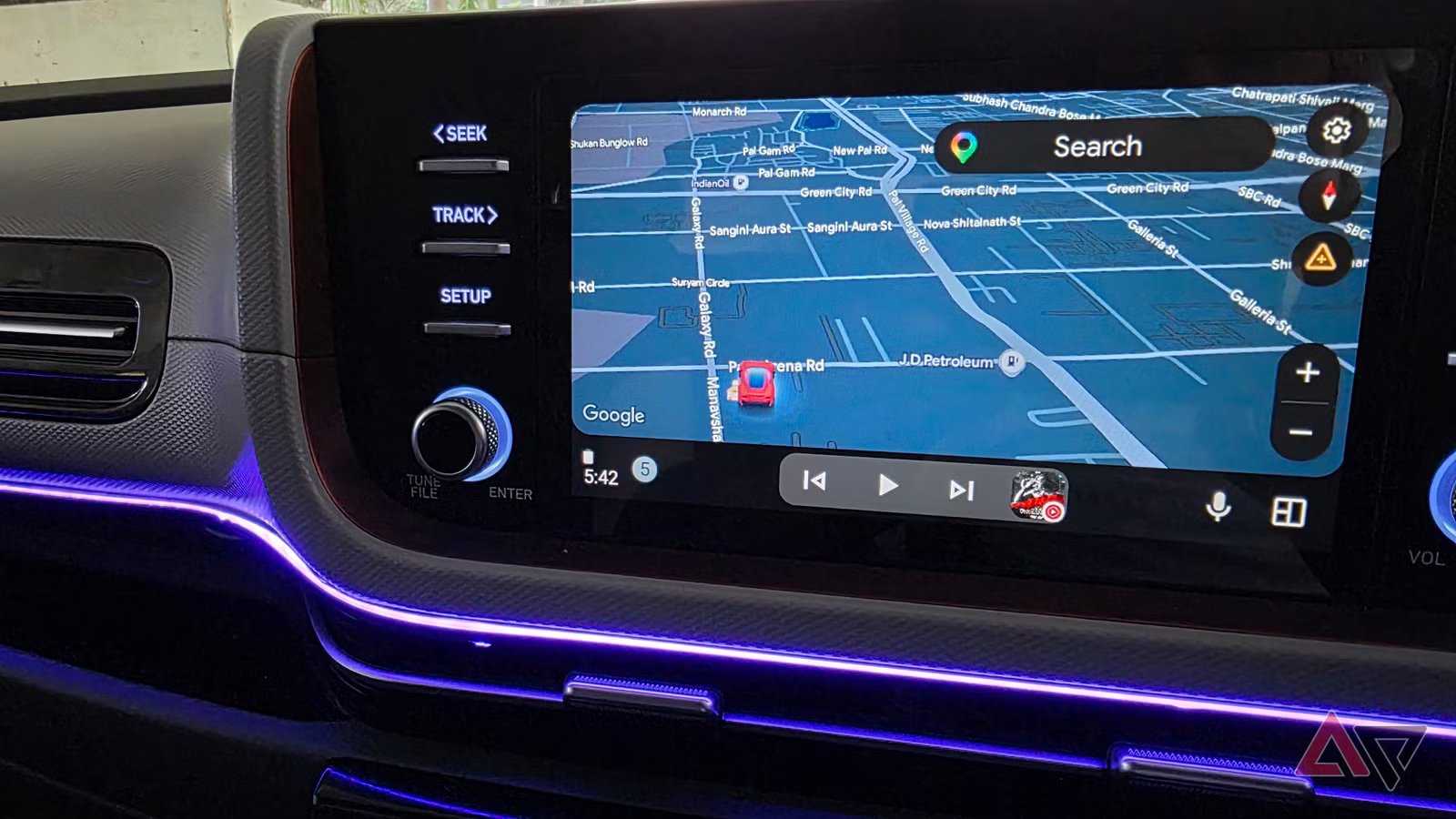
Invece di tirare fuori il telefono, digitare un indirizzo o scorrere le ricerche recenti, posso toccare la barra di ricerca di Google Maps sul display della mia auto e scegliere la destinazione che mi serve.
Un paio di tocchi dopo, la navigazione è in esecuzione.
Lo apprezzo per luoghi come lo studio del mio medico o dell’architetto, dove non visito tutti i giorni ma voglio comunque che l’indirizzo sia pronto quando ne ho bisogno.
Crea e aggiungi azioni Gemini sulla dashboard di Android Auto
Un tocco gestisce i miei comandi comuni


Un’altra modifica che ha reso più semplice la mia esperienza con Android Auto è stata la creazione di azioni Gemini e il loro inserimento nella dashboard.
Invece di ripetere lo stesso comando vocale ogni volta che salgo in macchina, posso trasformare quelle richieste comuni in scorciatoie con un solo tocco.
Puoi entrare Impostazioni Android Auto sul telefono e tocca Personalizza Launcher > Aggiungi un collegamento al Launcher > Un’azione Gemini menu e impostare un comando e un’etichetta per l’icona di avvio.
Attualmente utilizzo regolarmente tre azioni: Trovami ristoranti nelle vicinanze, Trovami stazioni di rifornimento nelle vicinanze e Invia un ETA a Priya su WhatsApp.
Con questi appuntati sulla dashboard, tocco l’Azione e Gemini si occupa del resto.
Se sto cercando un posto dove mangiare, ad esempio, tocco il collegamento e Gemini cerca i ristoranti nelle vicinanze della mia posizione attuale.
La scorciatoia della stazione di rifornimento è altrettanto comoda, mentre l’azione ETA mi evita di aprire manualmente WhatsApp e comporre un messaggio.
Sono piccole automazioni, ma proprio per questo mi piacciono. Le possibilità sono infinite con queste azioni.
Cambia avatar di guida
La mia mappa finalmente corrisponde alla mia macchina


La freccia di navigazione blu predefinita fa il suo lavoro, ma non l’ho mai trovata interessante, soprattutto sul display Android Auto più grande della mia auto.
Google Maps mi consente di sostituirlo con un vero e proprio avatar di guida e posso scegliere lo stile e il colore del veicolo.
Ne ho scelto uno che si avvicina di più alla mia auto, il che rende la mappa un po’ più personale ogni volta che avvio la navigazione.
Non cambia il modo in cui funziona Maps, ma passo abbastanza tempo a guardare quello schermo da apprezzare il piccolo aggiornamento visivo.
Invece di iniziare dalla stessa freccia blu generica su ogni guida, ora ho un veicolo che sembra appartenere al cruscotto del mio SUV Hyundai.
Seleziona Tipo di motore
Maps ora sa cosa guido

Durante la configurazione del mio veicolo, ho modificato il tipo di motore in Google Maps.
Dato che la mia auto funziona a benzina, l’ho selezionato, ma Maps offre anche opzioni per veicoli diesel, ibridi ed elettrici.
Questa non è un’altra preferenza cosmetica. Google Maps può utilizzare il tipo di motore per valutare quale percorso dovrebbe essere più efficiente in termini di consumo di carburante o di energia, poiché diversi tipi di veicoli hanno prestazioni migliori su diversi tipi di strade e condizioni di traffico.
Ad esempio, gli ibridi possono trarre maggiori vantaggi dalla guida stop-and-go, mentre i veicoli diesel possono avere un vantaggio in termini di efficienza sulle autostrade.
Fornisce a Maps un po’ più di contesto sull’auto che guido.
I controlli della musica rimangono a portata di mano


Questa opzione non è direttamente collegata ad Android Auto. Ma se utilizzi il tuo telefono o tablet Android all’interno di un’auto durante la guida, puoi abilitare questa opzione per sbloccare i controlli multimediali e le relative playlist in Google Maps.
Da Impostazioni > NavigazioneMappe mi consente di connettere un’app multimediale supportata in modo da poter gestire la musica senza dover abbandonare costantemente la navigazione.
Dopo averla configurata, posso mettere in pausa, riprendere, saltare una traccia o tornare alla mia musica mantenendo la mappa in primo piano e al centro.
Lo trovo utile nei viaggi più lunghi con la mia vecchia auto, che non dispone di un’unità Android Auto. Si tratta di un’impostazione piccola, ma mantenere questi controlli a portata di mano riduce i tocchi non necessari e rende l’esperienza Android Auto più fluida.
Un modo più pulito per navigare ogni giorno
Google Maps funziona già bene con Android Auto, ma alcune piccole modifiche lo hanno reso molto più adatto al mio modo di guidare.
Nessuna di queste impostazioni trasforma Android Auto da sola, ma insieme rendono la navigazione più veloce, più pulita e meno distraente.
Se tu utilizza regolarmente Google Maps nella tua autovale la pena dedicare qualche minuto a esaminare le sue impostazioni invece di attenersi a quelle predefinite.