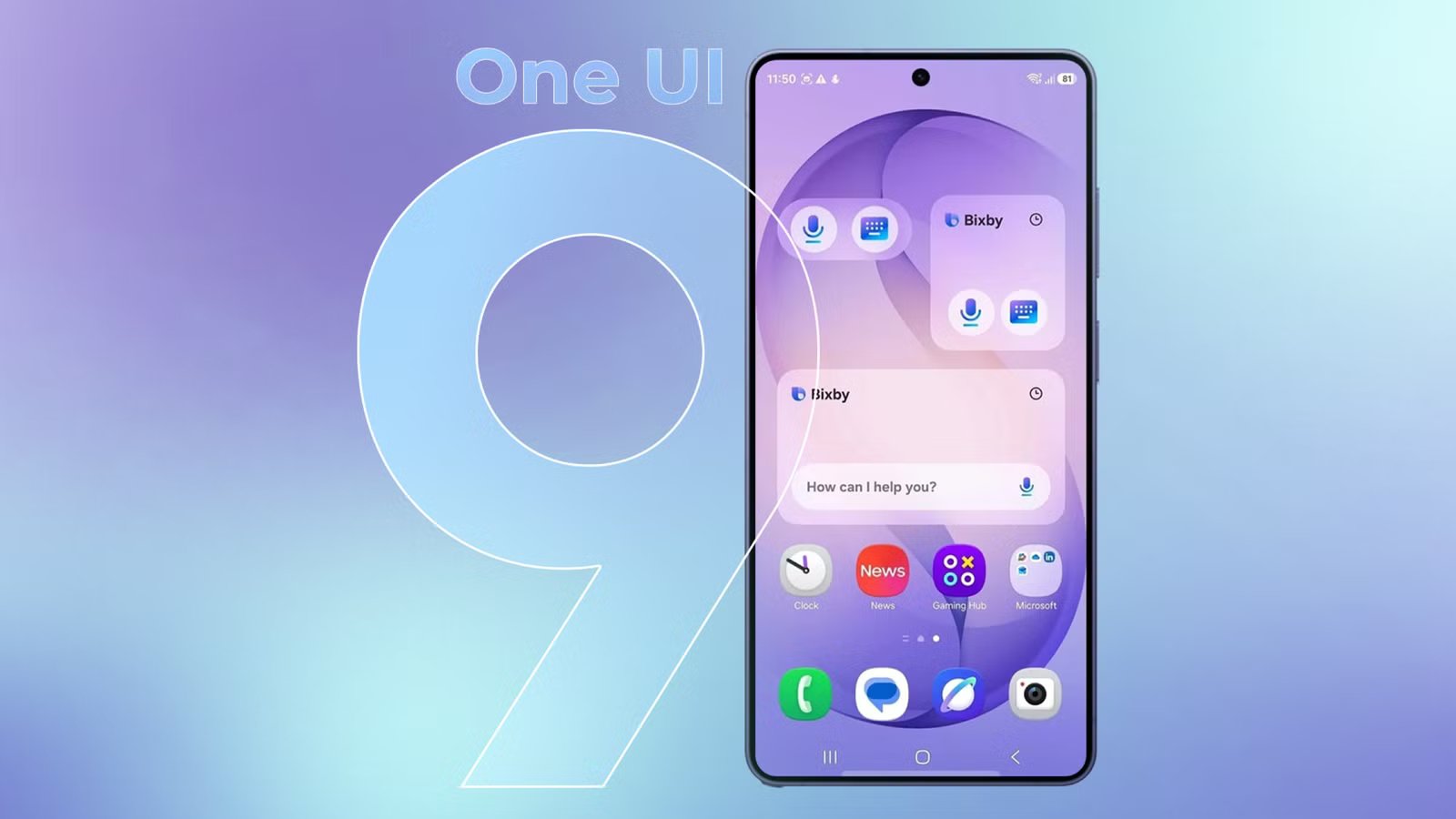
Dopo approfonditi beta testing, Samsung ha iniziato a lanciare One UI 9 per la serie Galaxy S26 in tutto il mondo.
Una UI 9 ha debuttato con il Samsung Galaxy Z Fold 8 serie all’inizio di questa estate, ma l’aggiornamento ha iniziato solo ora a farsi strada sui dispositivi Samsung Galaxy della generazione precedente.
Come con i precedenti aggiornamenti One UI, Samsung ha aggiunto una serie di nuove funzionalità con One UI 9 e poiché l’aggiornamento è basato su Androide 17apporta diverse nuove funzionalità dall’ultimo livello base Android.
Se hai ricevuto One UI 9 sul tuo telefono Samsung Galaxy, ci sono molte novità che vale la pena provare. Ecco alcune delle migliori funzionalità di One UI 9 da provare non appena installi l’aggiornamento.
Prova My FanCam per una riformulazione video più semplice
Mantieni il soggetto nell’inquadratura dopo la registrazione

Una delle migliori aggiunte ai telefoni Galaxy con One UI 9 è la nuova La mia modalità FanCam. Ho provato questa funzionalità sul Galaxy Z Fold 8 all’inizio di quest’anno e sono felice che si stia facendo strada anche sulla serie Galaxy S26, dove ha ancora più senso con fotocamere migliori.
La mia FanCam elimina lo stress di tenere costantemente il soggetto nell’inquadratura durante la registrazione. Al termine della registrazione, Galaxy AI è in grado di rilevare una persona nel video e mantenere il soggetto centrato quando ritagli il filmato in un secondo momento.

Ad esempio, immagina di registrare un video orizzontale di tuo figlio che gioca a una partita di calcio e in seguito di volerlo trasformare in una bobina verticale. Con My FanCam, puoi selezionare tuo figlio come soggetto e Galaxy AI lo segue automaticamente e ritaglia il filmato orizzontale in un video verticale.
Per utilizzare My FanCam, apri il video nell’app Galleria, tocca Pulsante AI Galaxye selezionare La mia FanCam. Lascia che rilevi le persone nel video, tocca il soggetto che desideri monitorare, seleziona le proporzioni di output e tocca Seguire. Galaxy AI seguirà quindi quella persona durante tutto il filmato e creerà un nuovo video ritagliato.
Personalizza il pannello Impostazioni rapide in base alle tue esigenze
Mantieni i pulsanti importanti esattamente dove vuoi

Con Un’interfaccia utente 8.5Samsung ha introdotto un pannello Impostazioni rapide personalizzabile sui telefoni Galaxy e, con One UI 9, l’azienda lo rende ancora più personalizzabile.
Ora puoi ridimensionare i cursori del volume e della luminosità per rimpicciolirli o addirittura mantenerli allineati verticalmente. Puoi anche spostare controlli come la modalità Buio e Disattiva audio dalle loro posizioni predefinite e posizionarli dove preferisci.
Per personalizzare il pannello, apri Impostazioni rapidetocca l’icona a forma di matita Pulsante Modifica nell’angolo in alto a destra e sposta o ridimensiona i controlli. Puoi anche aggiungerne di nuovi toccando Aggiungi un controllo in fondo. Quando sei soddisfatto del layout, tocca Fatto.
Scopri esattamente quale app controlla la tua posizione molto più velocemente
L’indicatore della privacy ora assegna immediatamente un nome all’app

Android dispone già da un po’ di tempo di indicatori di privacy, che mostrano un piccolo indicatore colorato quando un’app accede al microfono, alla fotocamera o alla posizione. Ma One UI 9 apporta un utile aggiornamento sul funzionamento di questi indicatori.
Su One UI 9, quando un’app accede alla tua posizione, l’indicatore della privacy diventa blu. Se non sei sicuro del motivo per cui vedi l’indicatore blu, scorri verso il basso per aprire il pannello Impostazioni rapide e toccalo per vedere quale app sta accedendo alla tua posizione, se è in esecuzione in background o un’app che stai utilizzando attivamente.
Quando tocchi l’indicatore, ne vedrai anche uno nuovo Visualizza gli accessi recenti opzione. Aprilo per vedere quali app hanno avuto accesso alla tua posizione negli ultimi giorni.
Aggiungi il nuovo collegamento del Finder alla schermata iniziale
Cerca app e file senza passaggi aggiuntivi

Per anni Samsung ha mantenuto la barra di ricerca di Google nella schermata principale sopra il dock delle app. Con One UI 9, Samsung ti consente di aggiungere un accesso più rapido al proprio Finder insieme alla barra di ricerca di Google.
Finder è lo strumento di ricerca integrato di Samsung che ti consente di cercare quasi tutto sul tuo telefono. Puoi trovare impostazioni, contatti, messaggi, file, foto, app e altro da un’unica barra di ricerca. E ora puoi accedervi dalla schermata principale.
Per abilitarlo, pizzica nella schermata iniziale e seleziona Impostazioni. Rubinetto Mostra la ricerca nella schermata Homequindi abilita IL Trovatore attivare/disattivare.
Se abilitata, la barra di ricerca sulla schermata iniziale si divide tra Ricerca Google e Finder. Tocca il lato Google per effettuare ricerche sul Web come al solito oppure tocca Finder per cercare qualsiasi cosa memorizzata sul tuo telefono Galaxy.
Vale la pena provare Motion Assist durante il viaggio
Può semplificare l’utilizzo del telefono in macchina

Non necessariamente fa parte dell’aggiornamento One UI 9, ma lo è un’altra funzionalità ora disponibile sui telefoni Samsung Galaxy Assistente al movimento. Se sei come me e trovi difficile usare il telefono mentre viaggi in un veicolo in movimento, vale la pena abilitarlo.
Motion Assist mostra piccole bolle in movimento attorno ai bordi dello schermo che rispondono al movimento del veicolo e aiutano a ridurre la chinetosi. Google afferma che questi segnali visivi aiutano il tuo cervello a sincronizzare meglio ciò che vedono i tuoi occhi con ciò che sente il tuo corpo.
Per abilitarlo, apri Impostazionirubinetto Servizi Googleseleziona Tutti i servizie sotto Sicurezza personale e dei dispositivirubinetto Assistente al movimento e accenderlo. La prossima volta che viaggi e il tuo telefono rileva che sei in un veicolo in movimento, mostra i segnali visivi.
L’app My Files può finalmente gestire i PDF da sola
Apri e gestisci file PDF senza un’altra app

Un’altra bella aggiunta in One UI 9 è il supporto PDF nativo nell’app My Files. Non hai più bisogno di un visualizzatore PDF di terze parti o dell’app Google Drive per aprire file PDF sul tuo telefono Galaxy.
Ora, quando apri I miei file e selezioni un PDF, questo si apre automaticamente nel visualizzatore PDF integrato di One UI 9 invece di chiederti di scegliere un’app.
Puoi anche annotare i PDF in Samsung Notes, il che rende l’integrazione ancora più utile. Se preferisci un altro visualizzatore PDF, puoi utilizzare il file Apri con opzione per aprire il file nell’app che preferisci.
Non trascurare gli altri piccoli aggiornamenti di One UI 9
Oltre a questi, ci sono molti altri cambiamenti in One UI 9 che vale la pena provare. Now Brief e Now Nudge sono stati aggiornati, consentendo agli utenti di creare schede dashboard pianificate personalizzate in base a ciò che desiderano vedere e quando.
Anche la sicurezza è stata migliorata con un blocco permanente più severo di 13 tentativi. Se qualcuno inserisce ripetutamente le credenziali errate per 13 volte, il telefono si blocca in modo permanente e richiede un ripristino prima di poter essere utilizzato nuovamente.
Ci sono anche molte piccole modifiche, tra cui Tocca per rispondere per le chiamate e miglioramenti a Bixby. Queste sono solo alcune delle aggiunte di One UI 9, quindi vale la pena esaminarne altre impostazioni nascoste per vedere le funzionalità più potenti del tuo smartphone Galaxy.