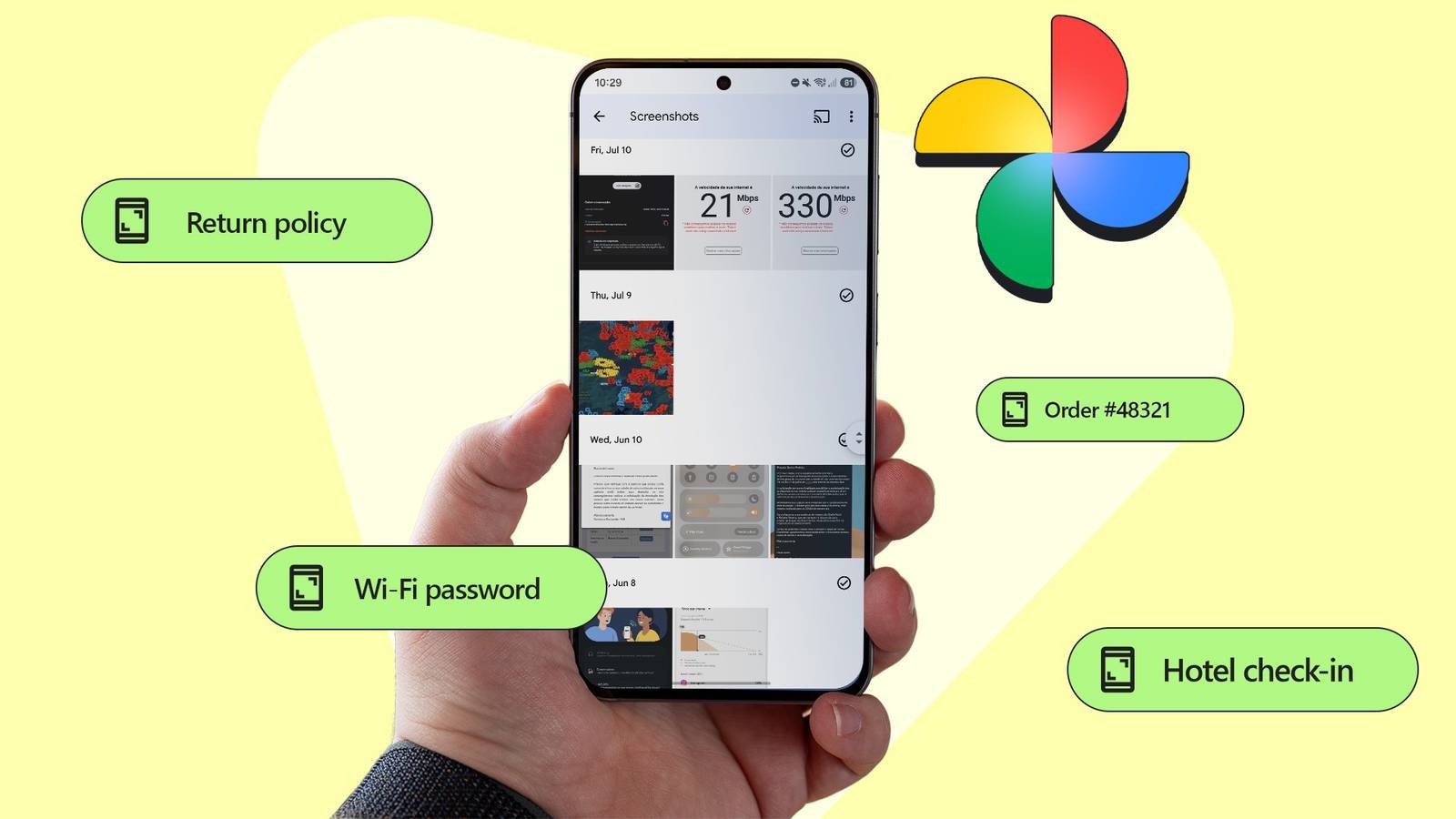
Avevo così tanti screenshot su Google Foto che trovare quello che mi serviva era diventato un vero e proprio calvario.
Scontrini, indirizzi, ricette, pagine di prodotti e informazioni varie che volevo ricordare erano proprio lì, mescolate a tutto il resto.
Neanche cancellarli era una vera opzione. Molti di quegli screenshot erano cose di cui sapevo che avrei avuto bisogno di nuovo un giorno.
Poi ho capito che potevo far Google Foto fare la ricerca al posto mio.
Invece di scorrere centinaia di screenshot, ho iniziato a usare alcuni semplici trucchi per trovare le informazioni esatte.
Google Foto è in grado di cercare il contenuto dei miei screenshot
È più facile che scorrerli uno per uno

Google Foto è in grado di cercare il testo all’interno delle foto, il che significa che posso digitare una parola o una frase tratta da uno screenshot nella casella di ricerca e trovare le immagini che contengono quel testo. Per ottenere una corrispondenza esatta, posso inserire la frase tra virgolette.
Questo fa un’enorme differenza quando i miei screenshot sono pieni di informazioni casuali.
Se salvo uno screenshot di una pagina di prodotto, ad esempio, posso cercare il nome del prodotto invece di scorrere mesi di screenshot cercando di individuarlo.
Su Android, apri Google Foto, tocca l’ icona della lente di ingrandimentoe digita ciò che stai cercando.
È necessario prima eseguire il backup degli screenshot
La ricerca inizia con un backup


Uno screenshot può apparire nell’app Google Foto anche se non è stato caricato sul tuo account Google, ma puoi cercare solo le foto di cui è stato eseguito il backup.
In Google Foto, puoi controllare le impostazioni di Foto > Backup > Backup predefinito > Cartelle del dispositivo e assicurati che la cartella “Screenshot” sia inclusa.
Una volta eseguita la copia di sicurezza, questi screenshot entrano a far parte della tua libreria di Google Foto e puoi trovarli utilizzando gli strumenti di ricerca di Foto.
Posso cercare molto più che semplici parole
Foto è in grado di riconoscere molto più del semplice testo


La ricerca testuale mi ha spinto a guardare i miei screenshot con occhi diversi, ma Google Foto va oltre le parole chiave esatte. Posso cercare persone, luoghi, oggetti, documenti e altre cose nella mia libreria.
Ma l’opzione più interessante è Chiedi a Foto, la ricerca conversazionale di Google basata su Gemini. Invece di indovinare la parola chiave esatta di cui Google Foto ha bisogno, posso descrivere ciò che sto cercando.
Posso anche aprire un singolo screenshot di cui ho il backup, toccare Chiedie porre domande su quella specifica immagine. Posso continuare la conversazione con domande di approfondimento se la prima risposta non è quella che cercavo.
Ho iniziato ad aggiungere didascalie agli screenshot che vale la pena conservare
Forniscono un po’ di contesto


Dopo aver capito che potevo effettuare ricerche tra i miei screenshot, ho iniziato a pensare a quelli che in seguito avrebbero potuto risultare difficili da ritrovare.
Uno screenshot di una ricevuta è abbastanza facile da identificare, ma una pagina qualsiasi che ho salvato perché conteneva informazioni utili potrebbe non esserlo.
È qui che entrano in gioco le didascalie. In Google Foto, posso aggiungere una breve descrizione a uno screenshot in modo da poterlo ritrovare in seguito.
Su Android, apro lo screenshot in Google Foto, tocco l’ icona del menu con i tre puntini, seleziono Informazionie tocco “Aggiungi una didascalia”. Posso anche scorrere verso l’alto sull’immagine per aprirne i dettagli e aggiungere la didascalia da lì.
Non è necessario scrivere nulla di elaborato. Didascalie come “ristoranti che voglio provare in Spagna” o “politica di restituzione delle cuffie” rendono più facile la ricerca in un secondo momento.
Posso usare Google Lens quando Foto non è sufficiente
Questo porta la ricerca tra i miei screenshot a un livello superiore


La ricerca in Google Foto è ottima quando so più o meno cosa sto cercando, ma a volte ho uno screenshot e voglio estrarne informazioni utili. È qui che entra in gioco Google Lens.
Da uno screenshot in Google Foto, posso aprire l’immagine, toccare l’ icona del menu con i tre puntini, selezionare Lense l’app analizza ciò che è presente sullo schermo.
Posso selezionare e copiare del testo, tradurlo, cercare qualcosa che compare nell’immagine o persino trovare prodotti simili.
Questo è particolarmente utile per gli screenshot di pagine di prodotti. Invece di cercare di ricordare il nome del prodotto, posso selezionare la parte rilevante dello screenshot con Lens e cercarla.
Mi permette anche di selezionare una parte di un’immagine quando effettuo una ricerca visiva, il che è utile quando uno screenshot contiene informazioni non pertinenti.
Lo apprezzo anche per gli screenshot contenenti testo che desidero riutilizzare. Posso aprire lo screenshot in Foto, avviare Lens, toccare “Seleziona testo”, scegliere ciò che mi serve e copiarlo.
I miei screenshot non mi sembrano più così inutili
Un tempo consideravo la mia crescente raccolta di screenshot come un disordine che alla fine avrei dovuto ripulire. Ora non sento più la stessa pressione nel doverli eliminare.
Google Foto può cercare il testo all’interno degli screenshot salvati, e posso aggiungere didascalie a quelli importanti per renderli più facili da trovare.
Google Lens è un’altra opzione utile quando devo copiare del testo, identificare qualcosa o cercare ciò che è raffigurato in uno screenshot.
Faccio ancora troppi screenshot, ma almeno non devo più ricordarmi dove li ho salvati.