Un’interfaccia utente offre una personalizzazione approfondita che può rendere la personalizzazione della schermata iniziale eccezionalmente efficiente.
Nel mio caso, quando mi sono stufato del mio Google Pixel, sono passato al mio Samsung Galaxy Z Flip 7.
Non perché avessi bisogno di passarlo al mio autista quotidiano, ma perché è così personalizzazione aggiuntiva mi permette di esercitare il mio lato creativo.
Dopo aver modificato per alcuni giorni il layout della mia schermata iniziale preferita, ho elencato i controlli e le funzionalità che contano davvero.
Non si tratta interamente di usare il file Buona suite Lockma una combinazione di funzionalità native dell’interfaccia utente One, quindi non è necessario avere una laurea in scienze missilistiche per questo.
Sblocca il layout della schermata iniziale
Aggiungi più spazio per uno schermo più spazioso tramite Home Up

Per impostazione predefinita, la schermata iniziale nativa utilizza una griglia 4×6 o 5×6. Sembra generoso, ma non è possibile massimizzare lo spazio sullo schermo, specialmente su un telefono pieghevole come un Flip con proporzioni più alte.
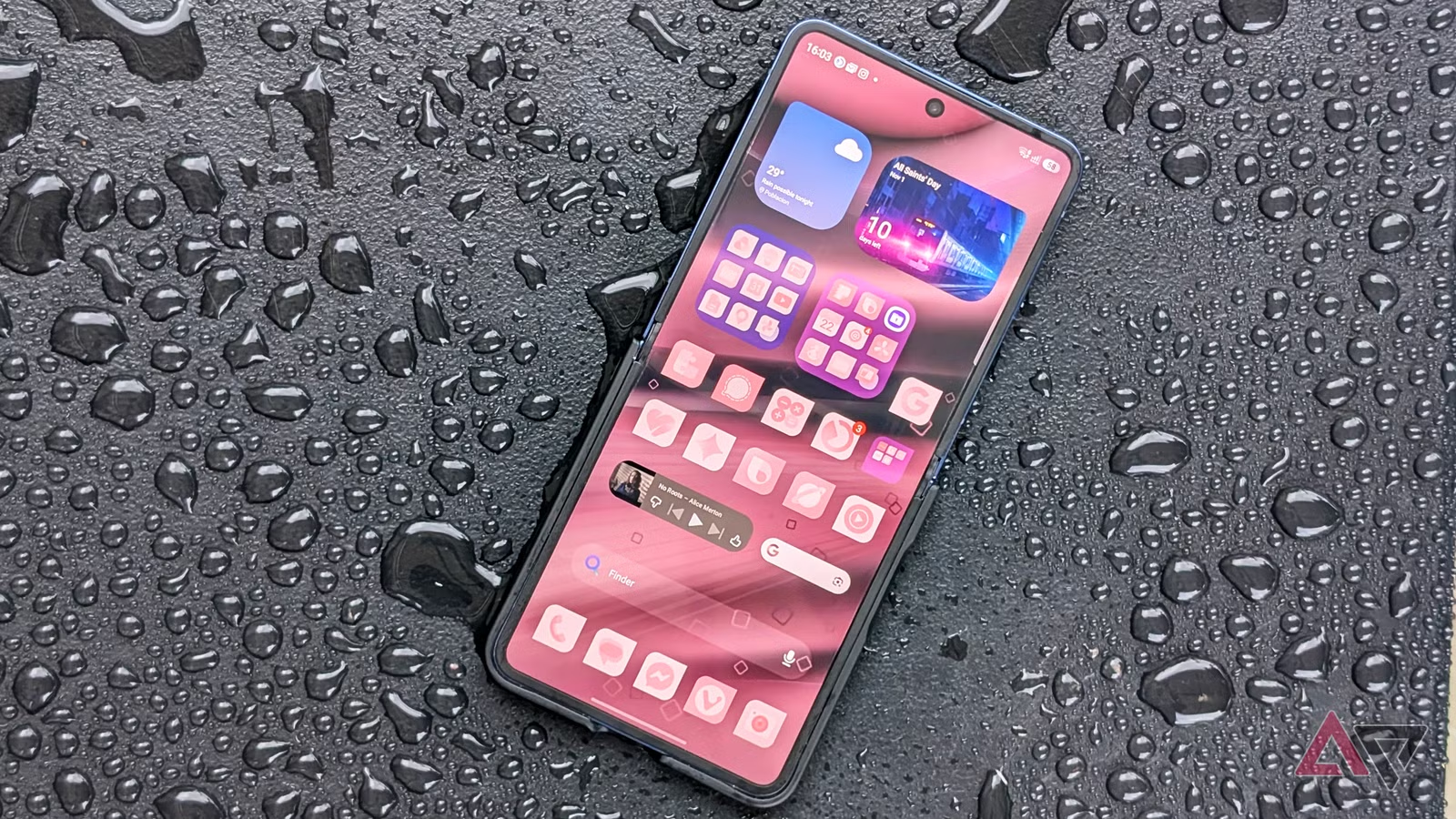
Ho installato il modulo Home Up della suite Good Lock per aumentare la griglia a 5×7 o superiore, il che è sufficiente per aggiungere un’altra riga per adattarla ai miei widget e scorciatoie preferiti.
Ad esempio, utilizzo la sezione superiore per Now Brief e i widget meteo, riservo la parte centrale per cartelle di app di grandi dimensioni e mantengo le singole app e un lettore multimediale in basso.


Per un aspetto più pulito, suggerisco di attenersi a un layout 5×6. Questa densità funziona bene anche per i modelli più piccoli come il Galaxy S26 standard.
Per rendere la tela più spaziosa, riduci le dimensioni di app e widget per aggiungere respiro tra gli elementi.
Nascondere le etichette di app e widget crea anche un aspetto minimalista che può sembrare un piccolo ritocco ma può avere un grande impatto.
Crea icone di app a tema
Stile delle icone dell’app Mirror Pixel utilizzando Theme Park
Mi piacciono molto le icone colorate delle app sul mio Pixel Launcher, che ho sempre desiderato replicare sul mio dispositivo Galaxy.
All’inizio mi affidavo a pacchetti di icone di terze parti, ma i miei preferiti sono a pagamento o non sono semplici da applicare.
Sebbene la tavolozza dei colori di One UI sia fantastica, non supporta tutte le icone delle app. Ciò lascia uno sguardo irregolare e irregolare sul mio schermo.
Good Lock ha un modulo per personalizzare l’interfaccia, completo di un creatore di icone dedicato.
Theme Park mi consente di creare pacchetti di icone personalizzati, incluso il mirroring delle icone monocromatiche uniformi delle app del mio Pixel.
È semplice da usare e non è necessario rivedere l’intero tema poiché influisce solo sulle icone delle app.
Nel modulo, vai a Iconequindi scegli la forma, quindi seleziona lo stile predefinito.
Ho creato un design in vetro smerigliato simile a iOS 27, che si abbina perfettamente agli sfondi minimalisti. Tuttavia, la mia configurazione preferita è il picking Due tonalità E Grana della pellicola.
Il primo applica una tonalità unificata a tutte le icone delle app, un trucco ingegnoso che la tavolozza dei colori del sistema nativo non è in grado di realizzare.
Se vuoi un’estetica E Ink o Kindle o vuoi un’atmosfera in bianco e nero, ti consiglio di scegliere Filmgrain.
Puoi anche regolare la scala di grigi e l’intensità del rumore in base alle tue preferenze.
Cambia forme e colori per un layout coerente


Non tutti gli utenti si rendono conto che i widget One UI non forniscono solo informazioni visibili. Possono anche aiutarti a dare stile al tuo telefono.
Sebbene possano sembrare interruttori di personalizzazione di base, puoi personalizzare l’aspetto dei tuoi widget con dimensioni e forma.
Molti widget nativi ora sono dinamici, il che significa che puoi ridimensionarli per attivare layout e proporzioni diverse.
A seconda del widget, puoi anche regolare il colore e l’opacità o estrarre elementi di sfondo dallo sfondo, come con il widget Calendario.
Puoi anche modificare la tonalità per adattarla alle icone dell’app per un aspetto più unificato.
Modellali come cerchi, trifogli o sagome di foglie, a seconda dell’estetica generale che desideri e di come preferisci disporre lo schermo.
Questa flessibilità si applica anche ai widget impilati, poiché ogni carta impilata può mantenere il proprio design visivo distinto.
Aggiungi effetti dinamici ai tuoi sfondi
Utilizza sfondi live e strati di particelle mobili

Dopo aver posseduto più dispositivi Galaxy per molti anni, non sono mai stato un fan della raccolta di sfondi predefinita di One UI.
Ho quasi sempre bisogno di installare l’app Google Wallpapers o cercare sfondi nel Galaxy Store.
Anche così, trovare sfondi di alta qualità nel negozio Samsung è un compito frustrante.
La cosa buona è che Good Lock include il Modulo Paese delle Meraviglie per creare sfondi personalizzati, inclusi sfondi animati animati.
Dispone inoltre di preimpostazioni selezionate appositamente su misura per hardware pieghevole come il mio Flip.
La mia parte preferita dello strumento è la creazione di sfondi live tramite effetti di movimento a strati. Posso prendere un’immagine statica e aggiungere un sottile movimento o movimento 3D.
In alternativa, posso aggiungere livelli, come un’altra immagine o clip video, o sovrapporre effetti particellari come neve, pioggia e forme geometriche sullo sfondo principale.
Puoi anche regolare ciascun parametro, ma le configurazioni preimpostate funzionano già in modo fantastico fin dal primo utilizzo.
Combina lo sfondo 3D con le icone delle app a tema per creare una configurazione della schermata iniziale unica che batte facilmente molti launcher di terze parti a pagamento.
Personalizza le cartelle delle tue app
Un trucco intelligente per racchiudere più scorciatoie su uno schermo

Un altro semplice elemento che aggiunge un grande impatto visivo alla mia schermata iniziale è l’umile cartella delle app.
Puoi lasciarli così come sono, ma preferisco modificare anche le proprietà di base come il colore di sfondo e la trasparenza.
Questo mi permette di creare un file tavolozza della schermata iniziale sciccosa abbinando la tinta della cartella dell’app al mio sfondo.
Funziona particolarmente bene per le cartelle di grandi dimensioni, poiché la loro impronta estesa occupa una notevole quantità di spazio.
Oltre a regolare colore e scala, puoi utilizzare Modulo Home Up per modificare il layout della griglia all’interno della cartella per adattarla a più app e modificare l’animazione della transizione popup quando la apri.
Con cartelle di grandi dimensioni, puoi inserire dozzine di collegamenti alle app in un unico pannello.
Ad esempio, posso inserire una dozzina di app in una cartella e attivarne fino a nove all’istante con un solo tocco.
Sostituisci Ricerca Google con Finder
Passa direttamente alle ricerche di sistema

Un nuovo strumento di personalizzazione in One UI 9 ti consente di appuntare in modo intelligente Trovatore alla schermata iniziale come una barra fissa.
È disabilitato per impostazione predefinita, quindi è necessario attivarlo manualmente. Quando è attivo, si trova accanto alla barra di ricerca standard di Google.
La cosa bella di questa aggiunta è che posso disattivare completamente la barra di Google e mantenere solo il Finder locale.
È straordinariamente conveniente, dal momento che cerco principalmente nel mio telefono per rintracciare un’impostazione specifica, un interruttore o un’opzione di menu nascosta.
Con Finder nella schermata principale, salto il compito di avviare Impostazioni e toccare l’icona di ricerca.
Ho smesso di pagare per i launcher Android

Le funzionalità di personalizzazione approfondita di One UI me lo consentono abbandonare i launcher di terze parti e risparmia denaro non acquistando mai più sfondi personalizzati o pacchetti di icone di terze parti.
Soprattutto, non ho bisogno di decifrare menu di impostazioni contorti per ripulire la mia schermata iniziale, poiché gli strumenti nativi di Samsung mi danno tutto ciò di cui ho bisogno per creare la mia configurazione ideale senza mal di testa.