Alcune delle foto che ho scattato sul mio Samsung Galaxy S26 Ultra hanno perso qualità non appena ho iniziato a modificarle, soprattutto quando le ho ritagliate.
Nessuna delle opzioni di risoluzione nell’app della fotocamera mi ha fornito i dettagli di cui avevo bisogno con una dimensione del file ragionevole da tenere sul mio telefono.
La soluzione è una via di mezzo e l’ho trovata in una modalità da 24 MP che Samsung non include nell’app della fotocamera per impostazione predefinita.
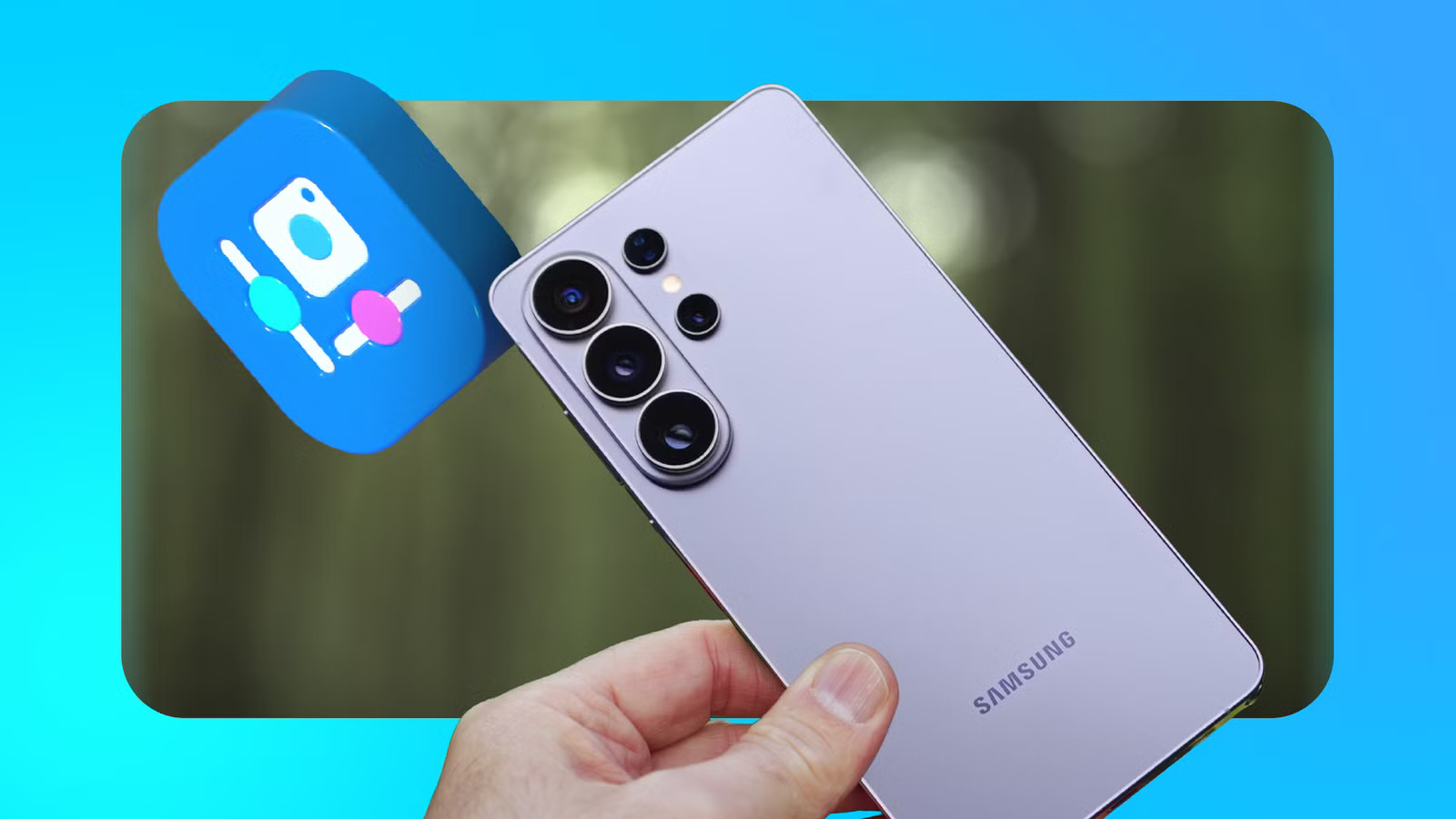
Appare solo dopo averlo acceso Assistente alla telecamerache è un’app Samsung separata che sblocca le impostazioni della fotocamera nascosta.
Perché 12MP non mi bastavano
La modalità predefinita è comoda ma limitata


La fotocamera principale dell’S26 Ultra utilizza un sensore da 200 MP, ma di solito non offre l’esperienza completa.
Per impostazione predefinita, scatta a 12 MP tramite pixel binning, che unisce gruppi di pixel vicini in uno solo. Il risultato è meno rumore e più luce.
Le foto da 12 MP sembrano pulite a grandezza naturale, ma sembrano anche pesantemente elaborate. Dopo aver iniziato a ritagliare una sezione dell’inquadratura, i dettagli più fini si sono attenuati, rendendo gli scatti difficili da riutilizzare.
Il passaggio a 50 MP mi ha dato i dettagli che desideravo, ma ogni foto occupava più spazio di archiviazione. Non è pratico per gli scatti di tutti i giorni.
Alla scoperta della modalità fotocamera da 24 MP
La risoluzione media che cercavo

La modalità 24MP è una via di mezzo tra 12MP e 50MP e mi ha dato notevolmente più dettagli senza il costo di archiviazione di 50MP.
Secondo un mod della Samsung Community, la modalità utilizza una tecnica chiamata AI Fusion per produrre dettagli vicini a quelli catturati da 50 MP.
La serie S26 è la prima linea Samsung ad offrire 24MP nella modalità Foto standard, ed è una delle tante nuove funzionalità della fotocamera del Galaxy S26 che migliorano i tuoi scatti.
Sui modelli di punta precedenti, inclusa la serie Galaxy S25, 24MP è disponibile solo in Expert RAW.
L’opzione da 24 MP di Expert RAW è pensata per le persone che desiderano impostare ISO, velocità dell’otturatore ed esposizione.
L’impostazione 24MP nella normale app della fotocamera funziona come qualsiasi altra modalità inquadra e scatta, quindi posso aprire la fotocamera e scattare la foto.
Come attivare la modalità 24MP
Un’installazione rapida e due interruttori
Samsung non rende questa modalità facile da trovare. Ha bisogno dell’app gratuita Camera Assistant dal Galaxy Store e questa ora funziona su più telefoni Galaxy rispetto al momento del lancio.
Per accenderlo:
-
Apri il Telecamera app e tocca icona dell’ingranaggio per aprire le sue impostazioni.
-
Scorri verso il basso fino a Assistente alla telecamera e tocca l’icona di download per installarlo da Negozio Galaxy.
-
Aprire Assistente alla telecamera e tocca Risoluzione 24MP.
-
Accendi 24 MP in modalità Foto.
-
Torna all’app della fotocamera, passa a Foto modalità, toccare selettore di risoluzione nella parte superiore dello schermo e seleziona 24M.
Dopodiché, 24MP è a portata di tocco nel selettore della risoluzione, come gli altri.
Non è per l’uso quotidiano
24MP non sostituiscono completamente 12MP


La modalità 24MP ha faticato più della 12MP in condizioni di scarsa illuminazione. La modalità 12MP combina più dati in ciascun pixel, quindi gli scatti deboli risultano più puliti, con meno rumore e una migliore gamma dinamica.
Ogni scatto da 24 MP è anche molto più lento, impiegando circa tre secondi per l’elaborazione. Sebbene l’elaborazione avvenga in background, l’ho notato quando ho scattato diverse foto di seguito.
La mia lamentela più grande riguarda i requisiti di Camera Assistant. Non è troppo difficile installare un’app aggiuntiva, ma penso che Samsung avrebbe dovuto inserire 24MP nell’app della fotocamera per impostazione predefinita invece di nasconderla dietro un download separato.
A causa di questi compromessi, utilizzo ancora 12 MP per la maggior parte degli scatti di tutti i giorni e passo a 24 MP quando so che ritaglierò o modificherò la foto in un secondo momento.
Poiché Camera Assistant aggiunge 24 MP all’app della fotocamera ma non la rende predefinita, torna a 12 MP quando chiudi l’app.
Per impostare 24MP come predefinito, utilizza il formato Mantieni la risoluzione da 24 MP attiva Assistente fotocamera. Con questa opzione, la fotocamera rimane a 24 MP ogni volta che apri l’app.
Questa levetta è adatta a chiunque desideri 24 MP per ogni scatto e non si preoccupa dell’elaborazione più lenta e dei risultati più deboli in condizioni di scarsa illuminazione.
Un prezzo per una migliore qualità dell’immagine
La modalità 24MP mi ha dato foto che potevo ritagliare e modificare senza il costo di archiviazione di 50MP, e questo è stato il primo problema che ho deciso di risolvere.
I compromessi sono un’elaborazione più lenta, scatti più deboli in condizioni di scarsa illuminazione e un’app aggiuntiva da installare, quindi la tengo per le foto che intendo modificare invece di eseguirla continuamente.
I fotografi che desiderano il controllo manuale possono ancora farlo usa Expert RAW su un telefono Samsung e la sua opzione da 24 MP. Per le foto inquadra e scatta, questa impostazione nascosta rappresenta il miglior equilibrio tra dettagli e dimensioni del file offerto dall’S26 Ultra.


8/10
- SoC
-
Qualcomm Snapdragon 8 Elite Gen 5
- Tipo di visualizzazione
-
AMOLED dinamico 2X
- Visualizza dimensioni
-
6,9 pollici
- Risoluzione dello schermo
-
3120 x 1440