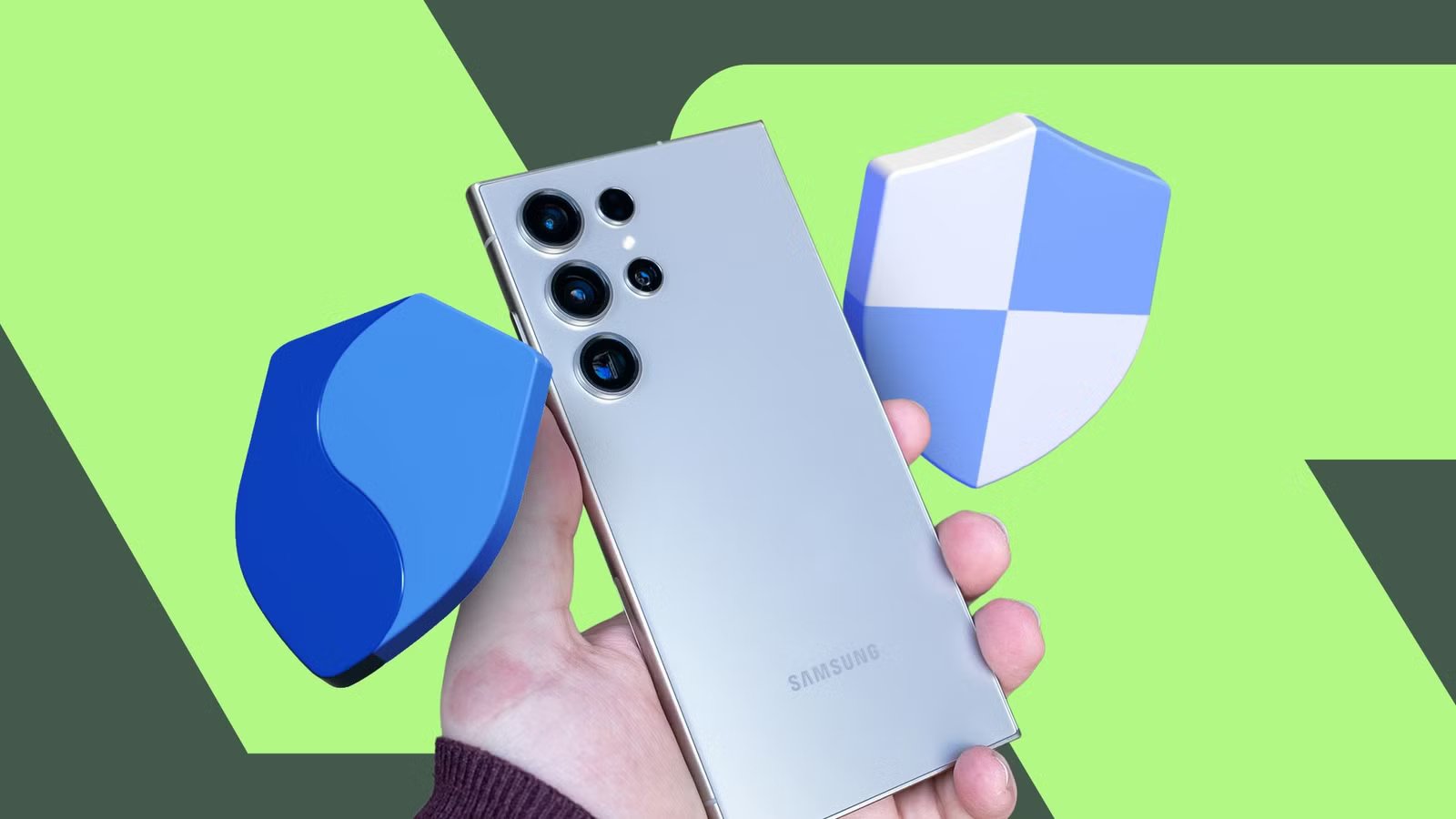
Qualche settimana fa, I scavato a fondo nell’Auto Blocker di Samsung e ho scoperto che fa molto di più che bloccare il sideload delle app.
Google ha qualcosa di simile sul mio dispositivo Samsung Galaxy, chiamato Protezione avanzata.
Il mio primo pensiero è stato che uno di loro dovesse essere ridondante. Ma dopo aver abilitato entrambi e analizzato ogni opzione, ho scoperto che si sovrappongono a malapena ed è meglio mantenerli entrambi attivi.
Lasciatemi spiegare perché.
Auto Blocker copre il lato Samsung del tuo telefono
Ciò include l’hardware

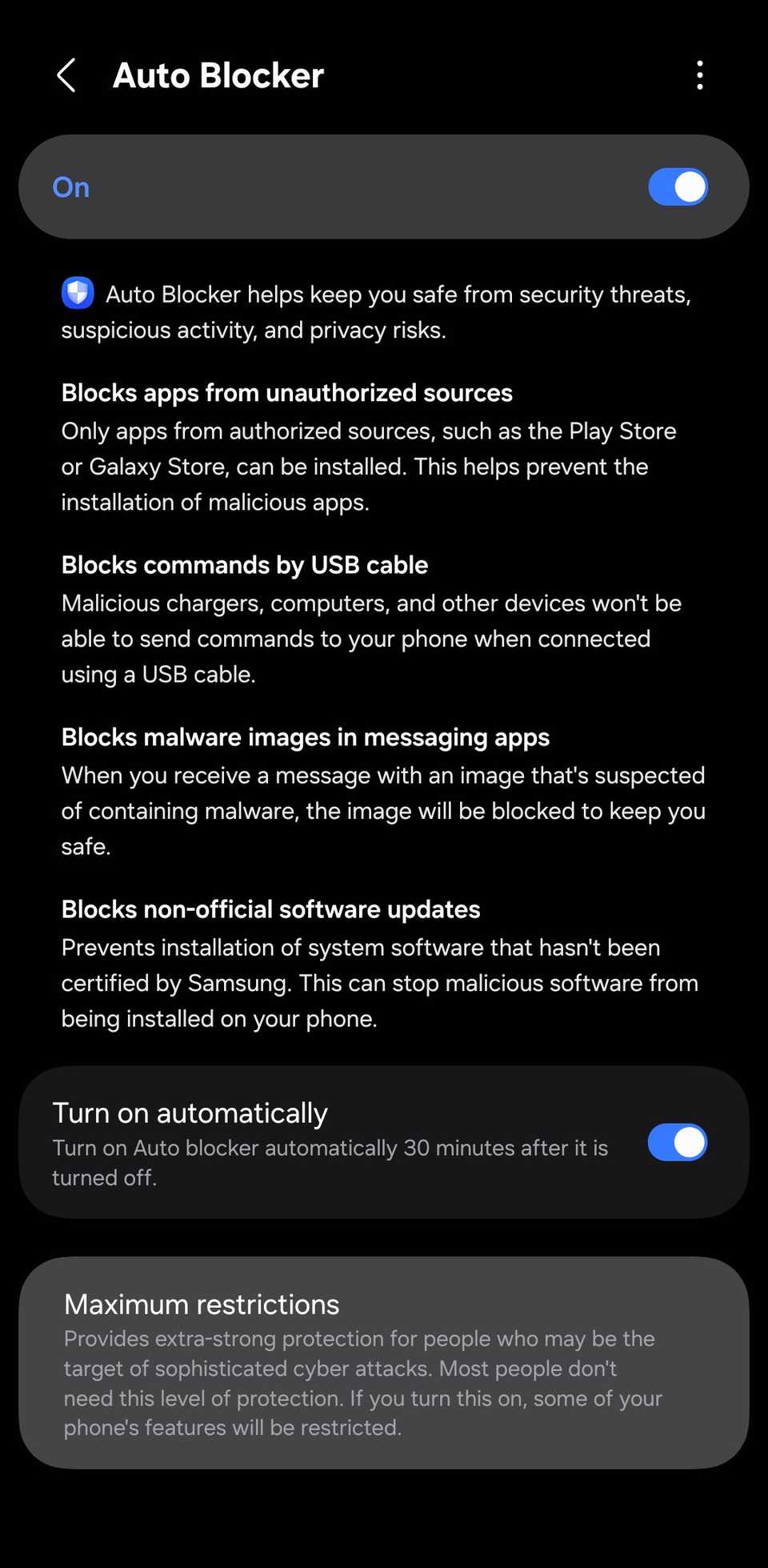
Auto Blocker è una delle funzionalità di sicurezza di Samsung. Ha un livello standard predefinito e un livello di restrizione massimo più rigoroso.
Il livello standard impedisce l’installazione di app da fonti non autorizzate, blocca i comandi provenienti da un cavo USB, impedisce il caricamento di immagini malware nelle app di messaggistica e blocca gli aggiornamenti software installati tramite USB.
Il livello massimo copre quattro ambiti principali:
-
App: Esegue la scansione delle app appena installate e
controlla il tuo telefono per virus e spywarequotidiano. Impedisce inoltre l’attivazione delle app di amministrazione e dei profili di lavoro sul telefono.
- Reti: Impedisce al telefono di connettersi alle reti 2G o alle reti Wi-Fi non sicure utilizzate in passato.
- Messaggi Samsung: Impedisce a Samsung Messages di scaricare automaticamente gli allegati, impedisce la creazione di anteprime di collegamenti e immagini e rimuove i dati sulla posizione quando condividi un’immagine. Ciò è meno rilevante ora che Samsung ha eliminato l’app negli Stati Uniti.
- Galleria: Ti impedisce di condividere album con altri e viceversa. Rimuove anche i dati sulla posizione quando condividi le immagini della galleria.
Il blocco automatico standard senza restrizioni massime è attivo per impostazione predefinita a meno che tu non lo abbia disattivato. E c’è un elegante interruttore che lo riaccende 30 minuti dopo averlo spento.
Con ciò abilitato, puoi disattivare Auto Blocker per qualsiasi motivo, come installare un’app dal tuo browser o utilizzare il codice di composizione SysDump per verificare lo stato della batteria, e si riattiverà allo scadere del tempo.
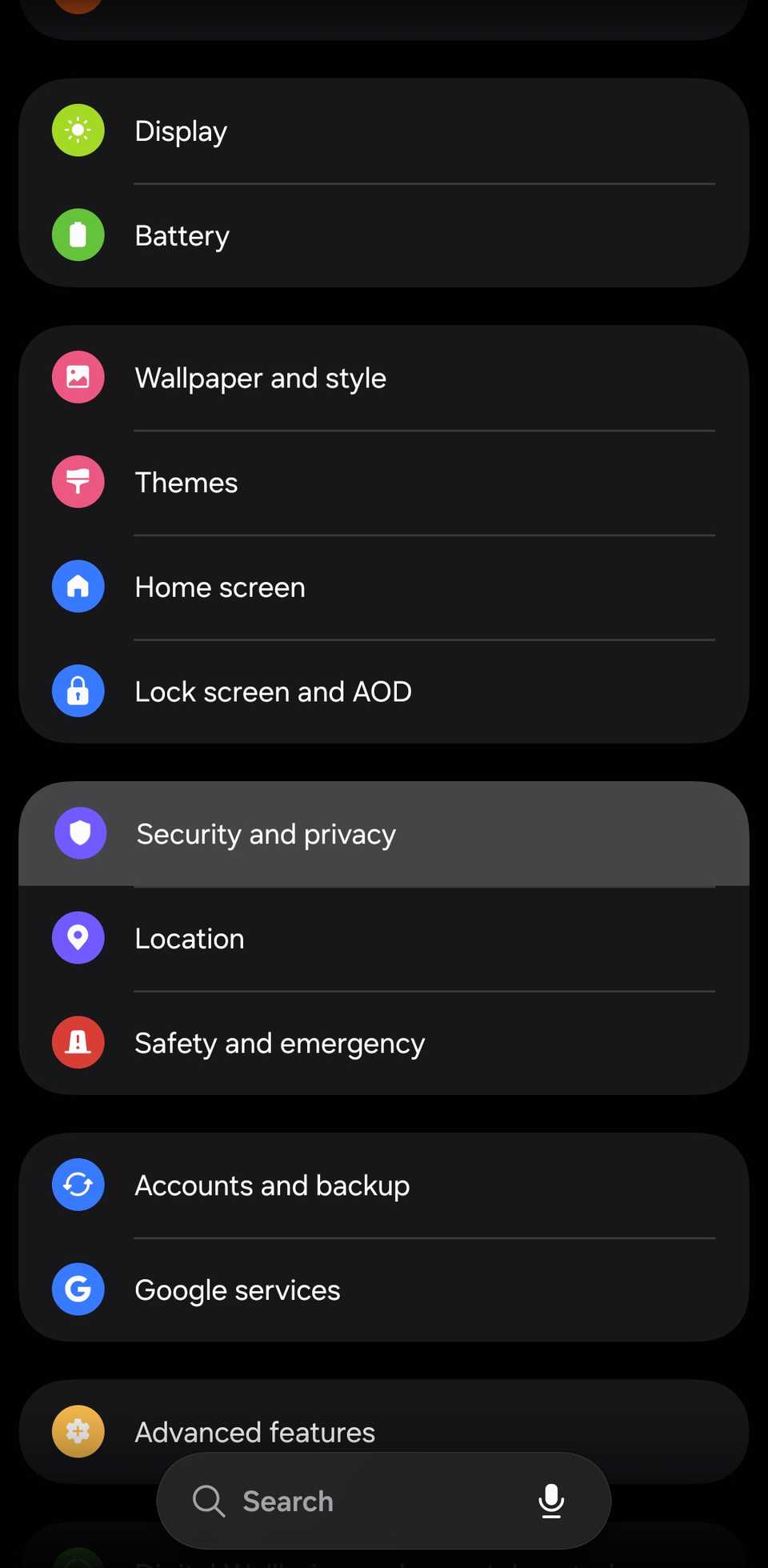
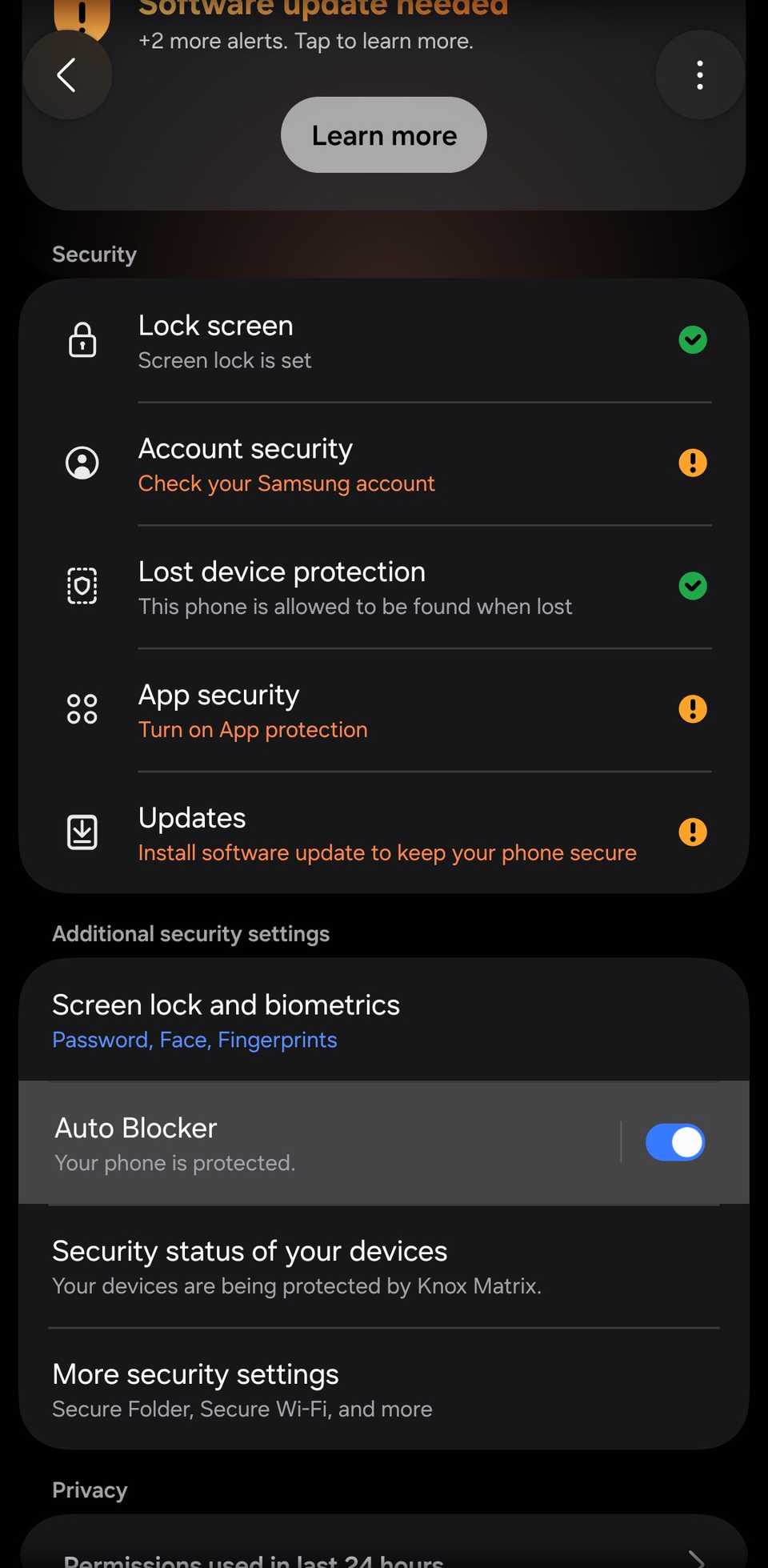
Puoi trovare Auto Blocker seguendo questi passaggi:
-
Aprire Impostazioniquindi vai a Sicurezza e privacy.
-
Scorri verso il basso e seleziona Blocco automatico. Vedrai il Accendi automaticamente E Restrizioni massime opzioni.


La protezione avanzata copre il lato di Google
E la rete

Google ha introdotto la protezione avanzata con Android 16 e Samsung l’ha portata sui telefoni Galaxy con One UI 8.
Il colosso della tecnologia afferma che è per le persone a maggior rischio di attacchi mirati, come personaggi pubblici e chiunque gestisca informazioni sensibili. È composto da due parti: protezione del dispositivo per il tuo telefono e protezione dell’account per il tuo account Google.
Include:
- Sicurezza del dispositivo: Riavvia il dispositivo se rimane bloccato per tre giorni.
-
App: Blocchi
installazione e aggiornamenti di app da fonti sconosciutecome il blocco automatico. Ma mantiene abilitato anche Google Play Protect, che esegue la scansione alla ricerca di app e malware non sicuri.
- Reti: Blocca le reti 2G come Auto Blocker.
- Rete: Chrome utilizza la Navigazione sicura di Android, che blocca le pagine web dannose, ti avvisa prima di caricare siti HTTP non sicuri e limita alcune funzionalità JavaScript.
- Messaggi: Google Messaggi filtra lo spam e ti avvisa in caso di collegamenti sospetti, un po’ come fa Auto Blocker con Samsung Messaggi.
A differenza del Blocco automatico, non è abilitato per impostazione predefinita. Per accenderlo:
-
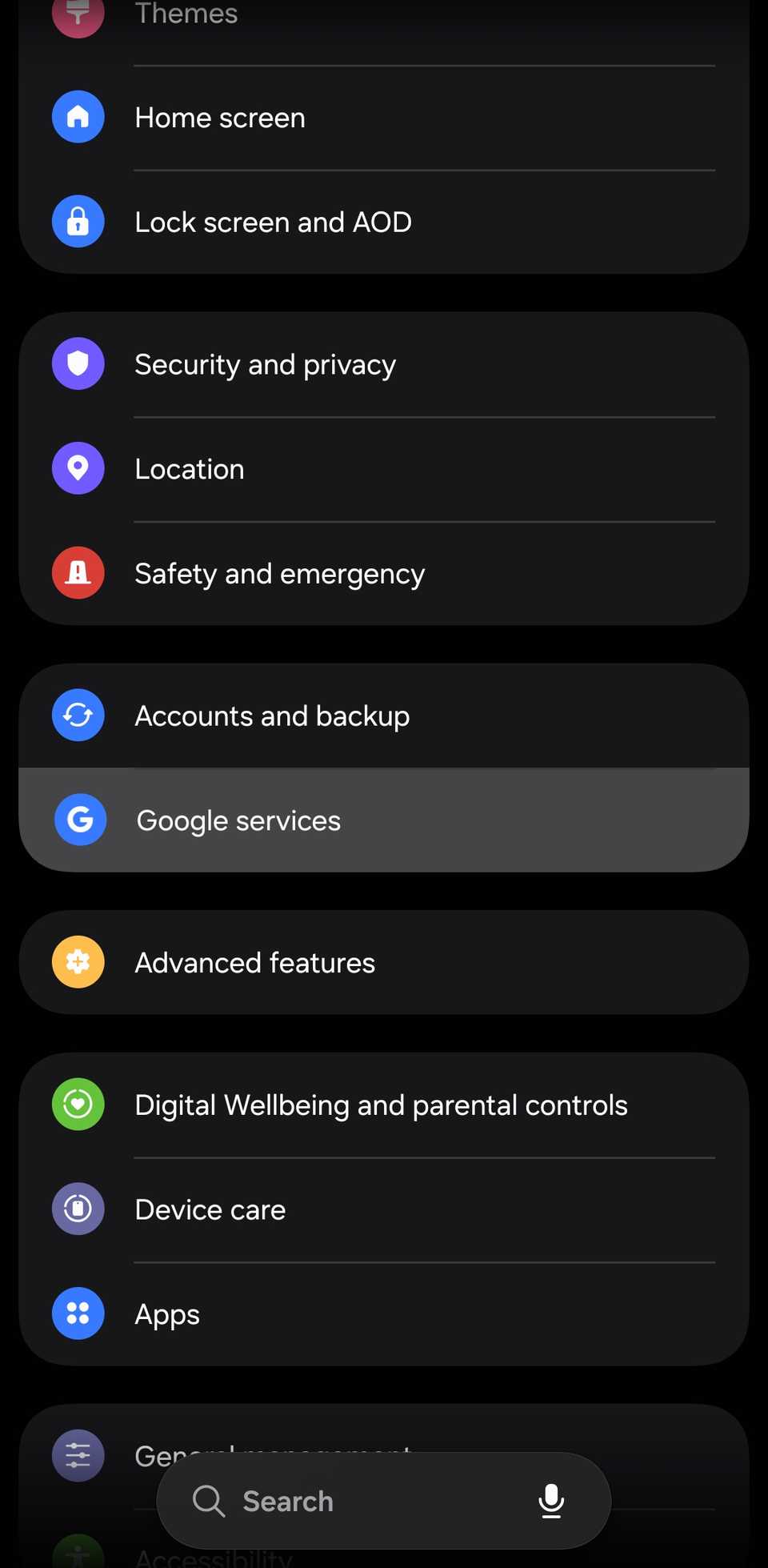
Aprire Impostazioni e vai a Servizi Google.
-
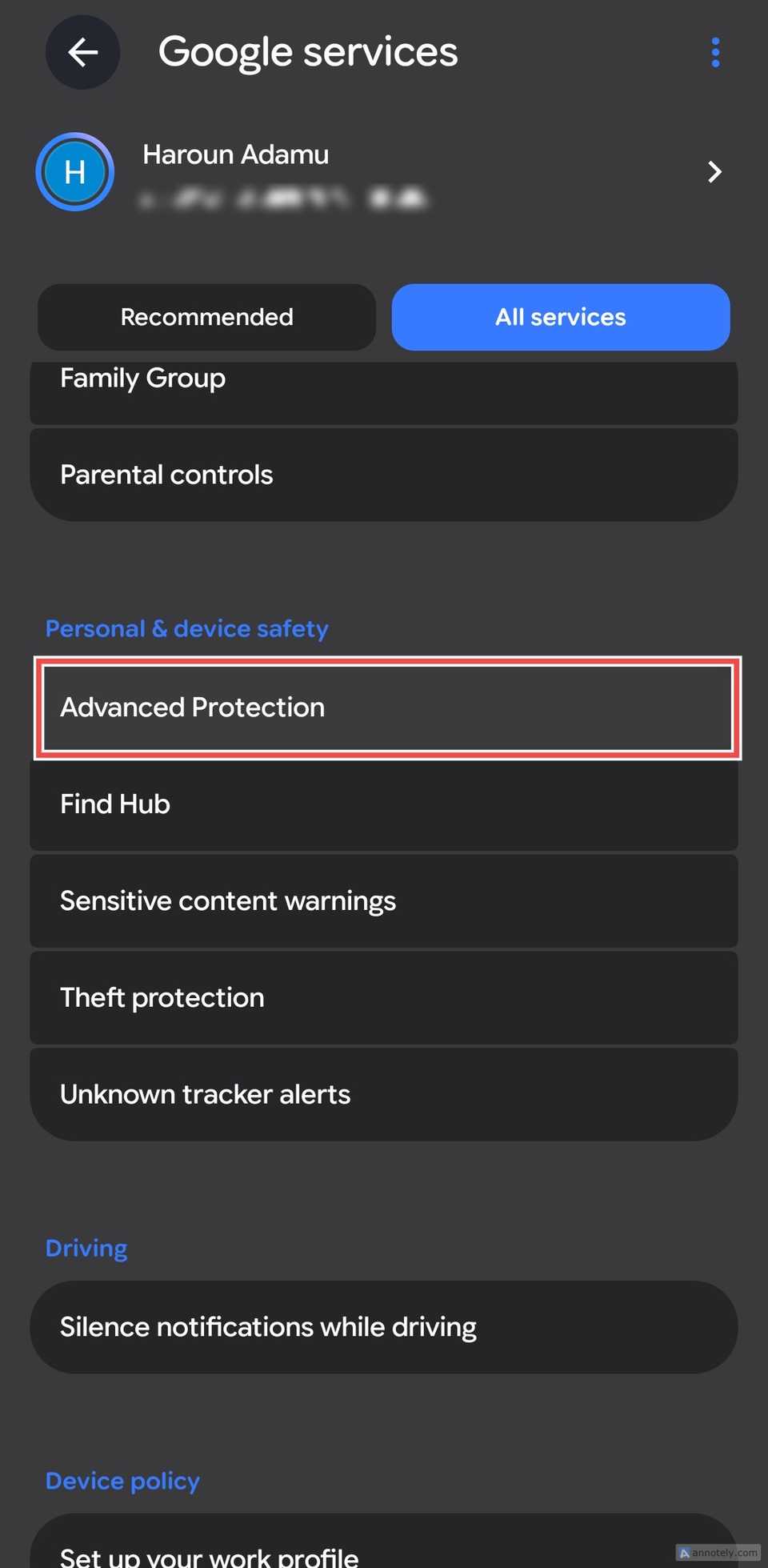
Passa a Tutti i servizi scheda in alto e scorrere verso il basso fino a Sicurezza personale e dei dispositivi sezione.
-
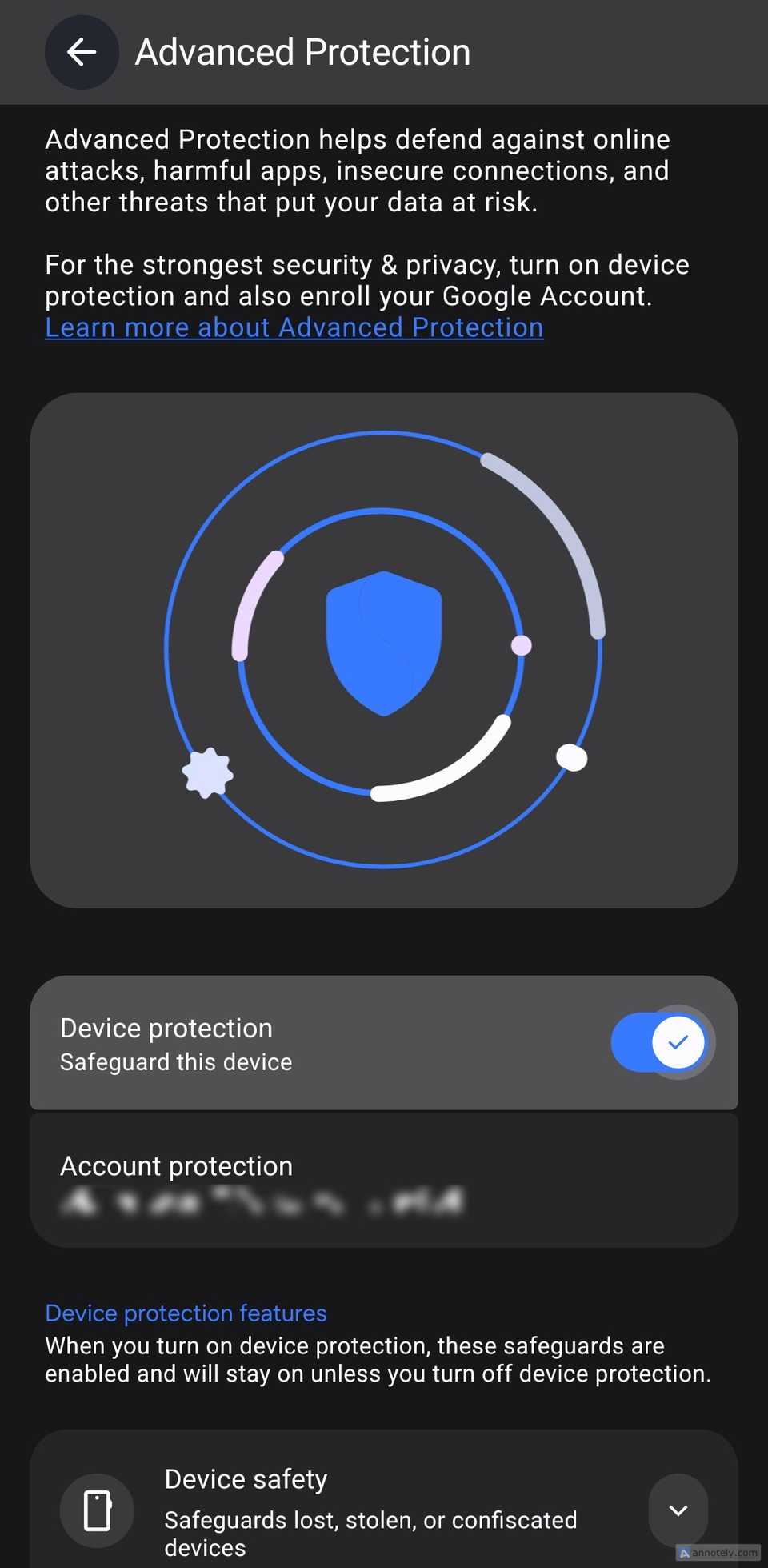
Selezionare Protezione avanzata e tocca Protezione del dispositivo.
-
Rubinetto Accendi nella finestra pop-up di conferma.
-
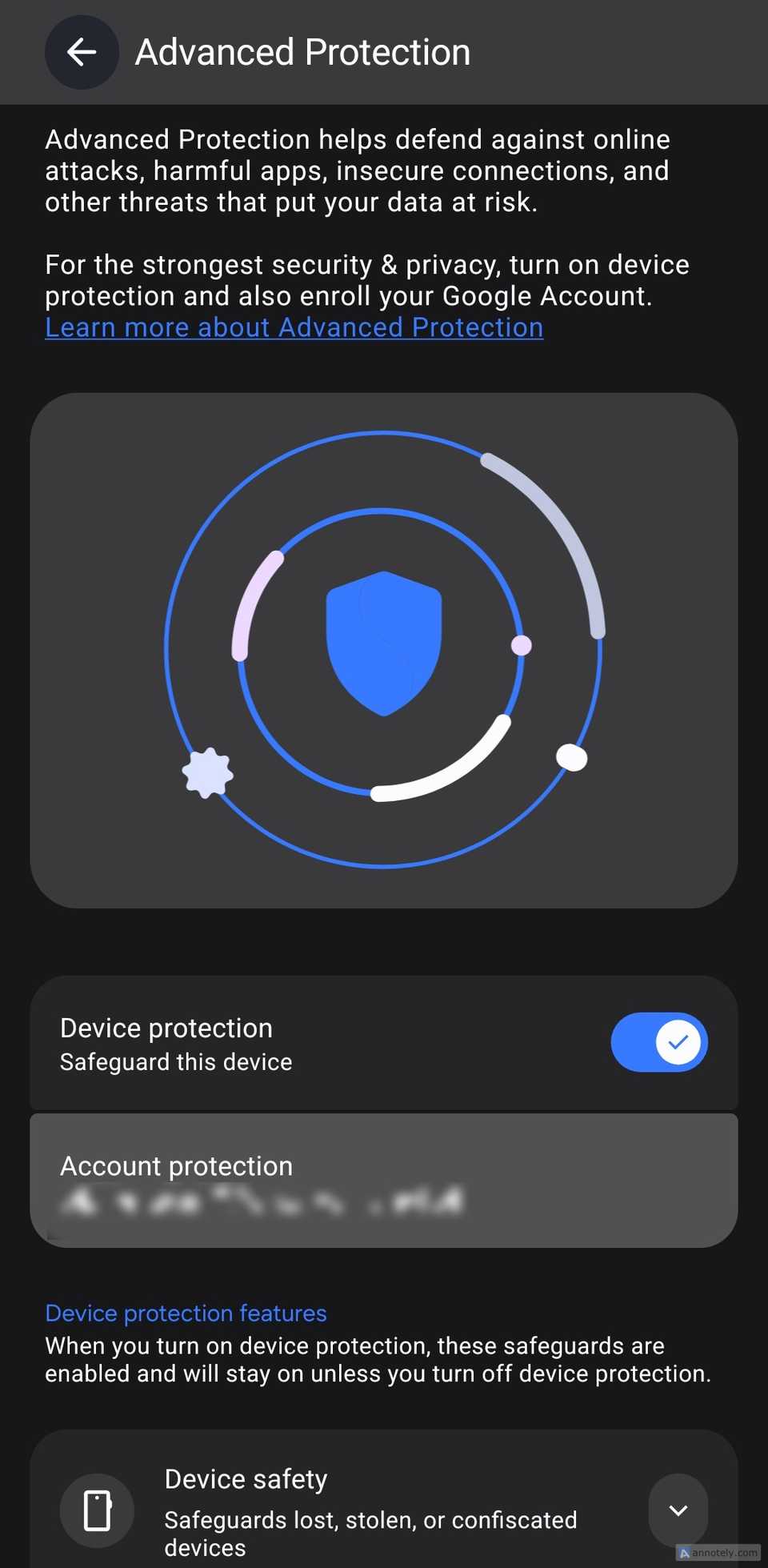
Selezionare Protezione dell’account in Protezione dispositivo. Caricherà una pagina web con il tuo account Google e una richiesta per sbloccare il tuo dispositivo.
-
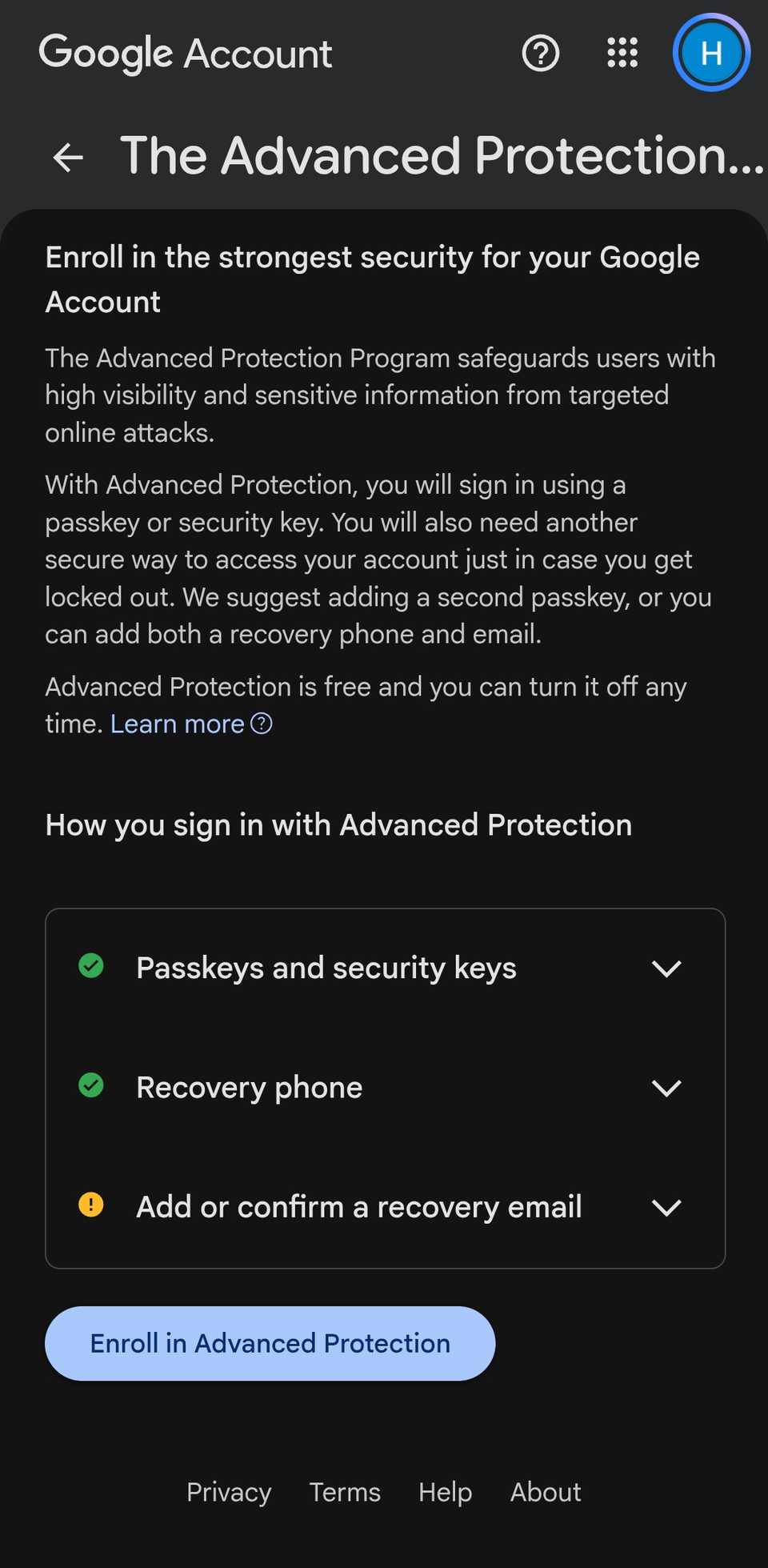
Scorri fino in fondo e tocca Iscriviti alla Protezione Avanzata. Dovrai impostare una passkey, un numero di telefono o un’e-mail di recupero.
-
Rubinetto Fatto nella finestra pop-up di conferma.


Dove si sovrappongono e dove no
C’è sorprendentemente poca sovrapposizione

Sia Auto Blocker che Advanced Protection bloccano il sideloading e le reti 2G, ed è qui che si sovrappongono veramente.
Anche qui la Protezione Avanzata va un po’ oltre. Anche blocca gli aggiornamenti alle app trasferite localmente prima di accenderlo.
Ma questo è tutto. Auto Blocker gestisce USB, codici di chiamata, Message Guard e le app Samsung. La protezione avanzata gestisce Chrome, Google Messaggi, Play Protect e il riavvio automatico.
Nessuna delle due funzionalità sembra interferire con l’altra.
L’attivazione di entrambe le funzionalità comporta dei compromessi. Non puoi installare app esterne al Play Store o al Galaxy Store, inviare comandi USB dal PC o utilizzare codici di chiamata come il menu *#9900# Samsung SysDump finché non li disattivi.
Auto Blocker e Advanced Protection formano una coppia forte

Nessuna delle due funzionalità copre tutto da sola, ma insieme lasciano pochissime lacune.
Il blocco automatico protegge il lato fisico e specifico di Samsung del tuo telefono, mentre la protezione avanzata si concentra sulle app Google che usi ogni giorno.
Insieme, coprono più terreno di ciascuno dei due. Se desideri un ulteriore livello di privacy sul tuo Galaxy, considera di sfruttare al meglio il tuo cartella protetta del dispositivo.