Se non avete seguito le ultime notizie sul mondo della tecnologia, Google sta per dismettere Assistant e passare a Gemini.
Questo riguarda quasi tutti i dispositivi, inclusi telefoni, orologi Wear OS, Android Auto, dispositivi Nest e Home e qualsiasi altro dispositivo che utilizzi Android.
Ogni transizione comporta la sfida di assicurarsi che tutto funzioni una volta completata. Ecco tutte le impostazioni che ho modificato per prepararmi al cambiamento.
Imposta prima Gemini come assistente predefinito sul tuo telefono
Il primo passo è ovvio ma necessario
Se il tuo telefono non è passato a Gemini tramite un aggiornamento OTA, potresti dover effettuare il passaggio manualmente. Questo passaggio è ovvio, ma rimarrai sorpreso dal numero di utenti che se ne dimenticano o lo danno per scontato.
È stata la prima cosa che ho fatto quando ho saputo del passaggio da Assistant a Gemini, per vedere come Google lo sta implementando.
Passare a Gemini come assistente predefinito è stato semplice, ed ecco come puoi farlo:
-
Apri Impostazioni sul tuo telefono.
-
Tocca Google > Tutti i servizi.
-
Seleziona Ricerca, Assistente e Comandi vocali.
-
Seleziona Assistente Google.
-
Cerca l’opzione Assistenti digitali di Google .
-
Seleziona Gemini, quindi tocca Cambia per completare la procedura.
In alternativa, se disponi dell’app Gemini, puoi passare da Impostazioni > Assistenti digitali di Google.
Ho effettuato il passaggio qualche tempo fa, dato che utilizzo Gemini per diverse cose, tra cui l’organizzazione della mia prossima vacanza.
La prima cosa che ho fatto per verificare se Gemini fosse l’app assistente predefinita è stata premere a lungo il pulsante di accensione per avviare Gemini.
Dato che questo è il gesto che uso più spesso, era fondamentale verificare come funzionasse. Se utilizzate un determinato gesto, vi consiglio di provarlo subito.
Ho anche usato la voce per avviare l’Assistente sul mio Nest Hub e sul mio telefono per vedere come funziona. Al primo tentativo sul Nest Hub non ha funzionato, quindi ho capito che dovevo modificare alcune impostazioni.
L’app Gemini offriva una soluzione rapida. Sono andato su Impostazioni > Parla con Gemini senza usare le mani e ho attivato “Hey Google”. Questo ha risolto tutti i miei problemi relativi alla voce con Gemini.
Potrebbe essere necessario ripetere la procedura di riconoscimento vocale per Gemini. Segui le istruzioni per aiutare Google a riconoscere la tua voce. Non dovrai farlo per ogni dispositivo smart che possiedi.
Ho utilizzato anche alcuni dei miei dispositivi smart home di terze parti, telecamere di sicurezza e dispositivi Android TV che erano già collegati all’Assistente Google.
Ho utilizzato l’Assistente anche per riprodurre musica e podcast su vari dispositivi, tra cui il mio Sonos One.
Era giunto il momento di apportare altre modifiche.
Tutto ciò che ha funzionato e ciò che ha smesso di funzionare dopo il passaggio a Gemini
C’è ancora molta strada da fare
Le prime cose a cui ho concesso l’accesso a Gemini sono state alcune app essenziali che utilizzavo con l’Assistente.
Dato che mi piace usare diverse app musicali ogni giorno, dovevano funzionare subito. Ho aperto l’app Gemini, ho selezionato Impostazionie ho toccato Intelligenza personale.
All’interno delle impostazioni di Intelligenza personale, c’è una sezione dedicata alle App collegate dove ho abilitato tutte le app essenziali, tra cui Google Workspace, YouTube Music, Spotify e altre.
Consiglio di verificare quali app sono collegate a Gemini, in modo che la transizione non risulti troppo complicata. Ora che i miei servizi preferiti erano collegati a Gemini, era il momento di provarli.
Non sono riuscito a far riprodurre musica a Gemini con la stessa affidabilità di Google Assistant e, quando funzionava, spesso non riproduceva ciò che volevo o presentava ritardi significativi.
Non è proprio l’esperienza che mi aspettavo. Spero che futuri aggiornamenti possano risolvere questi problemi, ma almeno le mie app ora erano collegate.
Ora che le mie app erano collegate, mi sono concentrato sul ripetere lo stesso processo per i miei dispositivi intelligenti a casa.
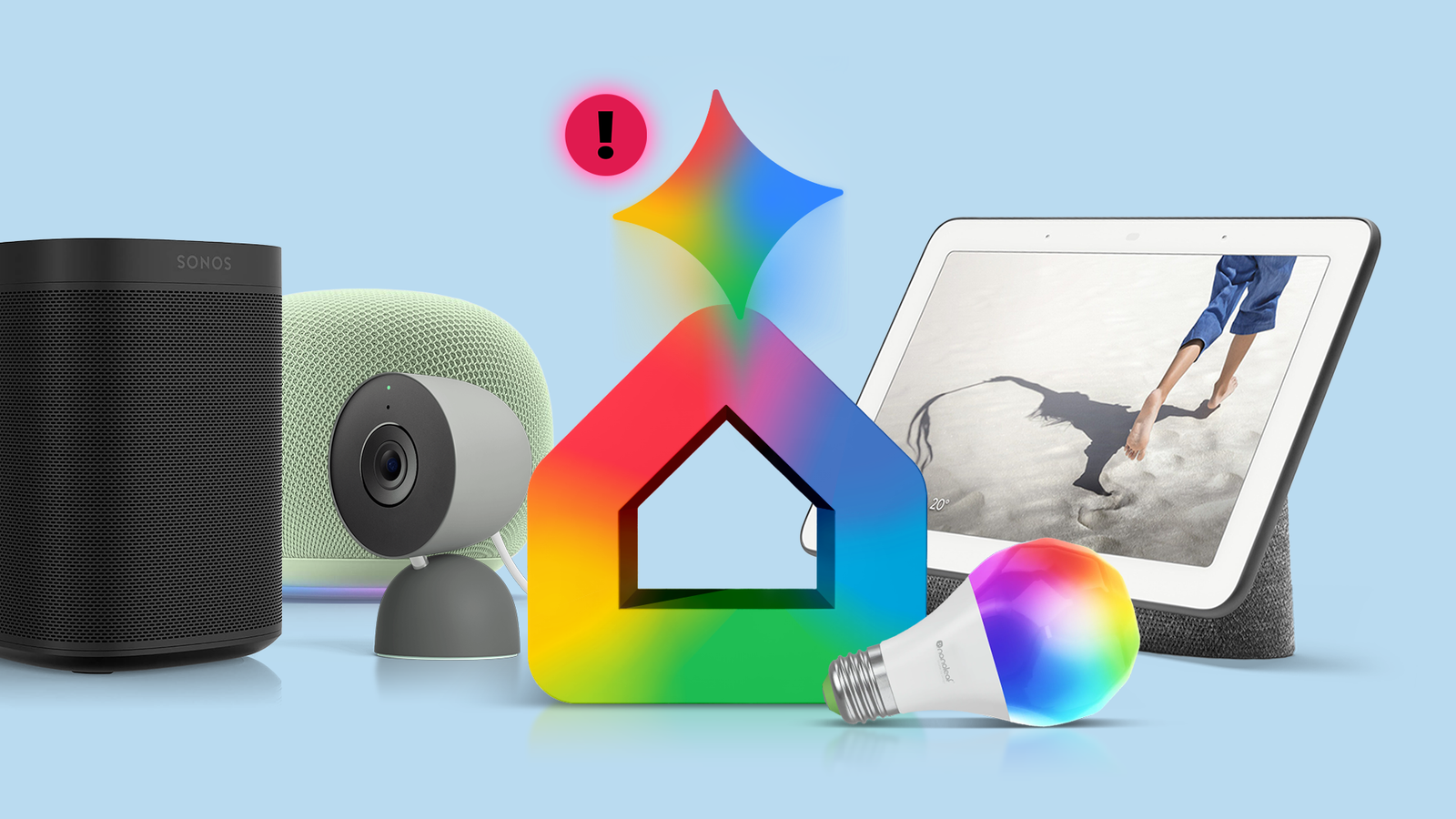
Ho aperto l’app Google Home e mi è stato segnalato che Gemini avrebbe presto sostituito l’Assistente. Ho deciso di collegarli.
Se avete ignorato il pop-up, potete toccare Impostazioni in Google Home; in alto vedrete un messaggio che vi invita a Configura Gemini per la casa.
Dopo aver completato la configurazione di Gemini per la mia casa e i miei dispositivi smart, ho dovuto assicurarmi che tutte le mie routine funzionassero.
Al momento trovo che Gemini sia un po’ lento nell’eseguire i comandi, quindi è meglio testare ogni routine una alla volta utilizzando comandi singoli.
Sebbene alcune delle mie routine funzionassero bene perché erano semplici, potrebbe essere necessario ricostruire quelle più complesse nella sezione Automazioni .
Consiglierei di mantenere i comandi semplici per ora, dato che Gemini non è affidabile come speravo.
Vale la pena sottolineare che non tutto funziona alla perfezione, specialmente con le app collegate. App come Spotify o YouTube Music impiegano un po’ di tempo ad avviarsi e non sono reattive quanto l’Assistente Google.
Ecco un elenco di azioni e routine che ho riscontrato non funzionare più dopo il passaggio a Gemini:
-
Riproduzione di musica, radio via Internet e podcast dai servizi di streaming
-
Comandi digitati
-
Errori relativi alla mancanza di dispositivi
-
Attivazione di routine basate sulla posizione, come l’entrata o l’uscita di casa
-
Routine complesse che utilizzano più dispositivi intelligenti, come prese e luci smart
-
Sonos One al momento non supporta Gemini
Molte routine, specialmente quelle relative ai contenuti multimediali, sono state dismesse o limitate. Per ora, consigliamo di passare alle Azioni pianificate di Gemini per evitare problemi.
Allo stesso modo, assicurati che tutti i tuoi dispositivi Nest e quelli di terze parti siano abilitati per Gemini nell’app Google Home affinché tutto funzioni correttamente.
Il tuo dispositivo potrebbe non supportare ancora Gemini, come il mio Sonos One. In tal caso, potresti dover attendere fino a quando il tuo dispositivo non supporterà ufficialmente Gemini.
Infine, consiglio di testare ogni giorno da 5 a 10 delle tue routine per verificare che Gemini risponda correttamente e di modificare le impostazioni se necessario.
Per me era importante risolvere tutti i problemi prima del passaggio. Ma, nonostante tutte le impostazioni che ho modificato, non sono ancora sicuro che tutto funzionerà bene come con l’Assistant.
Gemini non è perfetto, ma alla fine lo diventerà
Che mi piaccia o no, il passaggio a Gemini non è facoltativo, e La fine di Google Assistant è ormai vicina.
Ci sono alcuni problemi iniziali con app e servizi di terze parti, e non sono sicuro che Gemini sia già un buon sostituto di Assistant.
Ma se la memoria non mi inganna, anche il lancio di Google Assistant è stato travagliato fino a quando non è diventato un eccellente strumento per la casa intelligente, e mi aspetto lo stesso da Gemini nel prossimo futuro.