Sono arrivato ad accettare che non posso lasciare Google Chrome e mi sono accontentato perché i miei segnalibri, tra le altre informazioni, vivono lì comodamente.
Ma le sue prestazioni lasciano molto a desiderare rispetto ai browser più veloci, come Brave. Armeggiando con le impostazioni del browser, ho scoperto che posso replicare gran parte di ciò che rende veloci questi browser.
L’esperienza web mi sembra più leggera dispositivi mobili.
Ho annullato il regolamento di Chrome
I colli di bottiglia nella navigazione sono resi quasi senza soluzione di continuità
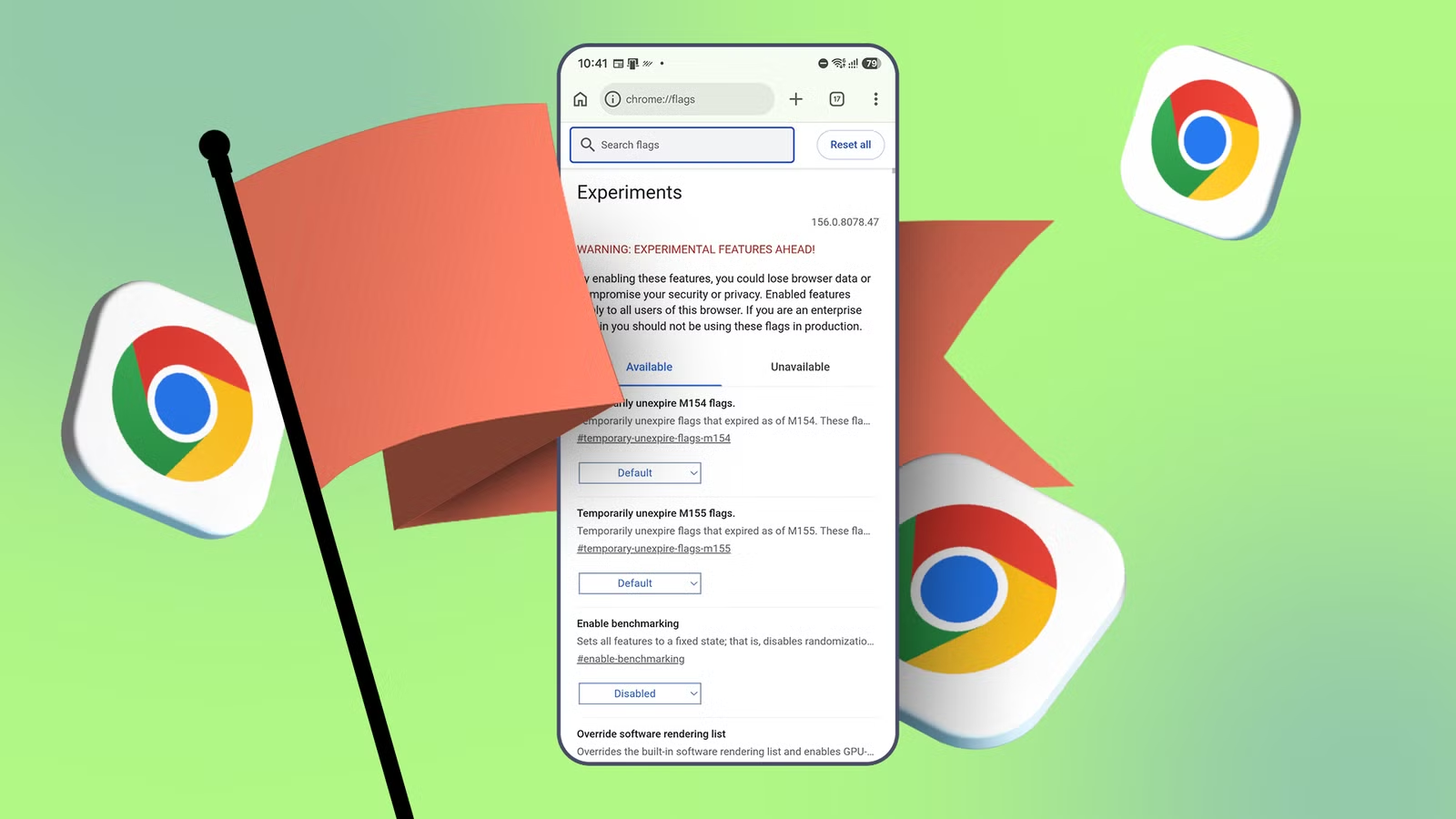
I flag di Chrome sono conosciuti soprattutto dagli utenti esperti di desktop per i loro aspetti tecnici. Sono interruttori sperimentali che Google testa prima che le funzionalità siano pronte per tutti.
Ma si applicano anche ad Android, perché Chrome su Android funziona con lo stesso motore Chromium della versione desktop.
Tipo chrome://flags nel barra degli indirizzi per aprire lo stesso menu nascosto.
Dovresti vedere le opzioni che cambiano il modo in cui il browser carica le schede e gestisce altri aspetti. Il mio primo flag funziona come override. Lo troverai Sostituisci l’elenco di rendering del software quando usi la barra di ricerca del menu.
Normalmente, i telefoni hanno due chip che possono dipingere i pixel della pagina sullo schermo.
L’unità di elaborazione grafica (GPU) gestisce immagini veloci, animazioni e scorrimento, mentre anche l’unità di elaborazione centrale (CPU) è un artista, solo più lentamente.
Chrome utilizza la GPU, ma alcune GPU presentano bug che possono causare l’arresto anomalo del browser o la visualizzazione errata delle pagine. Quindi Google mantiene una lista bloccata.
Se è presente la GPU del tuo telefono, l’app sposta il lavoro di disegno sulla CPU più lenta e lo scorrimento può sembrare instabile. La blocklist è pubblica ed è un file nel codice sorgente di Chromium chiamato software_rendering_list.json.
Ti mostra la piattaforma del tuo telefono, la GPU e la versione del driver, oltre a ciò che Chrome disabilita. Visita cromo://gpu/ e scorrere fino a Stato delle funzionalità grafiche.
Accelerazione hardware significa che Chrome utilizza la tua GPU e Solo software O Disabilitato significa che non è così. UN Problemi rilevati La sezione elenca tutte le funzionalità disattivate dalla blocklist.
Il flag di override indica a Chrome di ignorare la blocklist e di utilizzare comunque la GPU. Lo scorrimento e le animazioni dovrebbero risultare più fluidi in seguito. Ma se non lo è, rimetti il flag su Predefinito e riavvia Chrome se noti sfarfallio o arresti anomali delle pagine.
Da qui in poi la navigazione è tranquilla
Le pergamene di Chrome sono state riscritte
Lo scorrimento fluido ha poco a che fare con la frequenza di aggiornamento e non aggiunge velocità alla tua esperienza di navigazione. Ma cambia il modo in cui Chrome sposta una pagina tra due punti.
Senza di essa, alcune pergamene si teletrasportano in una nuova posizione, il che potrebbe disorientare. Puoi perdere traccia di dove ti trovi in un lungo articolo.
Ad esempio, puoi toccare Torna all’inizio nella parte inferiore di una pagina Web e passa al sommario dell’articolo in alto oppure tocca una nota a piè di pagina che ti porta più in basso.
Invece di scattare sul punto, la pagina scivola lì e ti dà un’idea di quanto lontano e in quale direzione ti sei spostato, il che ti aiuta a tornare sui tuoi passi.
Attiva la bandierina in modo che Chrome animi il movimento e alleggerisca la pagina dall’inizio alla fine. Passa a Abilitatoquindi tocca Rilancio in basso per riavviare il browser.
Le rette parallele non si incontrano mai
I miei download lo fanno
Potresti esserti imbattuto in alcuni siti Web che scaricano file a scansione, qualunque cosa tu faccia, anche se la tua connessione è veloce. Spesso Internet non è il problema.
Alcuni server limitano la velocità di invio dei dati su una singola connessione, quindi un download ottiene solo una parte della larghezza di banda.
Consiglio di abilitare il flag Download parallelo. Consente a Chrome di dividere un file in più blocchi e di scaricarli simultaneamente su connessioni separate anziché su una.
Successivamente, li ricuce insieme. Tuttavia, questo flag non risolve tutti i download lenti e funziona solo quando il server consente al browser di recuperarlo in pezzi. La maggior parte degli host di file di grandi dimensioni lo fanno, ma alcuni siti no.
Ho portato il mio browser nel lato oscuro
Le luci sono spente per gli sfondi bianchi
La modalità oscura è un’ancora di salvezza per un insonne come me che naviga fino a tarda notte per ammazzare il tempo. Lo uso per leggere perché le pagine luminose mi affaticano gli occhi e oscurare manualmente ciascun sito non è un’opzione.
Tuttavia, il tema scuro di Chrome copre solo il browser, i risultati di ricerca di Google e i siti Web in cui è integrato.
Se cerchi e abiliti il file Modalità oscura automatica per i contenuti Web flag, ogni pagina caricata dal browser, inclusi i siti privi di modalità oscura, si oscurerà.
Tecnicamente, l’app ricolora le pagine trasformando i toni chiari in scuri e i colori scuri in chiari, principalmente regolando la luminosità.
Quindi uno sfondo bianco diventa quasi nero e il testo diventa chiaro, mentre i colori accentati mantengono la loro tonalità. Controlla anche le immagini prima di ricolorarle, in modo che non sembrino negativi.
Su uno schermo OLED (diodo organico a emissione di luce) come quello del mio telefono Pixel, anche i pixel scuri consumano meno energia, quindi le sessioni lunghe consumano meno la batteria.
Cattura le bandiere giuste per migliorare la tua esperienza
Scopro nuove bandiere da Impostazioni nascoste di Chrome più frequentemente ora, e vale la pena toccarne la maggior parte.
Tuttavia, non impazzirei con loro perché sono sperimentali e potrebbero rompere ciò che stai cercando di aggiustare.
Inoltre, Google può modificarli o rimuoverli in qualsiasi momento con un aggiornamento. Cambierei un flag alla volta e prenderei nota di ciò che ho cambiato in modo da poterlo sempre annullare.