Utilizzo di tanto in tanto Fogli Google da anni, principalmente per tabelle semplici e formule occasionali.
Se volessi qualcosa di colorato, applicherei un tema e chiuderei la giornata.
Ma non ho mai creato manualmente un foglio interattivo. Richiede più lavoro sulla formula di quanto sono disposto a fare in un dato giorno, per non parlare del tempo necessario per apprendere tutto ciò di cui la build ha bisogno.
L’intelligenza artificiale lo ha reso più semplice. Alcune settimane fa ho utilizzato Google Gemini in Fogli per costruire un tracker interattivo delle abitudinie ha gestito la maggior parte del lavoro sulla formula per me. Richiedeva un piano Google AI a pagamento.
Ma anche altri strumenti di intelligenza artificiale possono farlo, quindi non sono necessari più abbonamenti.
Se paghi per Claude di Anthropic, ti mostrerò come utilizzarlo con Fogli Google per rendere i tuoi grafici più interessanti e interattivi.
Una configurazione bidirezionale offre i migliori risultati
Crea in Fogli, monitora in Claude

Il componente aggiuntivo Claude nel Google Workspace Marketplace aggiunge tabelle e grafici interattivi al tuo foglio, ma questa è solo metà della configurazione.
Per ottenere ancora di più, configura il connettore Fogli Google nell’app Claude. Ciò ti consente di creare dashboard interattive con i tuoi grafici e i tuoi dati.
Per configurare Claude in Fogli Google:
-
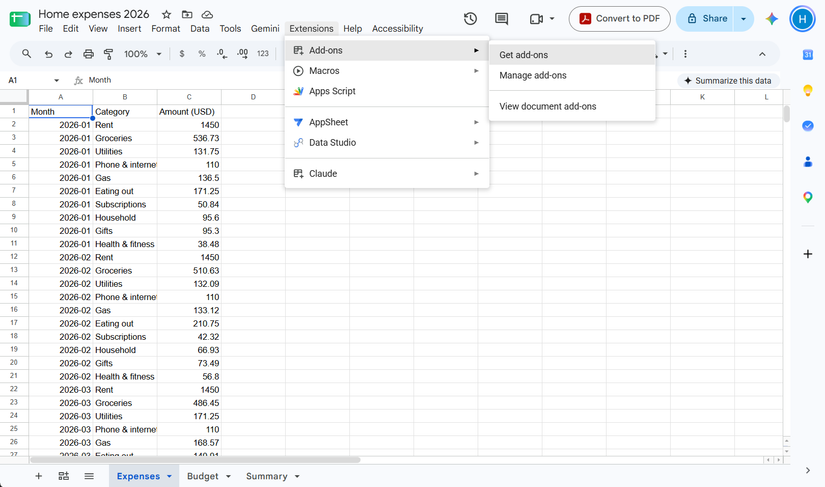
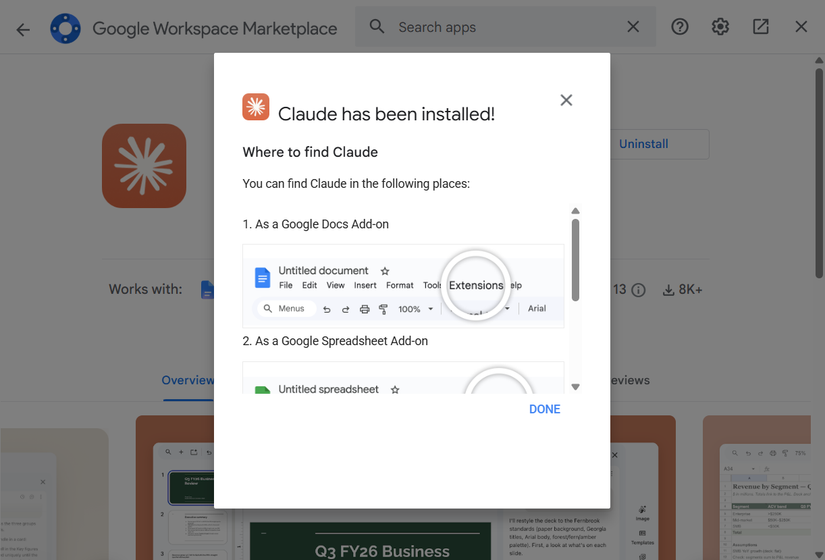
Apri il tuo foglio e vai a Estensioni sulla barra degli strumenti.
-
Selezionare Componenti aggiuntivi, poi scegli Ottieni componenti aggiuntivi.
-
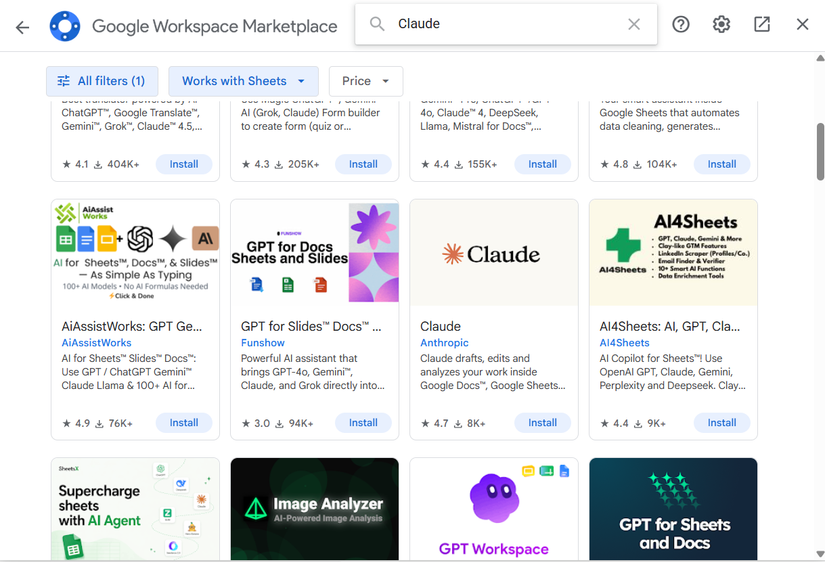
Cerca Claude sul marketplace e selezionalo.
-
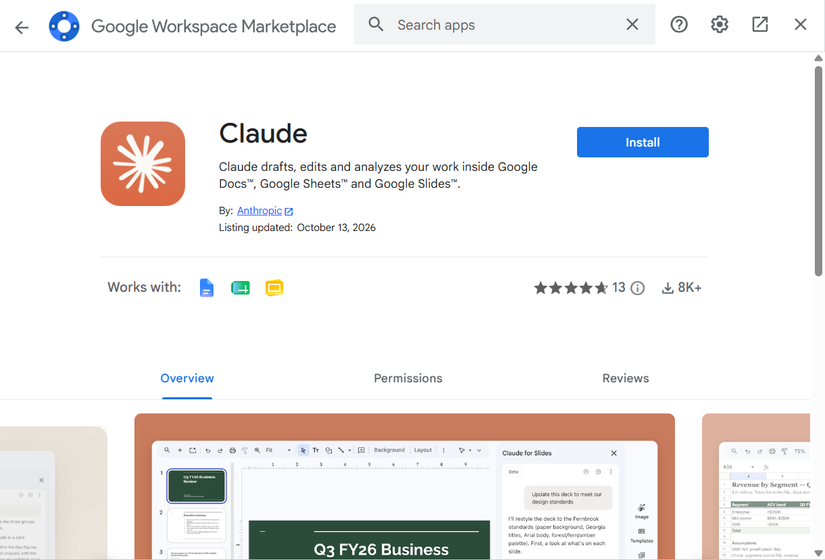
Clic Installare.
-
Concedere le autorizzazioni richieste.
-
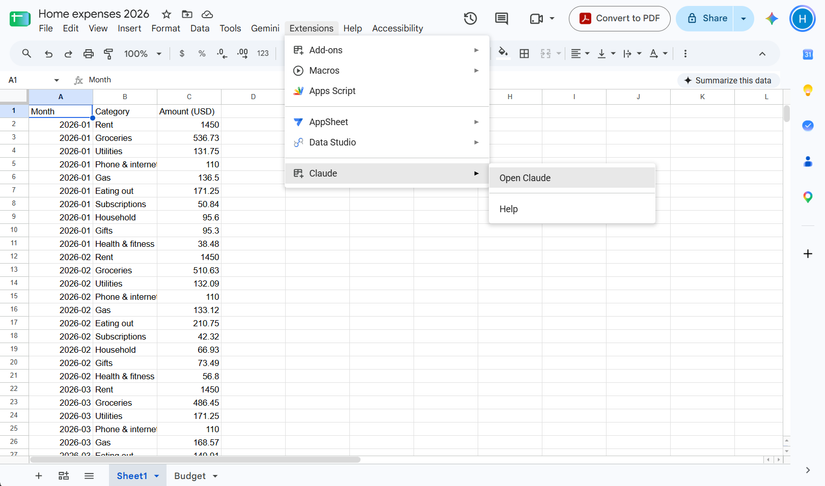
Vai a Estensioni > Claudio > Apri Claudio e accedi al tuo account Claude.


Per connettere Fogli Google all’app Claude:
-
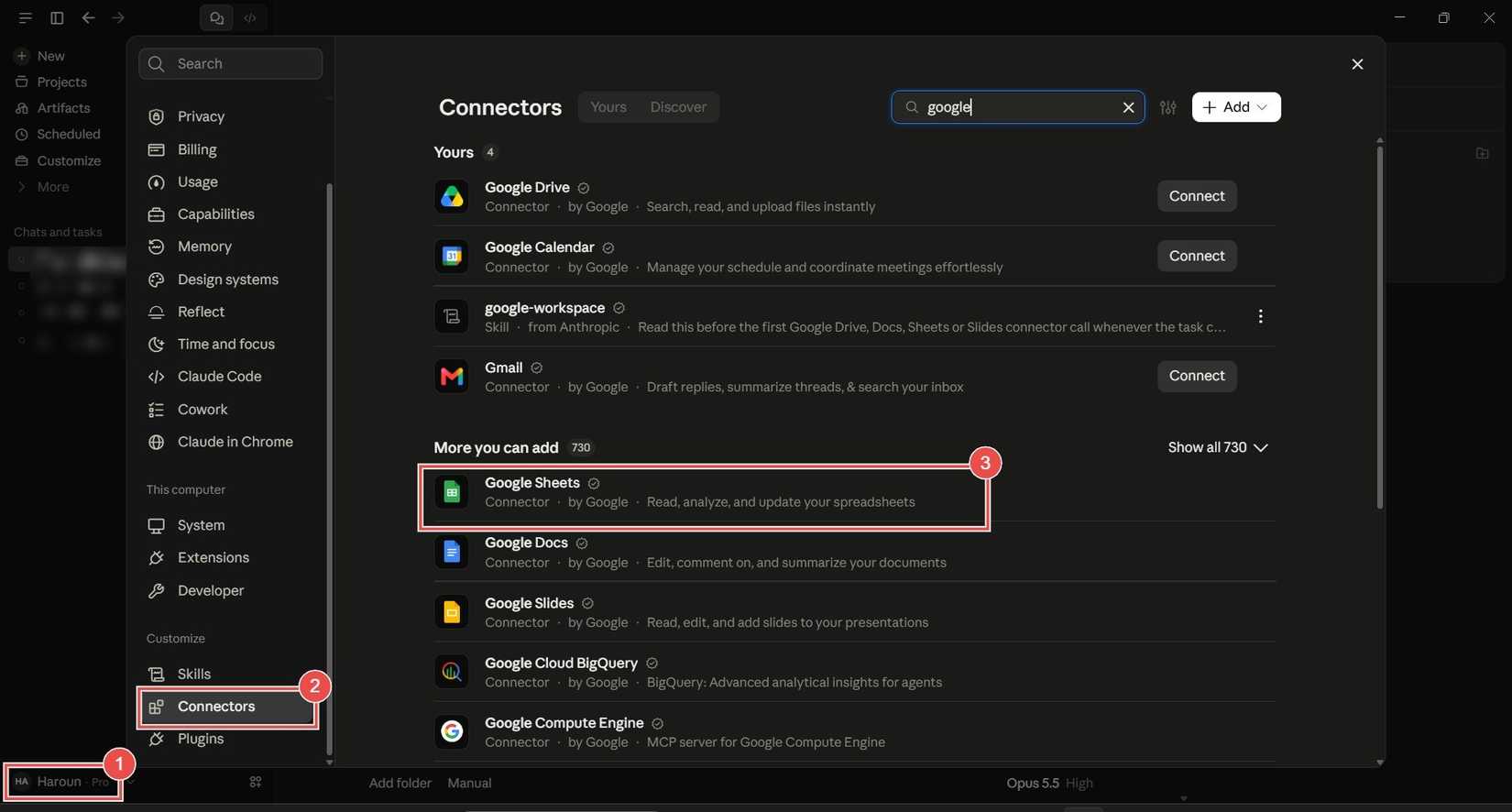
Apri Claude e fai clic sul tuo nome nell’angolo in basso a sinistra dello schermo.
-
Selezionare Impostazioni dal menu a comparsa.
-
Scorri verso il basso e seleziona Connettori.
-
Cerca Fogli Google, fai clic Collegaree accedi al tuo account Google.

Con queste due configurazioni, puoi utilizzare Claude all’interno di Fogli e lavorare anche con i tuoi fogli dall’app Claude.
Questa configurazione crea tabelle e grafici interattivi senza codice
Tutto ciò che fa è modificabile all’interno di Fogli Google

Per testare la configurazione, ho usato a campione di bilancio familiare con due linguette.
Una scheda conteneva nove mesi di spesa in 10 categorie, mentre l’altra conteneva il budget mensile per ciascuna categoria.
Successivamente, ho dato al componente aggiuntivo Claude Sheets una semplice richiesta di crearne uno nuovo Riepilogo scheda con una tabella che raggruppa la spesa totale per categoria e un grafico a linee della spesa per mese. Ha costruito entrambi e ha ordinato le categorie dalla più alta alla più bassa.
Gli ho quindi chiesto di confrontare la media mensile di ciascuna categoria con la scheda del budget. Lo ha fatto, con codici colore: verde per budget inferiore e rosso per budget superiore.
Mi ha anche fornito un grafico a barre che mostra i confronti e riassume i risultati. In questo scenario ipotetico, spendevo $ 2.848,68 al mese contro un budget di $ 2.830 e il motivo erano regali e generi alimentari.
Gli ho chiesto di aggiungere un menu a discesa che mi consenta di scegliere una categoria, insieme a un grafico che si aggiorna automaticamente in base alla mia scelta.
Questo era già abbastanza interattivo, ma poteva ancora fare di più.
Claude può creare dashboard da questi fogli
E si aggiorna quando aggiungi nuovi dati

Dopo aver creato i grafici interattivi, mi sono reso conto di un problema.
Tornare al foglio per leggerli può essere faticoso, soprattutto se non usi spesso Fogli. La correzione è una dashboard all’interno dell’app Claude che si aggiorna quando i tuoi dati cambiano.
Per fare questo, ho aperto l’app Claude, ho digitato /pannello di controlloho incollato il collegamento a Fogli Google e ho chiesto una rappresentazione visiva della mia spesa totale, della spesa mensile media, della spesa per categoria, di una tendenza mensile e di quali categorie superavano il budget.
Per verificare se il dashboard è stato aggiornato, ho aggiunto la spesa di ottobre (10 nuove righe) in fondo alla scheda dei dati originale.

La tabella di confronto del budget e la tabella a discesa vengono aggiornate immediatamente. Gli altri si sono aggiornati solo dopo che ho chiesto a Claude di aggiornarli tutti automaticamente quando aggiungo nuove righe.

Anche la dashboard si è aggiornata per riflettere le nuove informazioni quando ho fatto clic sul pulsante di aggiornamento nell’angolo in alto a destra.

La dashboard non si aggiorna in tempo reale. Estrae nuovi dati quando lo apri in Claude o fai clic sull’icona di aggiornamento.
I grafici interattivi di Claude hanno molte altre applicazioni

Questo è solo un modo per utilizzare i grafici e i dashboard di Claude con Fogli.
Se sei un libero professionista, puoi registrare le fatture e creare una dashboard che mostri il reddito mensile, i pagamenti in ritardo e quanto sei vicino al tuo obiettivo annuale. Allo stesso modo, puoi registrare i tuoi allenamenti e creare un grafico che tenga traccia dei tuoi progressi settimanali.
Se qualcosa non funziona, un semplice messaggio che chiede a Claude di risolvere il problema dovrebbe risolverlo.
Se stai ancora decidendo quale abbonamento AI merita i tuoi soldi, ecco come Claude si confronta con ChatGPT e Gemini.