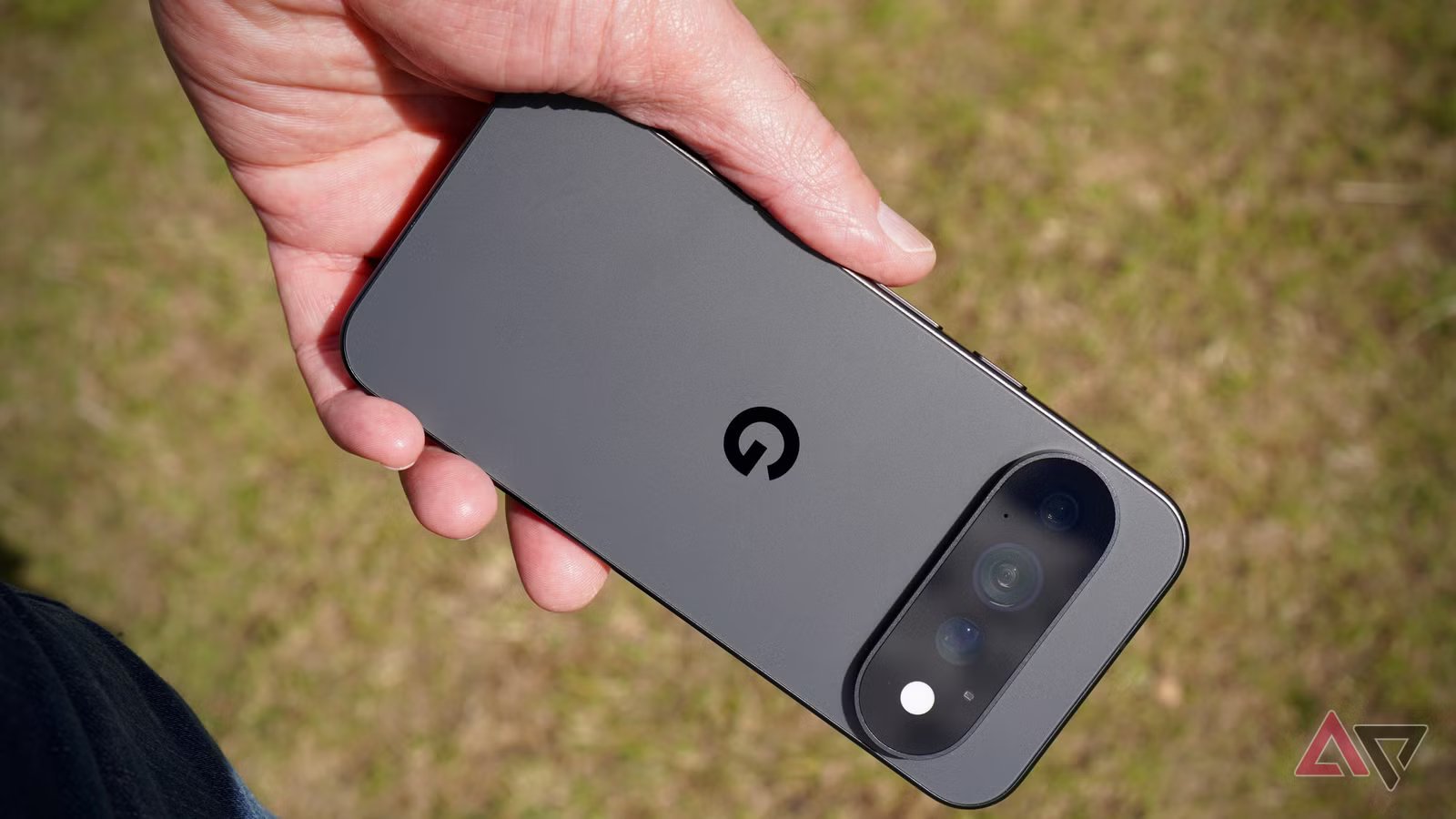
I telefoni Google Pixel sono noti per il loro software pulito, le funzionalità intelligenti di intelligenza artificiale e il pratico Android.
Anche se apprezzo l’approccio minimalista di Google, ho sempre pensato che la configurazione predefinita non mostrasse completamente cosa possono fare questi telefoni.
Dalla gestione delle informazioni importanti alla semplificazione dei pagamenti fino alla trasformazione di my Pixel in un pratico compagno di lavoroalcune modifiche hanno apportato una notevole differenza al modo in cui utilizzo il telefono.
Abilita suono adattivo
Lascia che l’ambiente circostante ottimizzi l’audio


Una funzionalità Pixel sottovalutata che consiglio di abilitare subito è Adaptive Sound. Ottimizza automaticamente l’uscita dell’altoparlante del telefono in base all’ambiente circostante.
Il tuo Pixel utilizza il microfono per rilevare il rumore ambientale e regola di conseguenza l’elaborazione del suono, senza modificare il volume effettivo.
Ad esempio, quando guardo un video di YouTube nel mio tranquillo ufficio di casa, il mio Pixel può ottimizzare i suoi altoparlanti per l’ambiente.
Se mi sposto in una stanza rumorosa, Adaptive Sound può regolare l’uscita audio per adattarla meglio all’ambiente circostante.
È una piccola comodità, ma apprezzo il fatto di non dover modificare manualmente le impostazioni audio durante il giorno.
L’attivazione richiede solo pochi secondi. IO vai a Impostazioni > Suono e vibrazione > Suono adattivo e accendere la levetta. Questo è tutto. Il mio Pixel gestisce il resto automaticamente.
Utilizza Pixel Camera come webcam
Il tuo prossimo aggiornamento della webcam è gratuito


Partecipo regolarmente alle riunioni video e ho notato che la maggior parte delle webcam integrate nei laptop fatica a fornire una qualità video decente.
Invece di investire in una costosa webcam esterna, ho deciso di utilizzare l’eccellente hardware della fotocamera del mio Pixel.
La configurazione è semplice. Collego il mio Pixel al mio PC Windows o Mac utilizzando un cavo USB che supporta il trasferimento dati.
Successivamente, apro il pannello delle notifiche, tocco Ricarica questo dispositivo tramite USBe selezionare Webcam.
Questo è tutto. Ora posso aprire Google Meet, Zoom o Teams e selezionare la webcam Android come sorgente video.
Posso anche toccare la notifica della webcam sul mio Pixel per visualizzare l’anteprima del feed, passare dalla fotocamera anteriore a quella posteriore e regolare l’inquadratura. Preferisco utilizzare la fotocamera posteriore per una migliore qualità video.
Esplora lo spazio privato
Mantieni nascoste le tue app e i tuoi file sensibili

Una delle mie aggiunte preferite all’interfaccia utente Pixel negli ultimi anni è Private Space.
È utile quando passo il telefono a un amico o un familiare e non voglio che apra accidentalmente i miei file o app personali.
Utilizzo Spazio privato per tenere alcune app finanziarie, account personali e altre applicazioni sensibili lontane dal mio normale cassetto delle app.
Posso anche accedere con un account Google diverso per tenere le cose separate dal mio profilo principale.
Configurarlo è semplice. IO vai a Impostazioni > Sicurezza e privacy > Spazio privatoautenticaree seguire le istruzioni. Preferisco impostare un PIN separato per una protezione extra.
Una volta configurato, posso accedere allo Spazio privato nella parte inferiore del cassetto delle app. Posso anche nascondere l’intera sezione quando è bloccata.
Cambia l’assistente AI predefinito
Scegli un’intelligenza artificiale che funzioni meglio


Dopo aver sperimentato diversi assistenti IA, mi sono ritrovato a propendere per Grok.
Ecco perché ho scelto Grok come assistente AI preferito sul mio Pixel invece di affidarmi a Gemini.
Androide ti consente di scegliere un assistente compatibile in Impostazioni > App > App predefinite > App Assistente digitale.
Gemini ha ancora un vantaggio quando si tratta di una profonda integrazione con le app e i servizi di Google.
Ma per le mie conversazioni quotidiane con l’IA, Grok sembra una soluzione migliore. Se preferisci, puoi anche impostare Claude o ChatGPT come assistente AI predefinito su Android.
Configura le carte di pagamento in Google Wallet
Lascia dietro di te il tuo portafoglio fisico

Uno dei modi più semplici per rendere il mio Pixel più utile è configurare le mie carte di pagamento in Google Wallet.
Nelle regioni supportate, posso aggiungere le mie carte di credito e debito, abilitare NFC ed effettuare pagamenti contactless senza utilizzare il portafoglio fisico.
La comodità si estende al Pixel Watch. Posso aggiungere separatamente una carta di pagamento supportata a Google Wallet sul mio orologio e pagare dal polso, anche senza il telefono nelle vicinanze.
Sfrutta Pixel HiLight (per utenti Pixel 11 Pro)
Non perdere mai chiamate e messaggi importanti

Come ex fan di BlackBerry, una delle mie aggiunte preferite alla gamma Pixel 11 Pro è HiLight.
Utilizza un anello di luci LED colorate attorno al flash della fotocamera per tenermi informato senza controllare il telefono.
Posso assegnare colori personalizzati ai contatti preferiti, ricevere segnali visivi per le chiamate in arrivo e, con la versione beta di Android 17, utilizzare Google Messaggi.
HiLight ora lampeggia due volte quando ricevo un messaggio da un contatto preferito.
Posso abilitarlo sotto Impostazioni > Sistema > HiLight.
È una funzionalità di produttività intelligente, anche se mi piacerebbe vedere il supporto per WhatsApp e altre app di terze parti in futuro.
Il tuo Pixel può fare molto di più
Un Google Pixel può sembrare semplice a prima vista, ma offre più di quanto suggerisce l’interfaccia pulita di Google.
Devi solo sapere dove guardare. Questi piccoli cambiamenti mi hanno aiutato a fare di più, a semplificare le attività quotidiane e a rendere il mio Pixel un compagno più capace.
La parte migliore è che non è necessario installare decine di app di terze parti o passare ore a personalizzare il telefono per vedere la differenza.
Questi sei cambiamenti sono solo l’inizio. Lo consiglio vivamente esplorando le impostazioni del tuo Pixelsperimentando funzionalità meno conosciute e trovando ciò che funziona meglio per il tuo flusso di lavoro.