Gli aggiornamenti delle funzionalità dello smartphone possono avere conseguenze impreviste. Non si sa mai in che modo la modifica di un piccolo dettaglio potrebbe influire sull’esperienza complessiva dell’utente medio.
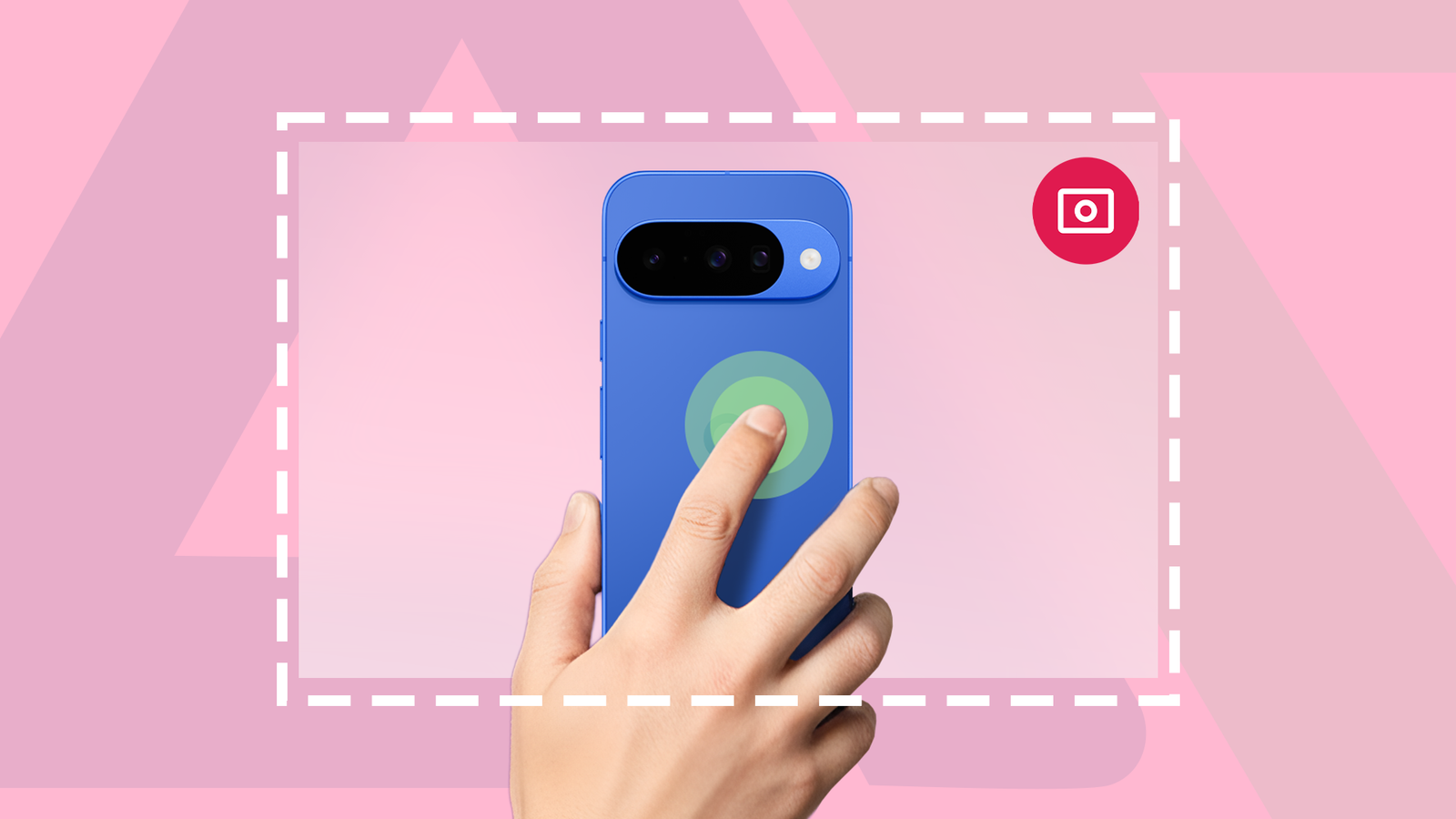
Ad esempio, l’aggiornamento di dicembre per Androide 16 ha visto il sistema operativo migliorare notevolmente la funzionalità Quick Tap, che negli ultimi anni era stata considerata un po’ inaffidabile. Non c’è niente di sbagliato in questo, vero?
Ebbene, di conseguenza, ho accidentalmente catturato screenshot e acceso le torce più spesso di tutti i genitori del baby boom messi insieme.
Fortunatamente, ho trovato una soluzione che ha ridotto queste abitudini imbarazzanti.

La storia di Quick Tap
Davvero storico
La funzione Quick Tap è stata lanciata nel 2021 come parte dell’aggiornamento Android 12 ed è stata ampiamente considerata un ingannevole flop per il marchio Google Pixel.
Gli utenti hanno segnalato che la funzionalità è praticamente “inutilizzabile” in qualsiasi modo significativo, con requisiti di sensibilità incoerenti e periodi regolari di inutilizzo.
Alla fine dello scorso anno, però, Android16QPR2 è stato rilasciato e, insieme ad esso, un miglioramento sostanziale di Quick Tap.
Alla funzionalità è stata data nuova vita, fornendo agli utenti uno strumento più reattivo e affidabile che funziona davvero.
Iniziano i Quick Tap accidentali
Nessuno di loro senza conseguenze

Un miglioramento nella reattività per la funzione Quick Tap è una cosa positiva per quelli di voi che non si agitano nel mondo.
Purtroppo, a quanto pare, sono un utente di smartphone nervoso e tocco le dita sul retro dello smartphone molto più di quanto pensassi.
Oltre a ciò, spesso appoggio il telefono contro uno scaffale sulla scrivania, che apparentemente è l’altezza esatta del sensore Quick Tap del mio smartphone, quindi ogni giorno raddoppio e addirittura triplico gli screenshot della home page.
Ho provato a scegliere una funzione Quick Tap che fosse meno importante nel caso in cui si fosse attivata di nuovo accidentalmente, ma tutte hanno creato i propri problemi.
La torcia fa sembrare che io stia scattando una foto, riprodurre o mettere in pausa i contenuti multimediali potrebbe essere scomodo sui mezzi pubblici e l’accesso all’assistente digitale potrebbe annullare accidentalmente una o due riunioni prima di renderti conto che è stata attivata.
Sono necessari rubinetti più forti
La soluzione di cui avevo bisogno
Come spesso accade, Google ha pianificato proprio questa situazione. Beh, forse non questa situazione esatta, ma certamente una situazione molto simile a questa situazione.
Se vai al Impostazioni del tocco rapido pagina e scorri fino alla fine della pagina, troverai un unico interruttore etichettato Forza del tocco rapido. L’impostazione ti chiede se desideri che QuickTap “richieda tocchi forti”.
Ho gioito quando ho scoperto questa ambientazione. L’ho acceso e ho capito che questo sarebbe stato davvero il mio salvatore, rendendo la funzione Quick Tap più difficile da premere accidentalmente, richiedendo un doppio tocco più deliberato per attivare la funzione.
Come attivare il tocco rapido su Android 16
Se hai il coraggio

Se non hai paura di sembrare un principiante con screenshot e torce accidentali, attivare la funzione Quick Tap è piuttosto semplice, ma ti aiuteremo comunque a iniziare.
Vai a Menù Impostazioni e scorri verso il basso fino a trovare il Sistema opzione. Fare clic su di esso, quindi selezionare Gesti. Quindi fare clic sulla prima opzione, Tocco rapido per avviare le azioniche mostra un semplice interruttore per accenderlo.
Quindi, scegli cosa fa effettivamente Quick Tap. Hai parecchie opzioni oltre a fare uno screenshot o accendere la torcia.
Puoi accedere al tuo assistente digitale, riprodurre o mettere in pausa contenuti multimediali, mostrare notifiche, vedere app recenti o aprire un’app specifica di tua scelta.
E non dimenticare di attivare il file Richiedono colpi più forti pulsante in basso, per non subire la mia stessa sorte.
Tocco rapido per la vita
Lo lascerò acceso per sempre
Un altro modo infallibile in cui avrei potuto evitare di acquisire accidentalmente screenshot o accendere la torcia sarebbe stato quello di disattivare completamente la funzione Quick Tap.
Raramente ricordo di usarlo apposta perché è una funzionalità così nuova, quindi il suo scopo quasi unico è stato accidentale.
Non lo spegnerò, però, perché questo tipo di nuove funzionalità ti insinuano in termini di utilizzo quotidiano.
in passato apri il mio telefono con la biometriascorri fino all’app Fotocamera, quindi fai clic su di essa per aprire la fotocamera.
Anni dopo aver lasciato attiva la funzione di doppia pressione del pulsante di accensione, ho iniziato a usarla e non sono più tornato indietro.
Forse ora che il mio problema con lo screenshot accidentale è stato risolto, ho aperto la strada per utilizzare effettivamente Quick Tap per lo scopo previsto. Solo il tempo lo dirà.