Sono passato dall’eseguire quasi sempre una ROM personalizzata sul mio telefono principale a non provarne una in otto o nove anni.
Ciò significava che ero fuori dal giro riguardo al processo di installazione, che in genere è complicato e richiede il download di diversi file e il successivo rispetto delle istruzioni specifiche del dispositivo.
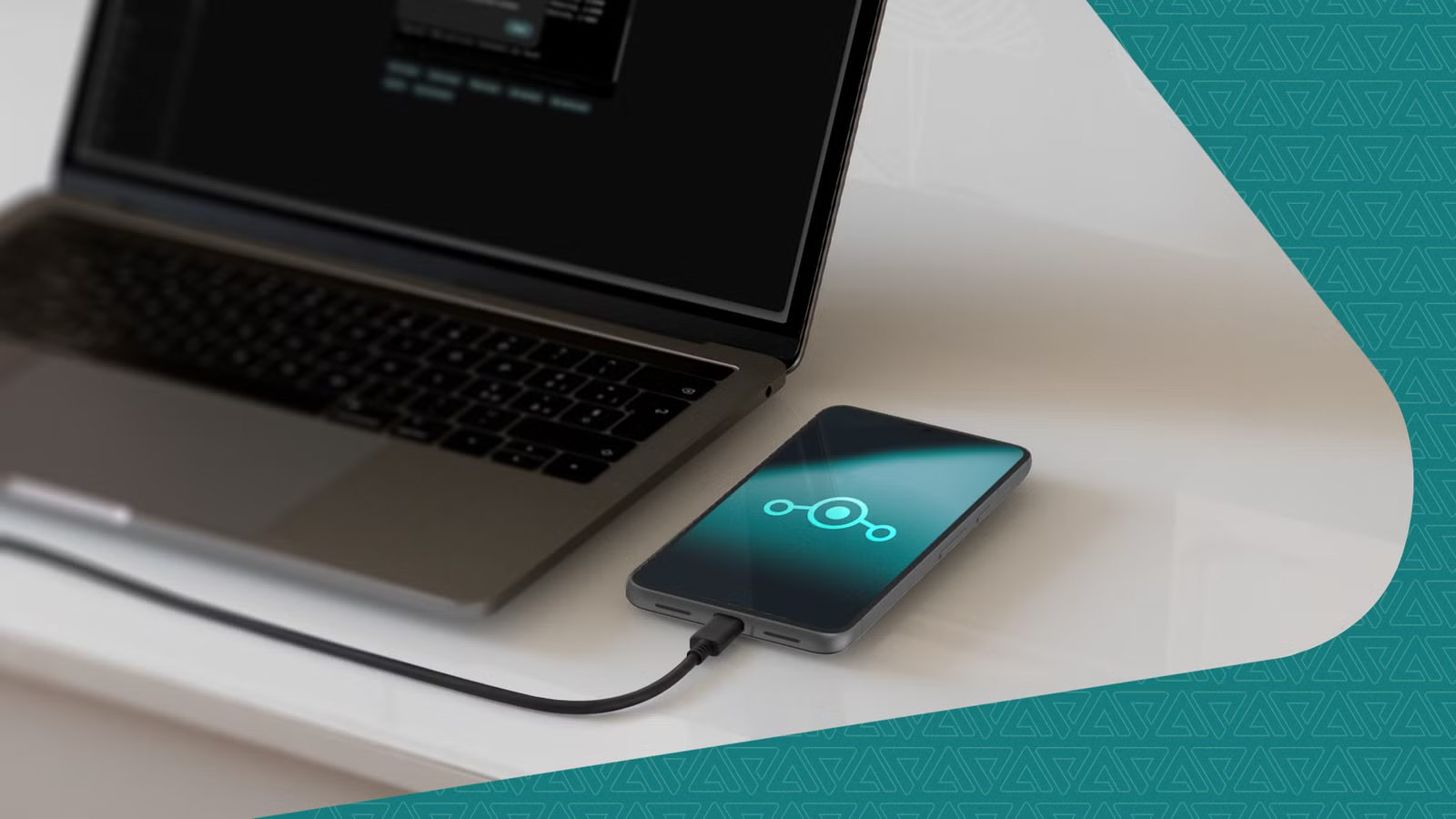
Quando LineageOS ha annunciato i suoi nuovi strumenti flash basati su browser con il rilascio di LineageOS 24, ho immaginato di collegare il mio Google Pixel 8 Pro, selezionare LineageOS e lasciare che lo strumento gestisse il resto.
A quanto pare non è così semplice, ma questo è comunque un passo nella giusta direzione.
Il primo ostacolo è comparso ancor prima di far lampeggiare qualcosa
Per connettersi ci vuole ancora un po’ di know-how
Dai tempi della mia ROM personalizzata, ricordavo ancora le nozioni di base: abilitare il debug USB, consentire lo sblocco del bootloader, quindi mettere il telefono in modalità bootloader prima di sbloccarlo e eseguire il flashing dei file necessari.
Ma dopo tanti anni lontano dalla scena delle ROM personalizzate, avevo bisogno di verificare il processo e assicurarmi che nulla fosse cambiato.
Mi aspettavo che lo strumento flash basato su browser di LineageOS semplificasse il processo e mi guidasse attraverso esso. Invece, mi richiedeva comunque di aprire la wiki specifica del dispositivo per istruzioni dettagliate.
Ancora più importante, finché non ho abilitato il debug USB, non c’era modo che lo strumento web flash LineageOS potesse identificare e connettersi al mio Google Pixel 8 Pro tramite ADB mentre Android era in esecuzione. Dovevo ancora preparare il telefono prima che lo strumento browser potesse aiutarmi.
Per chi torna alle ROM personalizzate dopo anni di lontananza, una piccola guida qui avrebbe reso più semplice iniziare.

Per essere onesti nei confronti del team LineageOS, lo menzionano chiaramente nel loro annuncio sullo strumento. Non hanno mai promesso l’installazione automatica che volevo.
Dicono esplicitamente che gli strumenti del browser sono un’opzione aggiuntiva e che le guide wiki specifiche del dispositivo rimangono il metodo di installazione supportato predefinito.
Ma sto ancora cambiando scheda per le istruzioni
Allora qual è il vantaggio dello strumento web flash LineageOS? Mi risparmia il fastidio di trovare e scaricare gli ultimi strumenti ADB e fastboot solo per accedere a quelle funzioni. Posso aprire il browser e lavorare da lì. Per chi non utilizza questi strumenti regolarmente, questa è una gradita comodità.
Rende più semplice l’installazione della ROM personalizzata? Non proprio. Ciò non significa che lo strumento Flash basato su browser non sia utile, soprattutto perché volevo di più.
La preparazione del computer fa parte dell’esperienza di installazione e la rimozione di qualsiasi passaggio è sempre un’aggiunta gradita.

Ciò che ancora mi mancava era avere le istruzioni accanto allo strumento. Ho dovuto aprire la wiki in una scheda e l’interfaccia lampeggiante in un’altra, passando dall’una all’altra per verificare cosa dovevo fare dopo.
Dopo anni lontano dai telefoni lampeggianti, non potevo fare affidamento sulla mia memoria.
Idealmente, lo strumento dovrebbe visualizzare i passaggi di installazione specifici del dispositivo sotto i controlli lampeggianti. Ciò renderebbe più semplice seguire le istruzioni, anche se dovessi eseguirle manualmente.
Avere queste istruzioni sulla stessa pagina sarebbe stato d’aiuto quando avessi fatto clic sul pulsante “immagine flash”. Lo strumento mi ha chiesto di specificare in quale partizione eseguire il flashing del file.
Dopo molti anni lontano dalla scena delle ROM personalizzate, non avevo più familiarità con le partizioni coinvolte.
Non sorprende che i miei tentativi iniziali si siano conclusi con l’errore “partizione (kernel) non trovata”. Il wiki spiegava cosa dovevo fare, ma ho dovuto cambiare nuovamente scheda per scoprirlo.
Voglio un programma di installazione che gestisca gran parte del processo
I file giusti e i passaggi chiari farebbero una grande differenza
Voglio che lo strumento flash del browser LineageOS vada oltre. Idealmente, selezionerei il mio Pixel 8 Pro e scaricherà automaticamente i file di installazione richiesti dai server di LineageOS.
Potrebbe quindi guidarmi nel flashing di ciascun file nella partizione corretta, piuttosto che lasciarmi capire tutto leggendo il wiki.
Ciò risolverebbe molti dei problemi che ho riscontrato durante l’installazione di LineageOS sul mio Pixel 8 Pro.
Non mi importa collegare il mio telefono, abilitare alcune impostazioni o confermare un’azione. Ma dopo anni lontani dalle ROM personalizzate, individuare le partizioni giuste significava riapprendere alcune parti del processo.
Non voglio che lo strumento faccia tutto da solo. Anche spiegare il processo e segnalare quando un’azione cancellerà i miei dati sarebbe d’aiuto.
Con così tanti dispositivi Android, ciascuno con i propri requisiti hardware e di installazione, capisco le complessità legate al funzionamento di qualcosa di simile e i rischi se qualcosa va storto.
Primi passi per il programma di installazione della ROM personalizzata che desidero
Lo strumento Web Flash di LineageOS non è il programma di installazione guidato che immaginavo, ma sono felice che esista. Mi fa risparmiare un po’ di lavoro di configurazione, anche se ho ancora bisogno del wiki per completare l’installazione. Per ora è un ottimo punto di partenza.
Spero che il team continui a perfezionare lo strumento per gestire una parte maggiore del processo di configurazione. Ciò darebbe agli utenti che utilizzano ROM personalizzate per la prima volta più sicurezza di eseguire il flashing dei file giusti.
Ciò li renderebbe più entusiasti di dare il loro vecchio telefono Android una nuova prospettiva di vitainvece di preoccuparsi di danneggiare accidentalmente il proprio dispositivo.