Il mio abbonamento a ChatGPT è terminato di recente e ho deciso di provare Gemini come mio assistente AI a tempo pieno.
Ho la versione a pagamento di Gemini tramite il mio piano Google AI Plus. Viene fornito con un limite di utilizzo più elevato e funzionalità di produttività aggiuntive, quindi il trasferimento sembrava logico.
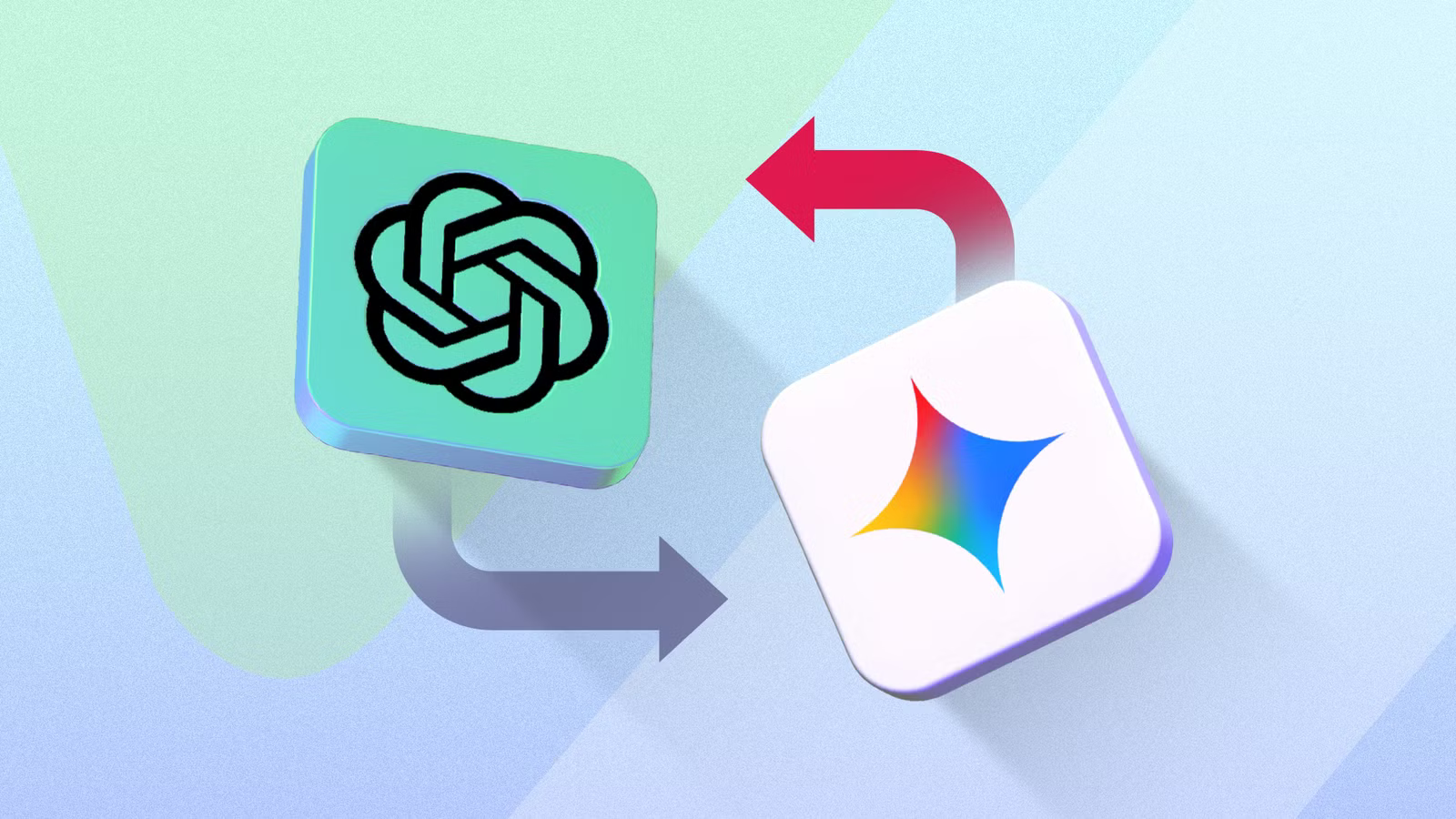
La migrazione dei miei dati da ChatGPT a Gemini è stata semplice. L’esportazione dal primo e l’importazione nel secondo hanno richiesto solo pochi tocchi.
Per curiosità, ho provato a trasferire i miei dati al contrario, da Gemini a ChatGPT. Il processo è stato molto più macchinoso.
La migrazione dei dati da ChatGPT a Gemini non potrebbe essere più semplice
Chiunque potrebbe farlo


Anche se potrei iniziare a utilizzare Gemini da zero, trasferire le chat da ChatGPT offre al bot AI un contesto aggiuntivo per i miei suggerimenti e preferenze di risposta. È come condividere appunti in classe.
Lo strumento di esportazione di ChatGPT è nascosto nelle impostazioni, ma per accedervi bastano pochi passaggi:
-
Apri il ChatGPT app.
-
Tocca il tuo profilo per aprire il menu delle impostazioni.
-
Selezionare Controlli dei dati.
-
Scegliere Esporta dati.
-
Attendi che ChatGPT ti invii via email il file ZIP.
Potrebbero essere necessari da un paio d’ore a diversi giorni per ricevere il file ZIP contenente i tuoi dati. Nel mio caso ho ricevuto l’email da ChatGPT dopo circa 30 ore.
Non è necessario decomprimere il file. Puoi caricarlo su Gemini tramite Impostazioni > Importa la memoria su Gemini. Sotto Importa chatallega il tuo file ZIP e attendi che Gemini aggiunga le tue trascrizioni alla sua libreria.
Per importare dati personali da un altro servizio AI, utilizza il prompt predefinito di Gemini. Copia la richiesta da Importa la memoria su Gemini e invialo all’altro chatbot AI. Fornisci a Gemini questa risposta per includere i dati che ti riguardano nella sua memoria.
Tutte le mie chat ChatGPT sono state inserite nella cronologia di Gemini. Gemini etichetta le chat importate con un’icona a destra di ciascun titolo, in modo da poter identificare facilmente l’origine.
Sfortunatamente, le chat non seguono un ordine cronologico, quindi la chat ChatGPT più vecchia si trova sopra l’ultima chat Gemini.


A per mantenere le cose organizzate, ho creato un nuovo taccuino Gemini chiamato Chat da ChatGPT e spostato le mie chiacchierate più importanti. Ciò aiuta a contestualizzare i suggerimenti su Gemini a cui altrimenti ChatGPT avrebbe risposto in modo più fluido.
Prendere l’altra strada richiede più lavoro
ChatGPT ti fa fare la maggior parte di esso


L’esportazione dei dati da Gemini e l’importazione in ChatGPT è più noiosa. Per prima cosa ho esportato i miei dati Gemini utilizzando Google da asporto. Ho ricevuto il file ZIP entro un’ora, ma ChatGPT non aveva un modo semplice per usarlo.
A differenza di Gemini, ChatGPT non può importare chat o ricordi da un file ZIP. Potresti decomprimere i contenuti e caricarli tramite il chatbot di ChatGPT, ma sarebbero necessarie diverse chat e istruzioni per riuscirci.
Ho chiesto a Gemini e ChatGPT metodi alternativi. Purtroppo, tutti comportavano diversi passaggi.
Un metodo suggerito è esportare importanti chat di Gemini in Google Docs e convertirle in PDF:
-
Apri il thread sui Gemelli.
-
Seleziona il risposta che desideri esportare.
-
Apri il menu a tre punti sotto la risposta.
-
Scegliere Esporta in Documenti.
Da lì, puoi aggiungere più contesto al file Google Docs e convertirlo in un PDF per un caricamento più semplice su ChatGPT. L’esecuzione di questa operazione richiederebbe molto tempo se hai molte chat.
Potresti usare ChatGPT Chat temporanea modalità per caricare file e verificare come reagisce il bot all’importazione dei dati senza intaccare altre memorie.
Selezionare Non personalizzato per cancellare qualsiasi memoria o istruzione personalizzata per una tabula rasa.
Se sei soddisfatto del trasferimento di contesto basato su prompt, chiedi a Gemini di generare un riepilogo delle tue chat e dei tuoi progetti.


Ad esempio, potresti dire a Gemini di riassumere le tue preferenze, i progetti in corso e le istruzioni specifiche in un prompt compatibile con le istruzioni personalizzate di ChatGPT.
Puoi trovare la casella di messaggio di ChatGPT in Impostazioni > Personalizzazione > Istruzioni personalizzate. Incolla qui il riepilogo di Gemini in modo che entri nella memoria di ChatGPT.
La migrazione dei dati da un assistente AI a un altro non è un affare quotidiano e nemmeno settimanale. Porterò le mie chat a un altro servizio solo quando i Gemelli non soddisfano più i miei bisogni.
Avere diversi servizi di intelligenza artificiale tra cui scegliere è una benedizione. Il trasferimento dei dati da un bot all’altro, invece, a volte è spiacevole.
Quando il mio piano Gemini scadrà e sarò pronto a provare qualcosa di nuovo, spero che Google e i suoi rivali rendano il processo di migrazione più semplice. Potrebbe non essere nel loro interesse, ma certamente lo è nel mio.