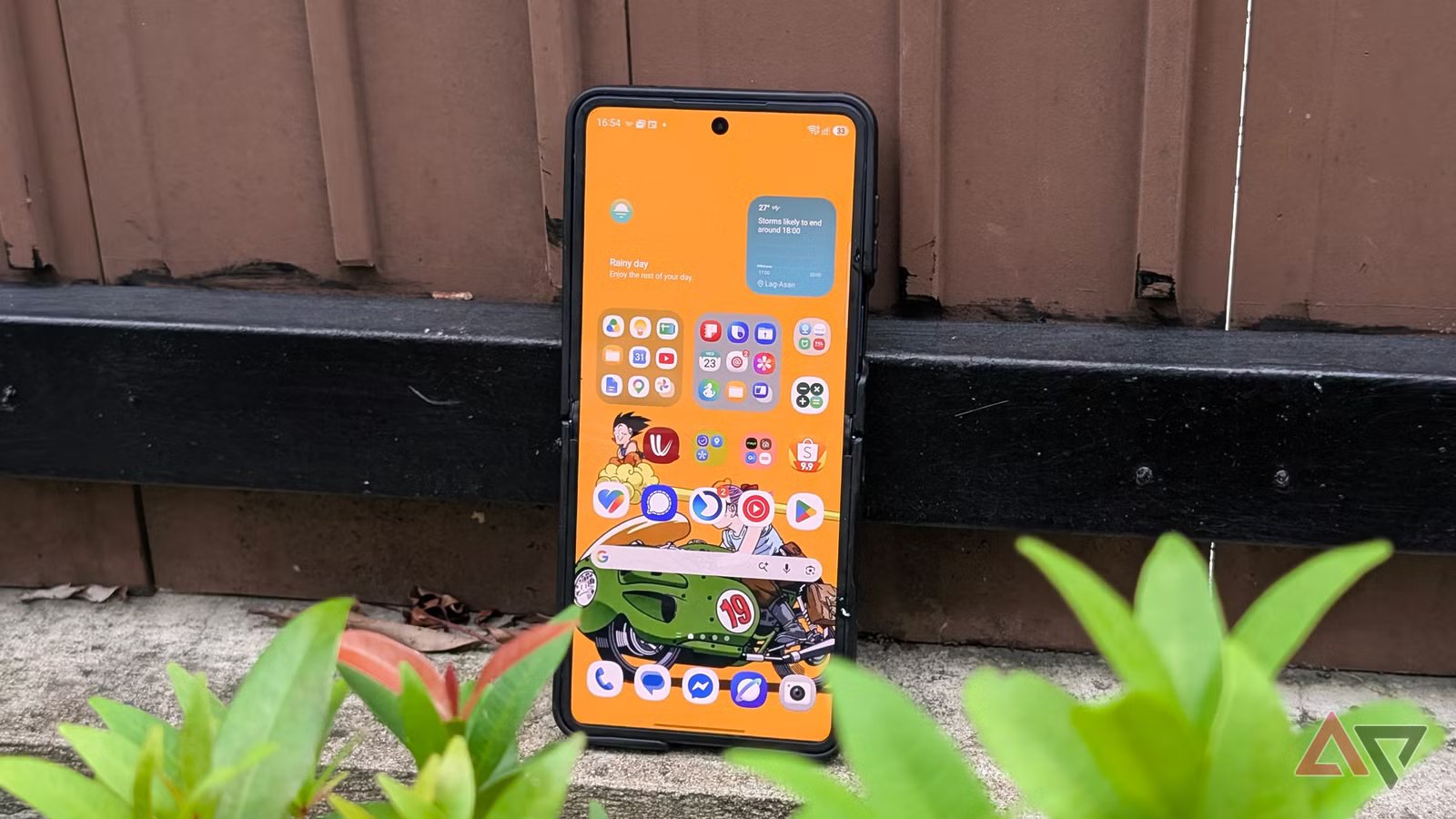
Trascorro molto tempo a modificare la schermata iniziale del mio Samsung, ma la maggior parte delle modifiche di solito finiscono per essere estetiche.
Sposto alcune icone, cambio lo sfondo, ridimensiono un widget e me ne dimentico il giorno dopo.
Questa volta, però, ho trovato un Una funzionalità dell’interfaccia utente ciò ha cambiato il modo in cui utilizzo la schermata iniziale: widget impilati.
Mi ha aiutato a inserire informazioni più utili nello stesso spazio, a ridurre le pagine non necessarie e a rendere l’intera configurazione molto più pulita senza sacrificare la funzionalità.
La schermata iniziale del mio Samsung stava diventando troppo affollata
Troppi widget, spazio insufficiente

Mi piace avere informazioni utili a disposizione nel momento in cui sblocco il telefono, quindi i widget sono sempre stati una parte importante della schermata iniziale del mio Samsung.
Col passare del tempo, però, le cose iniziarono a diventare confuse.
Avevo widget separati per meteo, calendario, promemoria, note e alcune altre app e ognuno di essi occupava spazio prezioso sul mio Samsung Galaxy S25 Ultra.
In poco tempo, stavo rimpicciolendo troppo i widget, spingendo le icone su un’altra pagina o creando schermate Home aggiuntive solo per adattarci tutto.
Ciò ha vanificato l’intero scopo per me. Volevo che la mia schermata iniziale fosse utile, ma volevo anche che apparisse pulita e facile da scansionare.
La rimozione dei widget non era un’opzione perché li utilizzo durante il giorno.
Avevo bisogno di un modo per mantenere le stesse informazioni a portata di mano senza lasciare che ogni widget occupasse la propria porzione di schermo.
Preso in prestito direttamente da iOS


I widget impilati di Samsung hanno risolto questo problema quasi immediatamente.
Invece di dedicare parti separate della mia schermata iniziale a Meteo, Finanza, Calendario e Note, posso posizionarne diverse nello stesso punto e scorrerle quando ho bisogno di qualcosa.
Sembra un piccolo cambiamento, ma fa un’enorme differenza quando cerco di mantenere utile la schermata iniziale senza trasformarla in un muro di informazioni.
L’idea non è esattamente nuova. L’implementazione di Samsung sembra fortemente ispirata agli stack di widget di Apple su iOS, dove più widget possono occupare lo stesso spazio ed essere spostati.
Sono perfettamente d’accordo che Samsung prenda in prestito una buona idea quando effettivamente migliora l’esperienza.
Vorrei che Google prendesse nota qui.
I widget di Pixel Launcher sembrano puliti, ma la gestione di molti di essi può comunque consumare molto spazio sulla schermata iniziale.
Un adeguato sistema di impilamento dei widget nativi renderebbe le schermate Home Pixel molto più flessibili senza aggiungere inutili complessità.
Ho costruito stack diversi per lavori diversi
Configurare uno stack di widget è semplice


Uno dei motivi per cui ho continuato a utilizzare i widget in pila è che Samsung semplifica la configurazione.
Inizio aggiungendo un widget normale alla schermata principale, ridimensionandolo come desidero, quindi premendolo a lungo per aggiungere un altro widget allo stack.
Da lì posso aggiungere widget compatibili e scorrere orizzontalmente tra loro quando mi serve qualcosa.
Mi piace anche poter riorganizzare i widget in un secondo momento invece di ricostruire l’intero stack da zero.
Se inizio a controllare il Calendario più spesso del Meteo, posso spostarlo più in primo piano.
Invece di gettare widget casuali nello stesso stack, ho iniziato a raggrupparli in base a ciò per cui li utilizzo.
Il mio stack di pianificazione, ad esempio, può contenere Calendar, Promemoriae Meteo, poiché queste sono le cose che di solito controllo quando decido la mia giornata.
Posso mantenere uno stack di produttività separato per Samsung Notes, Slack, e-mail e altri widget relativi al lavoro, mentre un altro stack può concentrarsi sui controlli multimediali o di casa intelligente.
Questo approccio funziona molto meglio per me che avere uno stack gigante con tutto al suo interno.
Ha ridotto il numero di pagine della schermata iniziale di cui ho bisogno
Ha cambiato il modo in cui penso ai widget Android


Prima di iniziare a utilizzare correttamente i widget impilati, avevo cinque pagine della schermata iniziale sul mio Galaxy S25 Ultra.
Ciò mi ha dato abbastanza spazio per widget, cartelle e scorciatoie, ma ha significato anche dover scorrere molto per raggiungere qualcosa.
Dopo aver iniziato ad impilare i widget correlati, ho ridotto la configurazione a sole tre pagine senza perdere nulla di importante.
Ora la mia pagina principale gestisce le informazioni che controllo più spesso, mentre le altre due coprono il resto del mio flusso di lavoro.
Inoltre faccio molto affidamento sul pannello Edge per le app e i collegamenti utilizzati di frequente, quindi raramente ho bisogno di aprire il cassetto delle app.
Tra i widget impilati e il file Pannello perimetralequasi tutto ciò che utilizzo durante il giorno è a portata di uno o due passaggi.
Crea una configurazione più intelligente
I widget in pila sono una di quelle funzionalità dell’interfaccia utente One che sembrano minori finché non costruisci la schermata iniziale attorno ad essi.
Mio la schermata iniziale ora sembra organizzata su come utilizzo il mio telefono invece di sembrare una raccolta di widget casuali.
Samsung mi offre già molte opzioni di personalizzazione, ma i widget impilati sono tra i più pratici.
Se la schermata iniziale del tuo Galaxy inizia a sembrare affollata, questa è una funzionalità che proverei sicuramente.