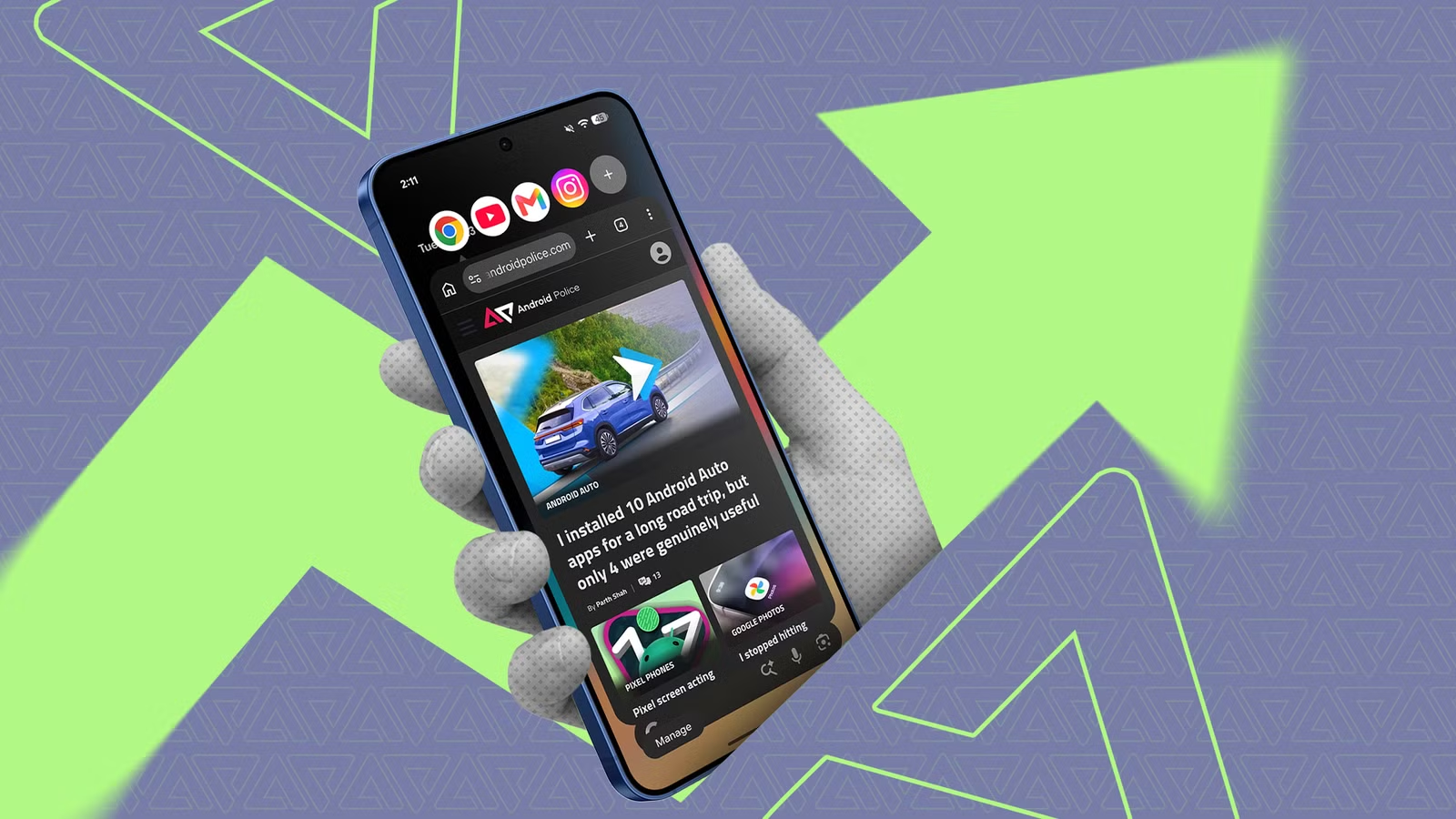
Sottovalutavo quanto potevo fare contemporaneamente sul mio telefono. Passavo da un’app all’altra, perdevo traccia di ciò che stavo facendo e perdevo tempo ripetendo piccoli passaggi che avrebbero potuto essere più semplici.
Ma dopo aver iniziato a esplorare alcune delle sue funzionalità meno conosciute, mi sono reso conto che potevo fare di più senza passare costantemente da un’app all’altra o interrompere ciò che stavo facendo.
Dall’esecuzione affiancata delle app alla semplificazione delle attività quotidiane con alcune scorciatoie, questi trucchi hanno trasformato il mio telefono in un telefono molto più capace multitasking macchina.
Ho smesso di passare da un’app all’altra per portare a termine le cose
Lo schermo diviso semplifica le attività di giocoleria
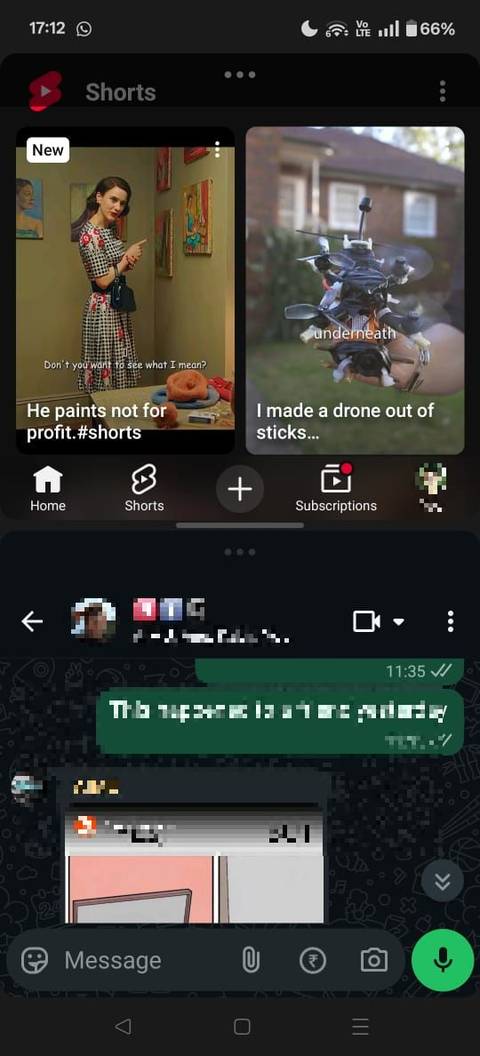
Una delle funzionalità multitasking più utili di Android è la modalità schermo diviso. Invece di passare ripetutamente da un’app all’altra, posso tenerle entrambe aperte sullo stesso schermo e lavorare con esse.
È utile quando eseguo ricerche, prendo appunti, seguo istruzioni o copio informazioni da un’app all’altra.
Ecco come utilizzare la modalità schermo diviso:
-
Apri la prima app che desideri utilizzare.
-
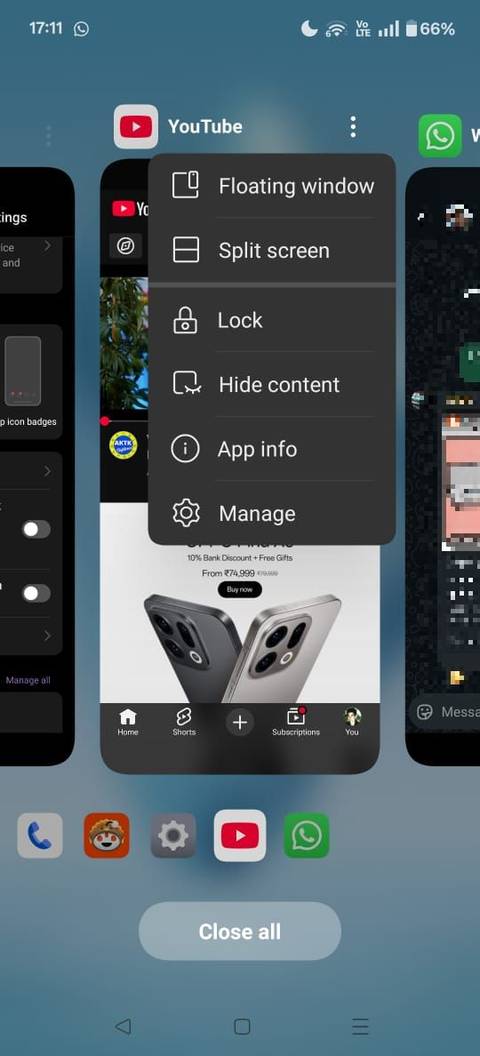
Scorri verso l’alto dalla parte inferiore dello schermo e tieni premuto per aprire il file App recenti visualizzazione.
-
Tocca l’icona dell’app sopra l’anteprima e seleziona Schermo diviso.
-
Scegli la seconda app che desideri aprire.


Entrambe le app ora condividono lo schermo. Trascina il divisore per dare più spazio all’app che usi di più.
Non tutte le app supportano la modalità schermo diviso e le opzioni del menu possono variare in base al dispositivo.
Potresti tenere aperto Google Keep mentre navighi su Chrome, fare riferimento a un messaggio durante la compilazione di un modulo o controllare una lista della spesa mentre navighi in un negozio online.
Organizzo la mia navigazione con gruppi di schede

Inoltre, non mi ero reso conto di quanto Chrome potesse essere utile per il multitasking finché non ho iniziato a utilizzare più finestre.
Ad esempio, quando pianifico un viaggio, posso raggruppare pagine su hotel, attrazioni e trasporti invece di tenerle sparse in decine di schede aperte.
Per fare ciò, tocca icona del menu a tre puntiseleziona Aggiungi scheda al nuovo gruppodagli un nome e scegli un colore.
Sui tablet Android puoi aprire più finestre e spostare le schede tra di esse. Puoi anche trascinare una scheda sul bordo dello schermo per attivare la visualizzazione divisa.
È utile per confrontare prodotti, fare ricerche su un viaggio, controllare due fonti, seguire una ricetta durante lo shopping o tenere aperta una pagina mentre si lavora su un’altra.
Le bolle delle app mantengono le app utili a portata di mano
Multitasking senza lasciare lo schermo


Il passaggio da un’app all’altra non è sempre il problema; a volte devi abbandonare un’attività per controllare qualcosa in un’altra app.
Sui telefoni con Android 17, le bolle delle app offrono una pratica soluzione alternativa mantenendo le app in piccole finestre mobili posizionate sullo schermo.
Ad esempio, invece di passare da una pagina web per rispondere a un messaggio, un fumetto di chat può aprire la conversazione nella parte superiore del browser, permettendoti di rispondere prima di tornare a quello che stavi facendo.
Ciò significa che puoi accedere a una calcolatrice mentre confronti i prezzi online o aprire un’app per prendere appunti mentre segui un tutorial.
Per creare una bolla, premi a lungo l’icona di un’app nella schermata iniziale o nel cassetto delle app e seleziona Bolla. Tocca l’icona mobile per espandere l’app, quindi tocca fuori dalla finestra per comprimerla quando hai finito.
Puoi raggruppare più bolle e passare da una all’altra senza ingombrare lo schermo.
Gemini mi aiuta a svolgere le mie attività senza uscire dall’app
Utilizzo Gemini senza sospendere altre attività

Quando sorge una domanda durante la navigazione, la lettura o la visione di un video, non è necessario interrompere l’attività per trovare una risposta.
La sovrapposizione sullo schermo di Gemini ti consente di porre domande sul contenuto che stai visualizzando.
Puoi evocarlo dicendo “Ehi Google” o premendo a lungo il pulsante di accensione. Invece di aprire l’app Gemini completa, l’assistente appare sulla schermata corrente, pronto a rispondere a domande su ciò che stai visualizzando.
Per provarlo, attiva Gemini mentre l’app per cui desideri assistenza è aperta, quindi seleziona Condividi lo schermo con Live.
Se l’opzione per chiedere informazioni sullo schermo non viene visualizzata, controllala Accedi al testo sullo schermo E Accedi agli screenshot sono abilitati sotto Gemini Impostazioni > Contesto dello schermo.
Multitasking attivo Androide non significa passare costantemente da un’app all’altra o accontentarsi di uno schermo ingombro.
Funzionalità come la modalità schermo diviso, i gruppi di schede di Chrome e Dei Gemelli la sovrapposizione sullo schermo semplifica la gestione di diverse attività senza perdere traccia di ciò che stai facendo.
Ognuno risolve un problema diverso, che si tratti di mantenere visibili due app contemporaneamente, organizzare la ricerca o ottenere una risposta rapida senza interrompere ciò che stavi facendo.