Se cammini per le strade densamente cittadine o provi a incontrare qualcuno in un luogo pubblico affollato, probabilmente conosci la sensazione che si prova quando il punto blu gira e la mappa si sposta.
Quando cammini, Google Maps ha bisogno di un momento per capire da che parte stai guardando. E quel piccolo ritardo è sufficiente per farti dubitare del tuo primo passo.
Live View risolve questo problema e, in determinate situazioni, fa ancora di più.
Ecco dove fa la differenza e alcuni modi pratici per utilizzarlo che la maggior parte delle persone trascura.

Il problema con le indicazioni stradali

Quando guidi, la navigazione sembra semplice. L’auto rimane allineata con la strada, la mappa segue la tua corsia e le svolte sono generalmente evidenti.
Tuttavia, le cose sono diverse quando sei a piedi. Spesso rimani fermo, circondato da molteplici marciapiedi, uscite e incroci. A volte diverse strade si biforcano a pochi passi di distanza l’una dall’altra, rendendo più difficile capire quale direzione prendere.
Il punto blu sulla mappa mostra dove ti trovi, ma non ti dice immediatamente in che direzione sei rivolto. Se è necessario ricalibrare la bussola, potrebbe anche indicarti la direzione sbagliata per alcuni secondi.
Ecco perché le indicazioni stradali possono sembrare imprecise anche quando il percorso è corretto. Ciò di cui hai veramente bisogno è un orientamento chiaro. E questo è il divario colmato da Live View.
Come funziona la Visualizzazione dal vivo in Google Maps


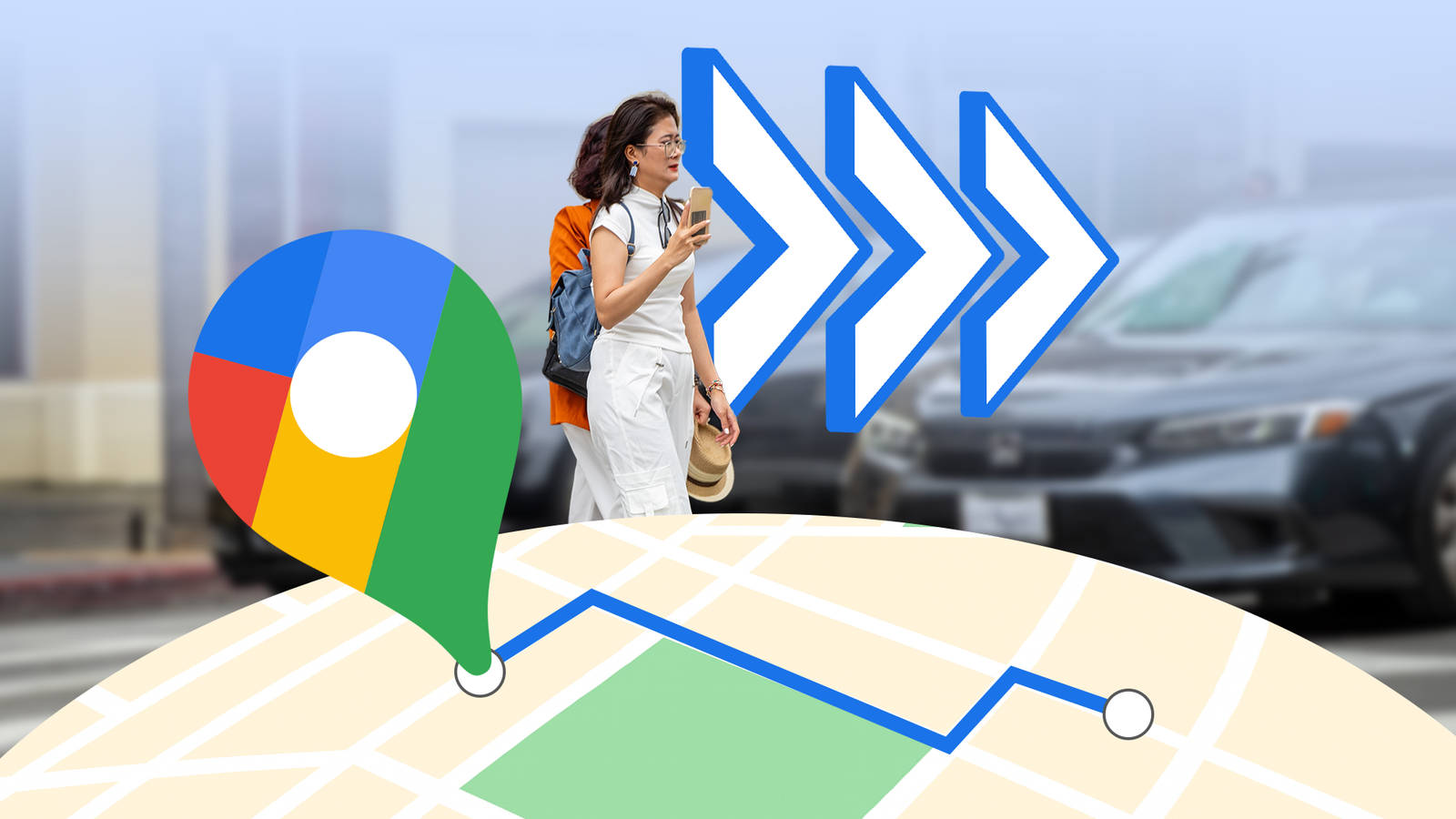
La Visualizzazione dal vivo in Google Maps utilizza la fotocamera del telefono e la realtà aumentata (AR) per sovrapporre le indicazioni stradali direttamente al mondo reale.
Invece di guardare una mappa 2D e indovinare in che direzione sei rivolto, sollevi il telefono e lo punti verso la strada davanti a te.
Google Maps analizza quindi gli edifici, le vetrine e i punti di riferimento vicini e allinea le frecce digitali e le etichette stradali con ciò che vedi. Quando si blocca, vedrai grandi frecce fluttuare in lontananza che mostrano dove camminare.
Ecco come usarlo:
-
Inserisci la tua destinazione.
-
Rubinetto Indicazioni.
-
Passa a Camminare scheda.
-
Rubinetto Visualizzazione dal vivo nella parte inferiore dello schermo.
-
Punta la fotocamera verso gli edifici vicini (non verso il suolo) in modo che Maps possa orientarsi.
Di solito sono necessari alcuni secondi per la calibrazione. Successivamente, verranno visualizzate le frecce e saprai immediatamente in quale direzione iniziare a camminare.
Live View si basa sulla fotocamera e sul GPS, quindi scarica la batteria più velocemente rispetto alla navigazione standard. Lo considero uno strumento di posizionamento rapido piuttosto che qualcosa da tenere sempre con sé.
Usalo quando hai bisogno di chiarezza, quindi torna alla mappa normale per risparmiare energia.
Quando Live View è disattivato

A volte il pulsante Live View appare grigio in Maps, il che significa che non puoi toccarlo. Ciò di solito accade per alcuni motivi:
-
Ti trovi in ambienti chiusi o sottoterra, dove il GPS e il posizionamento visivo non sono abbastanza potenti.
-
L’area non dispone di dati Street View sufficienti.
-
Le autorizzazioni della fotocamera sono disabilitate.
-
Sei troppo lontano dal punto di partenza del percorso a piedi.
Live View si basa sul sistema di posizionamento visivo di Google, che abbina ciò che vede la tua fotocamera alle immagini di Street View. Se Maps non riesce a riconoscere con sicurezza l’ambiente circostante, non si attiverà.
Se non è disponibile, prova a uscire, ad avvicinarti alla strada o ad assicurarti che le autorizzazioni della fotocamera siano abilitate. Nelle aree esterne supportate, di solito diventa disponibile quasi immediatamente.
Quando utilizzare Live View in Maps
Live View non è qualcosa che utilizzo costantemente. Ecco dove fa la differenza più grande.
Quando cammini in una zona sconosciuta

È qui che Live View è più utile.
Sei appena uscito in strada e la mappa viene caricata, ma non sai immediatamente quale sia la strada da seguire. La linea del percorso potrebbe essere libera, ma non sei ancora sicuro se andare a sinistra, a destra o voltarti.
Invece di tirare a indovinare, utilizzo Live View fin dall’inizio. Le frecce appaiono ancorate alla strada da percorrere e posso vedere esattamente quale direzione prendere prima di muovermi. Quando mi sono orientato, torno alla mappa normale.
Incroci densi con strade dall’aspetto simile
Alcuni incroci cittadini hanno più strade che si ramificano con angoli leggermente strani.
Se non sono sicuro se attraversare adesso o proseguire dritto, alzo il telefono e attivo il Live View. Vedere la freccia ancorata a una strada specifica davanti a sé elimina l’ambiguità.
Quando incontri qualcuno che ha condiviso la sua posizione


Una caratteristica che ho trascurato per anni è il modo in cui Live View funziona con la condivisione della posizione. Su qualsiasi telefono puoi condividere la tua posizione su Google Maps.
Se qualcuno condivide la sua posizione in tempo reale con te, quella persona apparirà proprio come farebbe un’attività commerciale o un punto di riferimento e puoi raggiungerla utilizzando Live View.
Ecco come usarlo:
-
Apri Google Maps.
-
Tocca il tuo immagine del profilo.
-
Selezionare Condivisione della posizione.
Se un contatto Google ha condiviso la sua posizione con te, il suo nome verrà visualizzato nell’elenco. Toccalo. In caso contrario, puoi richiedere che condividano la loro posizione da questo menu.
Quando la loro posizione è visibile:
-
Tocca il loro nome.
-
Rubinetto Indicazioni.
-
Rubinetto Visualizzazione dal vivo.
Google Maps utilizzerà la tua bussola e la tua fotocamera per indirizzarti direttamente verso quella persona, mostrando la distanza e le indicazioni a piedi sovrapposte al mondo reale.
Trovare l’ingresso corretto nei grandi edifici
Ospedali, complessi di uffici, centri commerciali e grandi edifici residenziali hanno spesso più punti di accesso. La navigazione regolare potrebbe portarti al centro di un isolato.
Live View aiuta a confermare visivamente la posizione della voce rispetto alla tua posizione. Può anche evidenziare vetrine ed etichettare luoghi vicini nella visualizzazione della fotocamera.

Adesso mi fido molto di più delle indicazioni stradali
Utilizzo Live View all’inizio di una passeggiata o quando raggiungo un incrocio confuso. Prendo il mio telefonoosservare le frecce davanti a sé e determinare la direzione corretta.
Da quando ho iniziato a farlo, ho smesso di prendere le strade sbagliate. È un piccolo cambiamento di abitudine, ma fornisce indicazioni stradali per camminare Mappe sentirsi molto più affidabile.