Per anni ho trattato Android Auto come un semplice specchio per il mio telefono. Era un modo per vedere Google Maps e YouTube Music su uno schermo più grande.
Tuttavia, nonostante la comodità, sono stato distratto dai menu multi-tap e ho avuto difficoltà con i comandi vocali mentre l’aria condizionata suonava o il mio piccolo piangeva.
Ciò è cambiato quando ho scoperto una personalizzazione nascosta sepolta nelle impostazioni: la possibilità di aggiungere scorciatoie con un tocco per contatti e Azioni dell’Assistente Google al programma di avvio delle app.
Con questo trucco ho eliminato l’attrito della guida e ho fatto in modo che l’interfaccia funzionasse per me.
Risolvere il problema dell’assistente vocale
L’assistente non riesce sempre a sentire a causa del rumore della strada


Il mio rapporto con Google Assistant in macchina è sempre stato difficile.
I comandi vocali sono lo standard di riferimento per la guida a mani libere, ma la realtà raramente è così fluida e non funziona come previsto in un abitacolo silenzioso.
Non so dirti quante volte mi sono seduto in un silenzio frustrato e ho aspettato quel suono familiare per segnalare che l’auto era in ascolto, solo che il rumore della strada o il ronzio dell’aria condizionata trasformassero la mia richiesta in “Mi dispiace, non l’ho capito.”
Mi sono ritrovato a ripetere “Call Heema” tre volte, ogni volta diventando più forte e più infastidito, che è l’opposto dell’ambiente calmo e concentrato che desidero mentre guido.
Anche quando funziona, i comandi vocali sono lenti. È necessario attivare la parola di attivazione, pronunciare il comando, attendere il ritardo di elaborazione e spesso confermare una domanda di follow-up.
Google sta sostituendo Google Assistant con Gemini, ma tale transizione non è ancora avvenuta su Android Auto.
Di aggiungendo una scorciatoia al mio launcher, ho bypassato quella conversazione goffa.
Ora, invece di una negoziazione verbale di 10 secondi con un’intelligenza artificiale che potrebbe non essere precisa, guardo lo schermo e do un singolo tocco intenzionale.
È più veloce, affidabile al 100%, indipendentemente dal volume della mia musica e, cosa più importante, mi consente di tornare a concentrarmi sulla strada da percorrere invece di discutere con il cruscotto.
Metti i tuoi contatti preferiti in primo piano e al centro


Per molto tempo ho pensato che ciò che vedevo sull’unità principale della mia macchina fosse tutto ciò che avevo.
Ho passato molto tempo a curiosare tra le impostazioni sullo schermo del cruscotto, ma è una trappola: i veri controlli per gli utenti esperti non sono nell’auto.
Per sbloccarlo, ho dovuto accostare e prendere il telefono.
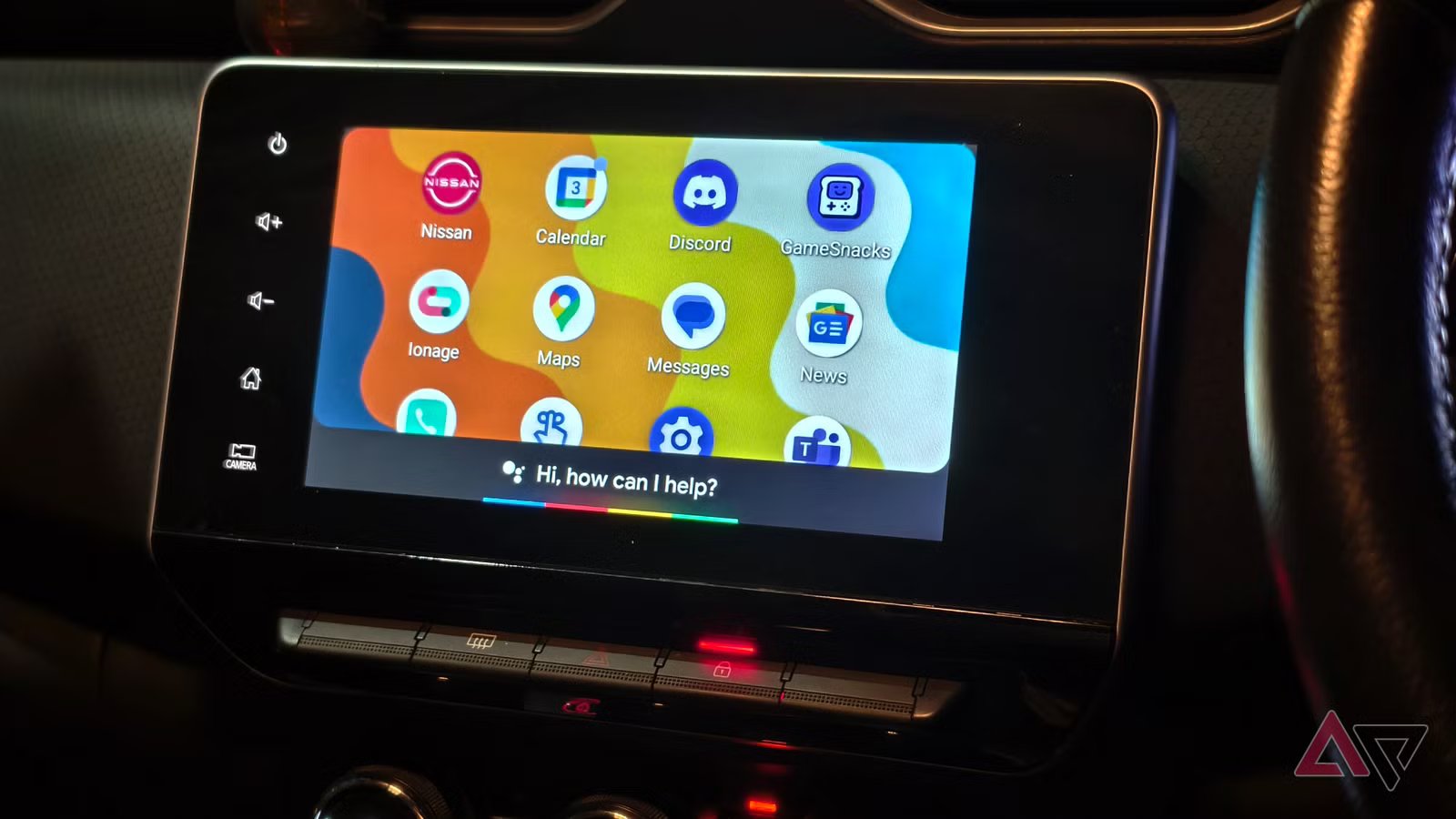
Il segreto è nascosto nelle impostazioni dell’app Android Auto sul tuo dispositivo. Nel menu Android Auto, cerca Personalizza il programma di avvio sotto il Display menu. Ci sono due opzioni:
- Chiama il contatto: ti consente di scegliere chiunque dalla tua rubrica. Crea un’icona con il loro nome e foto sullo schermo della tua auto.
- Un’azione dell’assistente: È qui che avviene la magia. Ti chiede cosa Comando dell’assistente dovrebbe essere. Scrivi le cose esattamente come le diresti. Quindi assegna un’etichetta all’icona (mantienila breve in modo che non venga tagliata sullo schermo) e tocca Salva.
Il passo finale è la pulizia. Mentre nel Personalizza il programma di avvio menu, ho trascinato le mie nuove scorciatoie in cima all’elenco.
Poiché Android Auto dà la priorità alle prime app nel cassetto, ciò ha assicurato che nel momento in cui ho collegato il telefono all’auto, i miei pulsanti personalizzati fossero nella prima pagina.
Casi d’uso creativi
Insegna ad Android Auto il multitasking


Ho iniziato dai miei contatti. Ho aggiunto una scorciatoia per mia moglie e un’altra per il mio socio in affari.
È una chiamata rapida dedicata che sembra appartenere all’auto: un tocco e la chiamata viene composta prima che io esca dal parcheggio.
Ho anche aggiunto un’azione dell’assistente personalizzata.
Trovo noioso avviare manualmente la navigazione Home e poi dettare un messaggio a mia moglie per farle sapere che me ne vado. È troppa interazione per una routine che svolgo ogni giorno.

Ho creato un collegamento e per il comando Assistente ho digitato: Vai a casa e manda un messaggio a mia moglie, sto andando a casa adesso.
Ora, con un solo tocco sul launcher, il sistema si apre Google Mapsavvia la navigazione verso la mia Home, digita il messaggio suggerito e mi chiede di inviarlo a mia moglie.
C’è qualcosa di soddisfacente nel guardare la tua auto eseguire una routine in più fasi con un solo tocco.
La modifica di 30 secondi
È facile trascurare il Personalizza il programma di avvio menu come un modo per nascondere le app che non usi, ma trattarlo come uno spazio per scorciatoie proattive ha cambiato il modo in cui mi rapporto con la mia macchina.
Spostando le mie connessioni umane più frequenti e le mie routine digitali a un tocco di distanza, ho recuperato la mia attenzione sulla strada e ho ridotto il tempo trascorso davanti allo schermo al volante.
Se non hai esplorato il Aggiungi un collegamento al launcher ancora impostato, prenditi un paio di minuti per farlo oggi.
Nel frattempo, dai un’occhiata a questo post dedicato per scoprire come utilizzare Android Auto per creare un file esperienza di guida fluida.