Credo fermamente nell’accontentarsi di ciò che ho e nel non andare oltre le mie possibilità. Difficilmente mi trovo in una situazione di stallo quando un dispositivo si rompe.
Quando chiedo: “Cos’altro posso fare per questa situazione?” ed essendo più impegnato nell’artigianato fai-da-te, tendo a correre verso soluzioni non convenzionali. Due costosi guasti al PC sono stati i catalizzatori di questa abitudine.
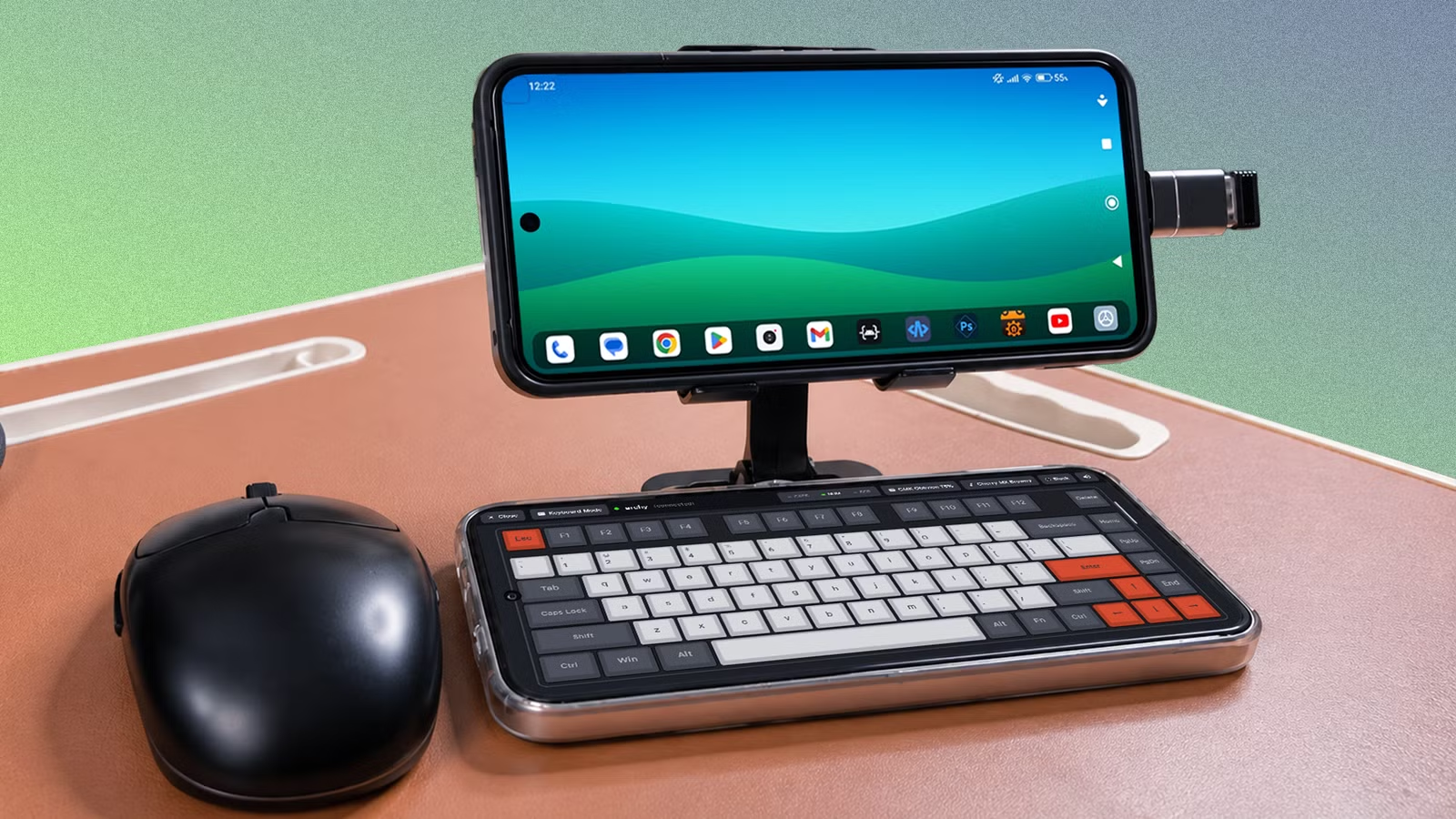
Penso che essere un tester di prodotto abbia mostrato i suoi principali vantaggi. Recentemente ho riproposto il mio Telefoni Android in una mini postazione di lavoro.
Serve come backup efficace per lavorare velocemente quando sono lontano dalla scrivania. Queste due app lo hanno reso possibile.
La mia workstation Pixel tascabile e il mio laptop fanno i turni
Vale la pena apportare piccole modifiche allo schermo per la produttività in movimento

Si potrebbe dire che ho creato un mini Googlebook tutto mio, se conta, che il mio Pixel 8 è incentrato su Google e ora funge anche da workstation di backup che si trova occasionalmente sulla mia scrivania.
La configurazione è stata ispirata dalla noia e un’utilità di ambiente desktop gratuita è stata un’ottima alternativa per Samsung DeX per realizzarla.
Dextop fornisce un’area di lavoro orizzontale forzata con una barra delle applicazioni in stile Windows, una barra delle applicazioni e un pulsante del cassetto delle app che apre una griglia delle app in ordine alfabetico.
La barra delle applicazioni si trova nella parte inferiore dello schermo, con l’icona delle app nell’angolo all’estrema sinistra. La barra delle applicazioni sul lato destro mostra i collegamenti a batteria, ora, data e calendario. Toccandolo si aprono le Impostazioni rapide e il pannello delle notifiche.
Puoi trascinare le icone delle app sullo schermo come al solito e ora aggiungere collegamenti ai file. Inoltre, i widget si ingrandiscono e appaiono meglio nella visione più ampia.
Tuttavia, non offre un ridimensionamento delle finestre impeccabile su smartphone come Samsung DeX. Ti divertirai meglio su schermi più grandi o sul tuo tablet. Il suo più grande fascino è che non è limitato ai dispositivi Galaxy.
Sebbene non sia un launcher nel senso tradizionale, c’è una svolta pignola. Se non la imposti come app Home predefinita, il telefono continua a tornare alla modalità verticale.
Ogni app Android può richiedere come è orientato lo schermo mentre lo guardi. Per impostazione predefinita, Dextop dichiara l’intento HOME a livello di software.
Il sistema operativo ti consente quindi di sceglierlo come schermata iniziale e si apre ogni volta in orientamento orizzontale.
Mentre l’app è in esecuzione, apri Impostazioni del desktop dal tuo Cassetto delle app. Quindi seleziona Imposta come launcher predefinito e scegli DeXtop. In alternativa, vai a Impostazioni > App > App predefinite > Applicazione per la casa. Quindi seleziona Dextop.
Gli accessori rendono completa la modalità desktop mobile
Un telefono di riserva e un mouse USB hanno fatto al caso mio
La modalità desktop sul telefono è completa solo a metà se stai ancora scorrendo sullo schermo. Altrimenti, è solo un piccolo tablet. Ne trai il massimo quando colleghi i tuoi accessori.
Ho collegato il mio mouse da ufficio Porodo wireless tramite il suo dongle al mio telefono. Aveva un connettore USB-A, quindi l’ho convertito in USB-C con un adattatore e l’ho collegato a Pixel 8 per renderli compatibili.
Questa configurazione ha liberato il Bluetooth per l’altro mio telefono, anche se i telefoni Android ora possono gestire più connessioni Bluetooth contemporaneamente.
Inoltre, il Bluetooth del mio mouse era instabile e continuava a disconnettersi. È più affidabile utilizzare un dongle o una connessione cablata.
Per quanto riguarda il mio metodo di immissione del testo, non ho preso in considerazione l’acquisto di una tastiera wireless perché si trattava di una configurazione temporanea. Nella migliore delle ipotesi, ne avevo bisogno per un lavoro veloce, il fotoritocco in Snapseed e Lightroom e l’editing video.
Ho già installato l’app Bluke sul mio secondo telefono. È un’app 3 in 1 che normalmente utilizzo come gamepad per giocare a Sims 3 e 4 sul mio laptop.
L’ho usato anche come tastiera e trackpad quando i metodi di input nativi del mio vecchio PC si sono danneggiati. In questo caso, ho accoppiato il mio Pixel 8 con l’altro telefono tramite Bluetooth e ho toccato Avvia tastiera.
La tastiera viene visualizzata sull’intero schermo del telefono e il dispositivo connesso riceve l’input.
Bluke rende autentica la digitazione virtuale e il suo suono
Rimarrai sorpreso dal modo in cui l’estetica migliora la digitazione

La tastiera predefinita di Bluke sul Pixel 8 è una bellezza. È un layout meccanico al 75% e un cenno al popolare set di copritasti Oblivion del produttore tedesco GMK. Cioè, le parti superiori di plastica che premi.
La versione predefinita dell’app presenta basi in carbone con legende argentate e tasti con accenti arancioni Fuga E Entra. La riga delle funzioni si estende nella parte superiore, mentre i numeri, la QWERTY e i simboli rimangono al loro posto.
Le frecce di navigazione si raggruppano nell’angolo in basso a destra e i tasti assomigliano a un vero set che ordineresti online, anche se manca la sensazione ergonomica di uno.
Adoro il fatto che i suoni del clic-clac imitino la realtà. È un ASMR rilassante per le mie orecchie e aggiunge realismo all’esperienza di digitazione.
L’app scorre diversi profili di commutazione, tra cui Cherry MX Browns, Holy Pandas, Alpaca e Turquoise Tealios. Ognuno ha la propria firma acustica campionata.
È possibile personalizzare ulteriormente la tastiera nel menu delle impostazioni. Rubinetto Vicino nell’angolo in alto a sinistra. Quindi tocca ingranaggio delle impostazioni nell’angolo in alto a destra.
Dovresti vedere due menu: Guarda e senti E Comportamento. Il primo gestisce il lato sensoriale, dove puoi cambiare i colori dinamici estratti dallo sfondo, disabilitare la sensazione tattile e fare altro.
Quest’ultimo ti consente di impostare cicli audio chiave attraverso diversi profili, regolare la sensibilità al tocco e nascondere i dispositivi non supportati.
Puoi anche configurare Blocca la sincronizzazione dello statoche mantiene il blocco maiuscole abbinato al telefono e al dispositivo su cui digiti.
I computer di solito avvisano il tuo telefono quando Caps Lock è attivo, quindi sarai tu a scegliere Controllato dall’host. I televisori no e la selezione Controllato dal dispositivo fa invece in modo che il telefono lo localizzi.
La scelta dell’impostazione sbagliata non impedisce il funzionamento della digitazione. Significa solo che il BLOC MAIUSC potrebbe non essere sincronizzato tra il telefono e il dispositivo, quindi potresti digitare la maiuscola sbagliata senza accorgertene.
La mia produttività remota ha raggiunto il picco minimo
Anche senza le funzionalità di finestra di Dextop, la mia combinazione di mini-workstation è stata innegabilmente utile.
Completo il mio programma completo di scrittura e accedo ai miei sistemi di gestione dei contenuti quando la batteria del mio laptop si scarica e sono senza energia. Tuttavia, è necessario abituarsi alla tastiera a causa dello spazio ridotto sullo schermo.
Dopotutto, potresti voler ottenere quell’accessorio per tastiera portatile. A volte, aggancio il mio Pixel su monitor esternicome la mia serie di vetri intelligenti Rayneo Air 3S.
Ottengo un’opzione aggiuntiva in modalità desktop oltre a ciò che già offrono in modalità mirror.