
Il mio elenco sempre crescente di e-mail non lette ha recentemente raggiunto 55.275.
Alcune di quelle importanti sono sepolte all’interno di migliaia di promozioni, newsletter e offerte di negozi che dovrei amare. Potrei eliminare in blocco le vecchie promozionima quelli nuovi si accumulerebbero di nuovo.
La soluzione popolare è Superhuman, un’app di posta elettronica premium che costa circa $ 30 al mese. La sua migliore caratteristica, Posta in arrivo divisaordina la posta in sezioni, in modo che le cose importanti siano in cima.
Gmail può fare qualcosa di simile gratuitamente. Ecco come l’ho impostato.
La migliore caratteristica di Superhuman si nasconde in Gmail
Dividi Inbox senza la tariffa mensile di $ 30
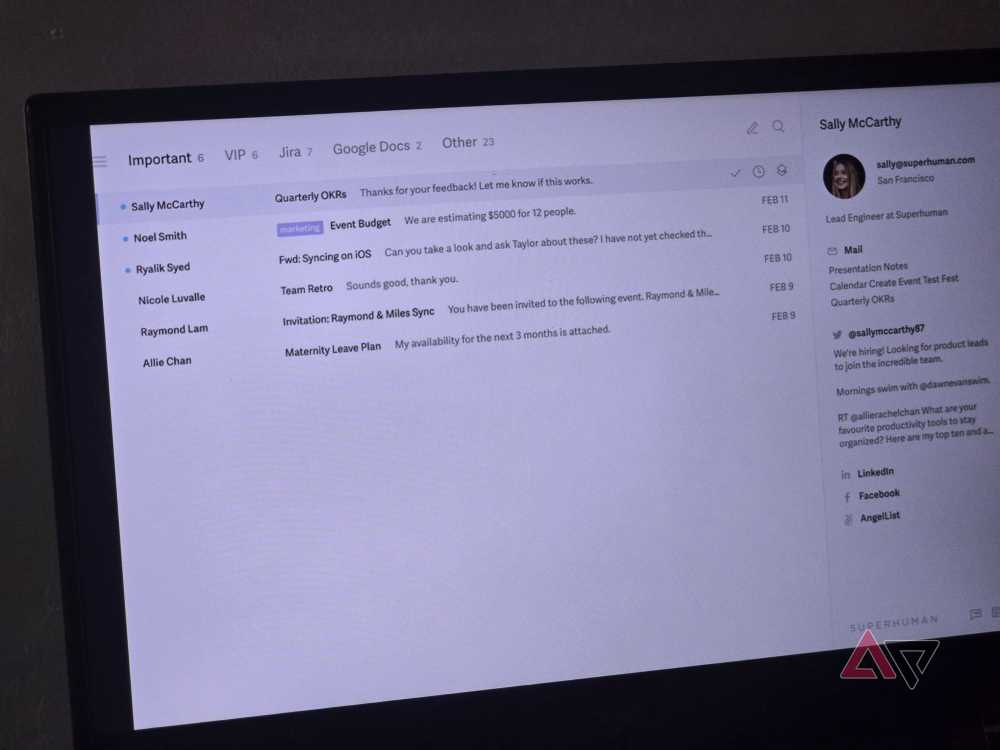
Gmail ha un’impostazione chiamata Caselle di posta multiple che aggiunge fino a cinque sezioni personalizzate alla pagina della tua casella di posta.
Ogni sezione personalizzata è una ricerca salvata che controlla cosa va dove. Quindi potresti avere un gruppo per la posta non letta di persone reali, uno per le email che hai contrassegnato come Speciali e un altro per ogni promozione rilevata da Gmail.
Non copia tutto ciò che fa Superhuman. Devi impostare le regole manualmente e le sezioni vengono visualizzate solo sul sito desktop Gmail.
Ma se il tuo problema principale è che le email promozionali sovrastano quelle reali, questo è il trucco.
Dato che sei tu a scrivere le regole, è anche più prevedibile di La casella di posta AI di Googleche decide automaticamente cosa va dove.
Come impostare più caselle di posta
Tre sezioni rapide che ordinano la tua posta elettronica per te

Per iniziare a utilizzare le caselle di posta multiple di Gmail:
-
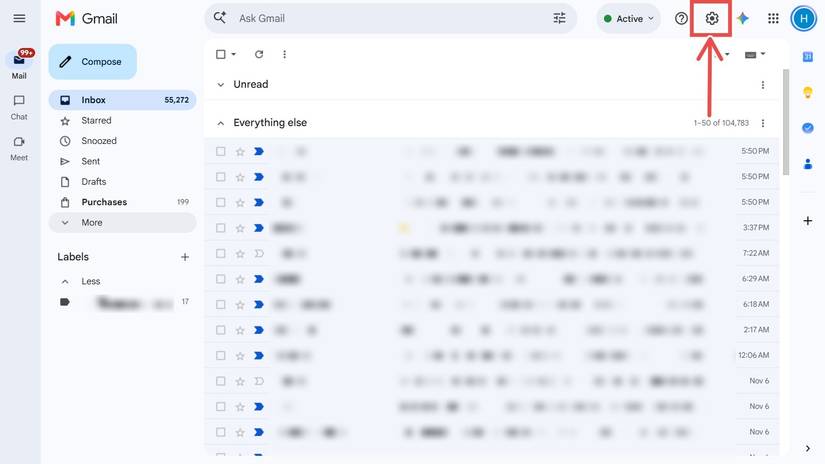
Aprire Gmail nel browser del tuo PC e fai clic su Icona Impostazioni (ingranaggio). nell’angolo in alto a destra.
-
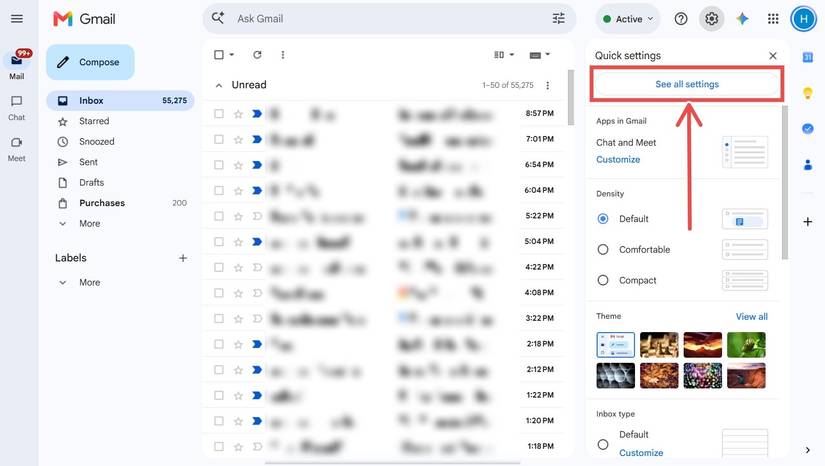
Clic Visualizza tutte le impostazioni e seleziona il Posta in arrivo scheda.
-
Accanto a Tipo di casella di postascegliere Caselle di posta multiple.
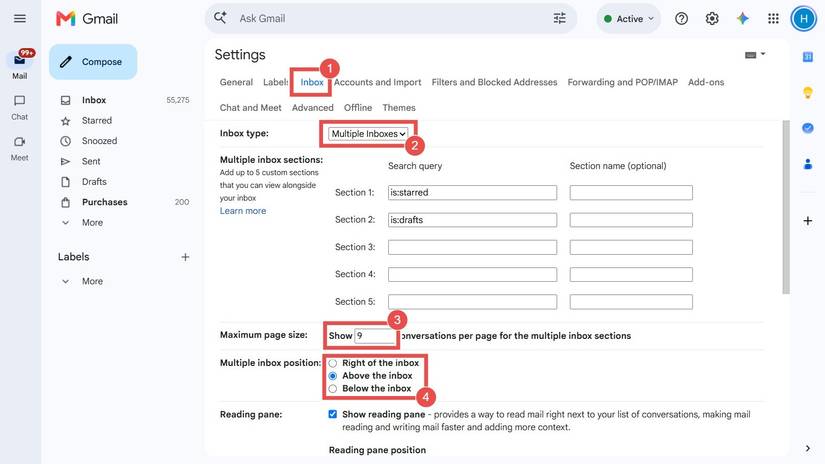


Avrai un paio di opzioni. Sotto Sezioni multiple della posta in arrivoaggiungere quanto segue:
|
Domanda di ricerca |
Nome della sezione |
|
|
Sezione 1 |
è:non letto -categoria:promozioni -categoria:social |
Importante Non letto |
|
Sezione 2 |
è: speciale |
Azione richiesta |
|
Sezione 3 |
categoria:promozioni |
Newsletter e promozioni |
Imposta il Dimensione massima della pagina per mostrare 10 elementi, quindi ogni sezione rimane breve, e scegli Sopra la casella di posta Sotto Posizione multipla nella casella di posta. Quindi scorrere fino in fondo e fare clic Salva modifiche.
Scegliere la posizione della casella di posta come A destra della casella di posta comprime la tua casella di posta e le sezioni in due colonne strette, tagliando la maggior parte delle righe dell’oggetto.
Con le sezioni in alto, le vedi per prime quando apri la posta e ogni sezione si comprime con un clic.
Un filtro contro migliaia di promo non lette

Mettere le email promozionali in una sezione ti aiuta a trovare le email che vuoi vedere. Ma puoi anche impedire loro di aumentare il numero di contenuti non letti. Ecco come:
-
Fare clic su Opzioni di ricerca icona sul lato destro del Barra di ricerca di Gmail.
-
Nel Ha le parole campo, tipo categoria:promozioniquindi fare clic su Crea filtro.
-
Tic tac Segna come letto E Applica anche il filtro alle conversazioni corrispondenti nella nuova finestra di dialogo che appare.
-
Clic Crea filtro.
Il numero delle mie email non lette è sceso di oltre 20.000 quasi istantaneamente. Ed erano tutti promo che non mi interessavano davvero.
Se vuoi ancora più opzioni, il mio collega Akshay imposta altri cinque filtri Gmail per cose come OTP e ricevute.
Potresti voler escludere anche la categoria Aggiornamenti
Per le email che sfuggono alle promozioni e ai social

Anche con queste sezioni, potresti comunque trovare email non importanti nel tuo file Importante Non letto sezione, come aggiornamenti da alcune piattaforme, avvisi bancari e così via.
Nel mio caso, continuavo a vedere annunci di lavoro su LinkedIn e newsletter Medscape, insieme a conferme d’ordine ed e-mail bancarie.
La soluzione semplice è aggiungere -categoria:aggiornamenti alla Sezione 1 delle sezioni Posta in arrivo multipla, quindi hai è:non letto -categoria:promozioni -categoria:social -categoria:aggiornamenti.
Funziona perché Gmail ordina le tue email in categorie come Promozioni, Social e Aggiornamenti dietro le quinte. Ciò mantiene la sezione Importante non letto ancora più pulita.
Puoi anche trovare i tuoi avvisi bancari nella posta in arrivo generale.
Non è un clone sovrumano perfetto
Il tuo telefono non vedrà nulla di tutto ciò

Puoi impostare più caselle di posta solo nell’app Web Gmail e le sezioni non vengono visualizzate nell’app mobile.
Quando ho aperto Gmail sul mio telefono Android, mostrava la mia casella di posta normale, senza nessuna sezione.
Questo è un grosso svantaggio se controlli principalmente la posta elettronica sul tuo telefono. Ce ne sono ancora diverse impostazioni per domare Gmail su Androidma nessuno di loro ti fornisce questo layout.
Una casella di posta Gmail più pulita gratuitamente

Se utilizzi Gmail principalmente sul tuo computer, Caselle di posta multiple ti offre qualcosa di simile alla casella di posta divisa di Superhuman senza il canone mensile.
Ti toglierai di mezzo quelle email promozionali e tutto ciò che reciti ti aspetta in alto.
Se desideri comunque lo stesso tipo di ordinamento sul tuo telefono, potresti aver bisogno di un’app di posta elettronica dedicata. Ne abbiamo già trattato uno che lo rende facile cancella completamente la tua casella di posta su Android.