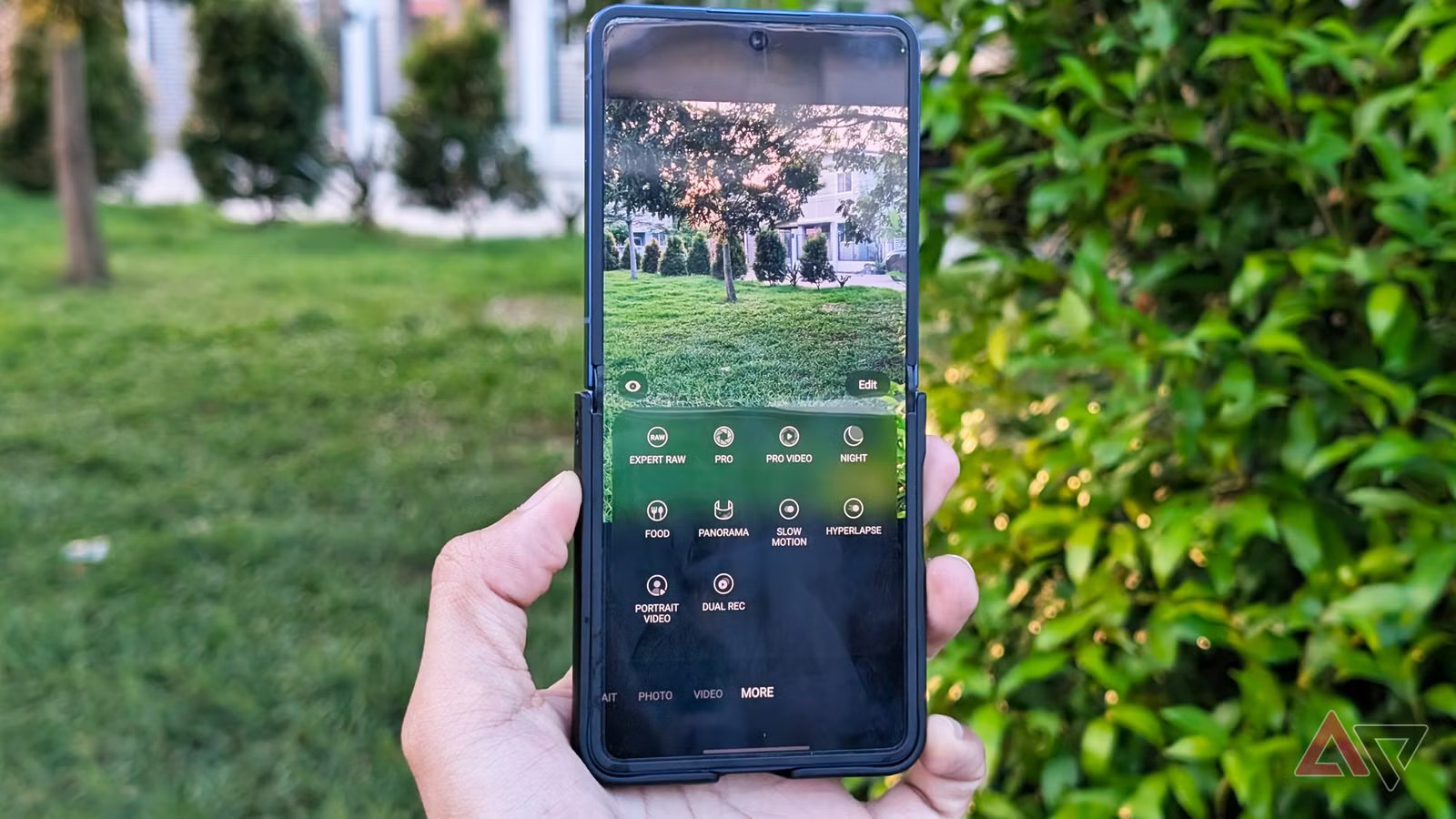
Oltre al mio Google Pixel, ho un Samsung Galaxy Z Flip 7 come telefono secondario e lo uso ancora spesso per scattare foto.
Apprezzo la sua versatilità pieghevole, che torna utile quando devo utilizzare il doppio disco o scattare da un’angolazione difficile.
So che non ha il hardware della fotocamera di alto livello o abbinare il numero di obiettivi trovati su altri telefoni Galaxy, come il Galassia S26.
Ma dopo averlo utilizzato ampiamente e aver scattato oltre 1.000 foto, ho scoperto quali impostazioni e funzionalità della fotocamera attivare per ottenere risultati migliori. Ancora meglio, non hai bisogno della modalità Pro o RAW.
Camera Assistant aggiunge controlli più cruciali

Samsung dovrebbe preinstallarlo Assistente alla telecamera su ogni dispositivo Galaxy. Invece, Samsung lo rende un modulo opzionale che puoi installare dalla suite Good Lock.
Anche sui cellulari con fotocamera Galaxy di fascia media che lo supportano, Camera Assistant sblocca controlli avanzati e personalizzazioni utili per aiutarti a ottenere il massimo dalla tua fotocamera.
Tieni presente che le funzionalità di Camera Assistant variano in base al dispositivo.


Ad esempio, il mio Galaxy Z Flip 7 ha un’opzione di zoom automatico per la modalità Flex, ma manca l’ottimizzazione intelligente, che trovi su modelli di punta come Galaxy S26 Ultra e Z Fold 8 Ultra.
Tuttavia, molte delle funzionalità principali sono simili. Uno è una scorciatoia per lo zoom 2x nel mirino della fotocamera. Questo è utile se preferisci lo zoom 2x rispetto a 3x o 5x.
Camera Assistant mi dà accesso a interruttori che rendono il mio dispositivo Galaxy uno sparatutto ancora migliore.
Puoi scaricare Camera Assistant tramite il Galaxy Store cercando l’app o scaricandola come modulo in Good Lock.
Opzione messa a fuoco/velocità
Dò priorità ai soggetti nitidi


Dopo aver installato Camera Assistant sul mio dispositivo Galaxy, ho impostato il primo interruttore su Dai priorità alla concentrazione rispetto alla velocità.
Il nome suggerisce che blocca la messa a fuoco prima che l’otturatore della fotocamera scatti.
Trovo che il mio Galaxy Z Flip 7 faccia molti scatti sfocati o sfocati perché tocco il pulsante di scatto troppo velocemente senza rendermi conto che la fotocamera non ha finito di mettere a fuoco.
Abilitandola si dà priorità alla messa a fuoco e si garantisce che la fotocamera si blocchi sul soggetto.
Tuttavia, aggiunge un leggero ritardo mentre la fotocamera attende di agganciare il soggetto. Se preferisci uno scatto più veloce, come in azione, puoi disattivarlo.
Puoi invece regolare la velocità dell’otturatore o toccare il soggetto prima di premere il pulsante dell’otturatore.
C’è anche uno strumento di tracciamento automatico, utile se hai un soggetto in movimento.
Zoom, zoom, zoom
Non mi accontento dell’obiettivo grandangolare

Sebbene l’obiettivo grandangolare (zoom 1x) offra maggiori dettagli, trovo sempre la visuale allungata e non si adatta in modo convincente ai miei scatti, inclusi ritratti e paesaggi.
Invece, uso zoom 2xche fa risaltare maggiormente il soggetto. Se fai molta fotografia di strada e di architettura, puoi ripulire la composizione.
Lo consiglio anche se usi il telefono per i ritratti, poiché enfatizza i tratti del viso come gli occhi e il naso.
Oltre a 2x, puoi iniziare con 1,2x o 1,5x, a seconda della composizione e del soggetto.
Nel mio caso, 2x è ottimizzato sui telefoni Flip perché mancano di un sensore teleobiettivo dedicato.
Ma anche per i cellulari con fotocamera Galaxy dotati di teleobiettivo, 2x è una soluzione ottimale. Come sempre, puoi sperimentare tra 1,2x e 3x.
Tuttavia, se desideri i dettagli, mantieni 3x o 5x, poiché utilizzano lunghezze focali native anziché livelli di zoom ibridi che ritagliano o ridimensionano digitalmente le immagini.
Ciò può aggiungere granulosità e ridurre i dettagli, soprattutto in condizioni di scarsa illuminazione o in scene scarsamente illuminate.
Tuttavia, puoi sperimentare per trovare quali livelli di zoom funzionano meglio per te e la tua modalità di scatto.
Correggi la nitidezza eccessiva con l’ammorbidimento foto
Rendi le tue immagini più naturali


Se utilizzi molto zoom, soprattutto con livelli ibridi (come 1,2x, 2,4x o 2,8x), la fotocamera Samsung potrebbe renderli eccessivamente nitidi.
Questo vale anche per l’algoritmo della fotocamera Samsung su molti telefoni Galaxy.
Camera Assistant ti consente di ridurre la nitidezza dell’immagine con Ammorbidimento delle foto. Puoi scegliere tra due livelli: Medio e Alto.
Se sei nuovo, inizia con Medium. Il livello medio potrebbe essere il migliore per la maggior parte degli utenti perché l’ammorbidimento non è aggressivo e bilancia la nitidezza extra.
I dettagli più morbidi funzionano meglio nei ritratti ravvicinati e negli scatti di animali, dove mantengono la struttura e i peli naturali.
Trovo che funzioni bene anche per paesaggi con paesaggi e molti alberi o erba. L’ammorbidimento rende i bordi più naturali.
Per accedere al controllo dell’effetto soft foto, vai a Impostazioni della fotocamera > Assistente alla telecamera > Ammorbidimento delle foto e scegli il livello.


Gioca con i filtri della fotocamera integrati
Aggiungi il collegamento ai filtri per accedere rapidamente ai filtri

Molti cellulari con fotocamera stanno introducendo preimpostazioni e stili simili Aspetto della fotocamera di Pixel 11 e gli stili fotografici di iPhone. Samsung, d’altro canto, ha mantenuto i filtri nell’app della fotocamera.
Tuttavia, non è una brutta cosa. Da allora sono stati aggiunti molti filtri aggiuntivi e alcuni di questi stili o preimpostazioni funzionano bene.
Ora funziona anche per il post-editing, quindi non è necessario abilitare ogni stile durante le riprese. Questo è utile se vuoi stilizzare le foto che hai già scattato.
I filtri precaricati Samsung includono Crystal, Blanc, Pop, Retro film e Sunbeam, tra gli altri. Ma il Galaxy Store offre più opzioni e stili da abbinare alla tua modalità di scatto.
Ad esempio, ho scaricato il filtro Frosty di Samsung per aggiungere un tocco di tinta bluastra. È un buon bilanciamento se l’immagine è troppo calda, come gli scatti con molte nuvole e acqua.
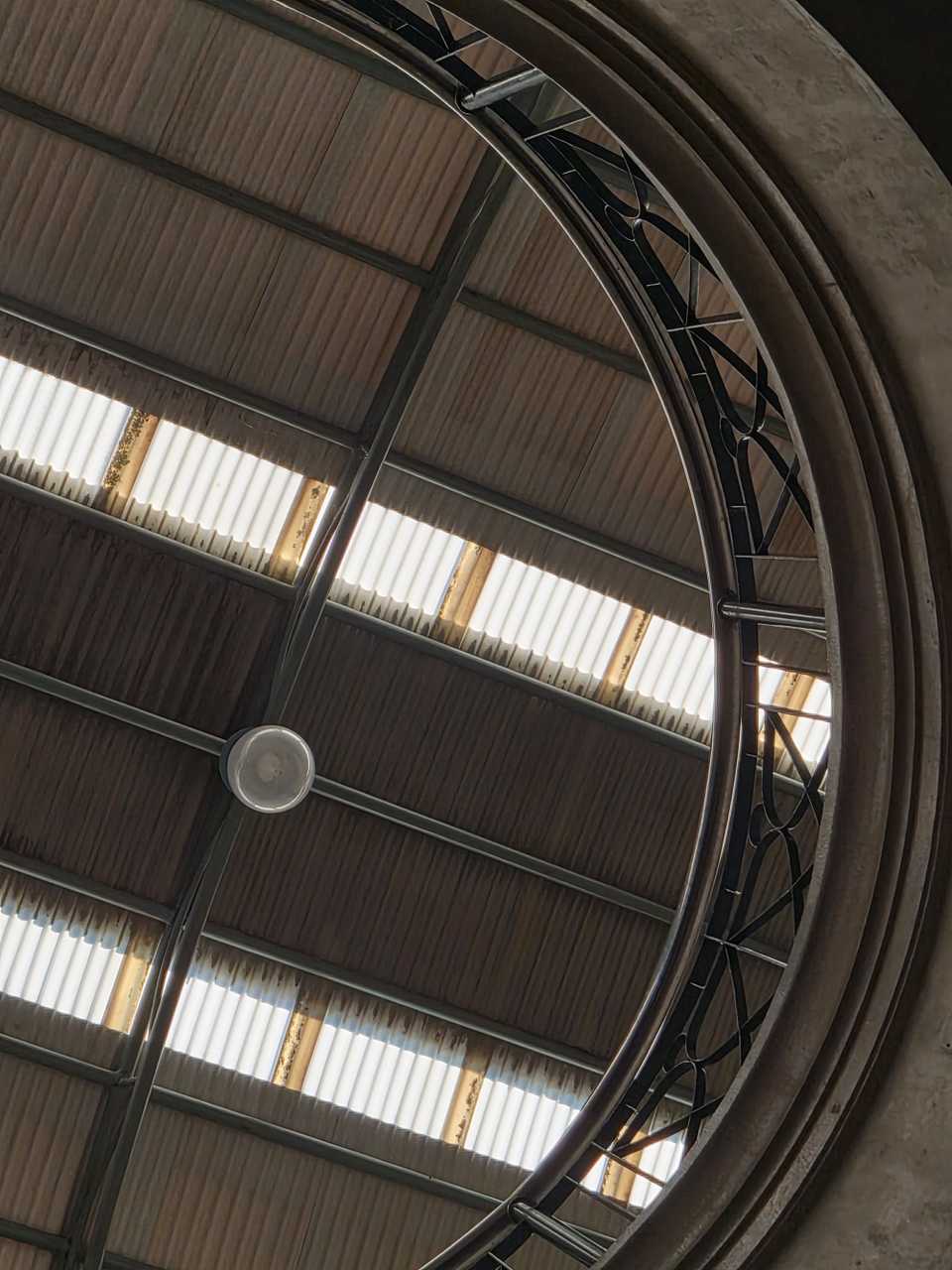
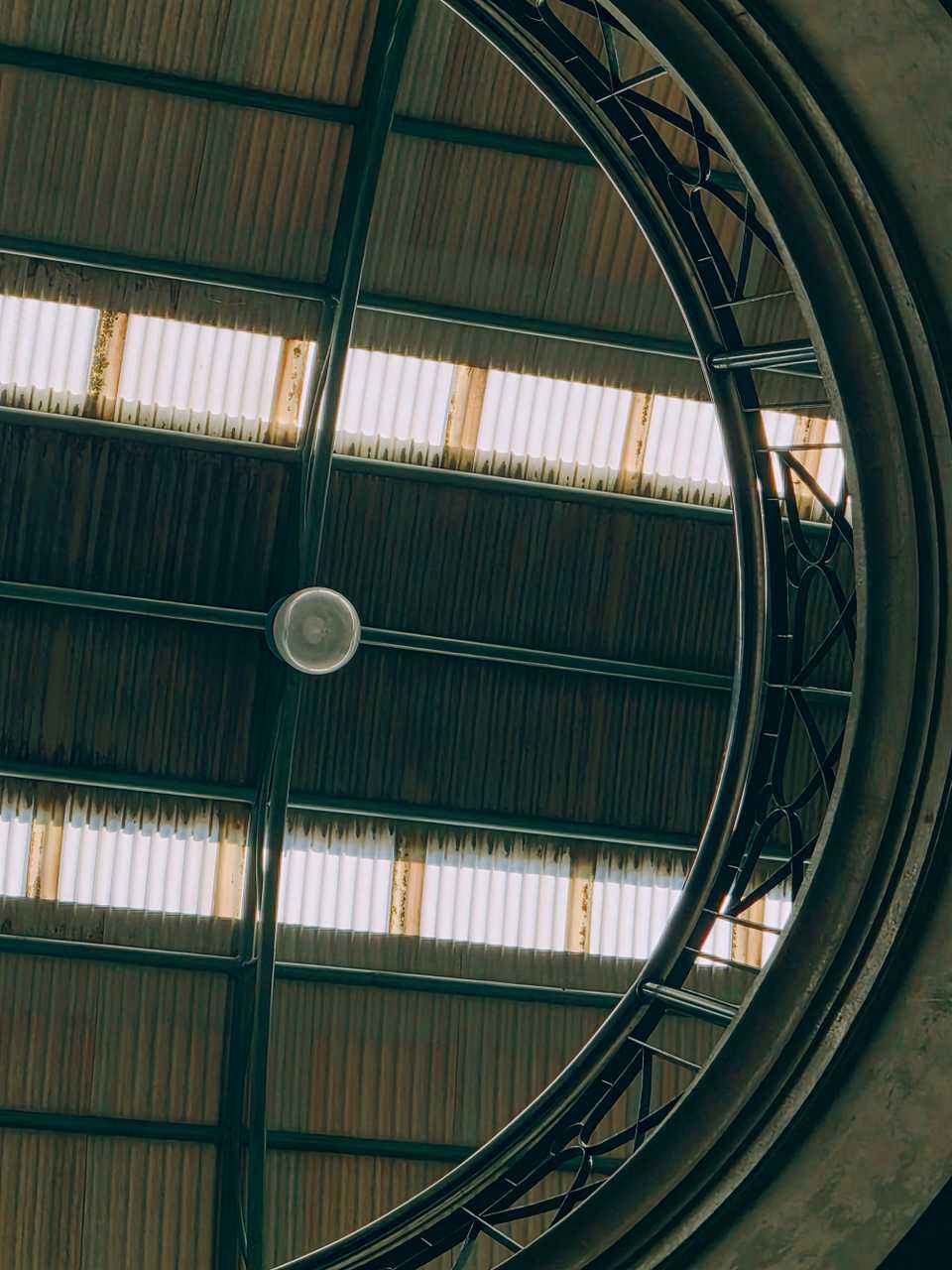
Se come me vuoi scattare più foto di strada e di viaggio, Cardiff di Camera360 è il filtro più ideale. Soft di Samsung è il più vicino, con colori più delicati, toni tenui e vivaci.
Un’altra cosa che mi piace è che puoi regolare l’intensità e altri parametri per ciascun filtro. Ad esempio, puoi ridurre l’intensità e regolare la temperatura, il contrasto e la saturazione.
Accedi ai filtri aprendo il menu comprimibile e toccando Filtro pulsante. In alternativa, puoi aggiungere un collegamento Filtro ai controlli della fotocamera tramite Camera Assistant.
Salva le impostazioni della tua fotocamera preferite
Accedi ai controlli quando avvii la fotocamera


Se usi filtri o usi livelli di zoom specifici, ti consigliamo anche di salvare le impostazioni della fotocamera.
Lo uso da anni e mi fa risparmiare tempo perché utilizzo un Galaxy Z Fold 5 e un Galaxy A54. Ciò consente di salvare le impostazioni della fotocamera anche quando esco dall’app.
Quando lo riapro, si avvia con la stessa modalità o selezione del filtro, utile per accedere rapidamente alle impostazioni preferite della fotocamera durante il viaggio, poiché non devo armeggiare e regolarle di nuovo.
Per farlo, apri Impostazioni della fotocamera > Impostazioni da mantenere. Puoi alternare la modalità fotocamera, l’angolo selfie, la risoluzione dell’immagine, i filtri, l’esposizione e altro ancora.
È una modifica piuttosto piccola, ma rende la mia esperienza con la fotocamera più snella.
Non hai bisogno dell’hardware della fotocamera migliore e più recente

L’app della fotocamera Samsung ha controlli pratici, se sai dove trovarli.
Non è necessario fare affidamento sulla modalità Pro, pasticciare con i formati RAWoppure acquista un’app fotocamera di terze parti per ottenere il massimo dal tuo dispositivo Galaxy.
Un semplice interruttore o regolazione delle impostazioni può domare l’aggressivo problema di nitidezza o ritardo dell’otturatore di Samsung. Puoi testare e combinare questi controlli a tuo vantaggio.