Molte app e siti Web gratuiti si pagano da soli con la pubblicità, quindi non devi pagare di tasca tua.
Gli annunci possono essere semplici banner che appaiono a intervalli su una pagina o video invasivi a tutta pagina che interrompono qualunque cosa tu stia facendo.
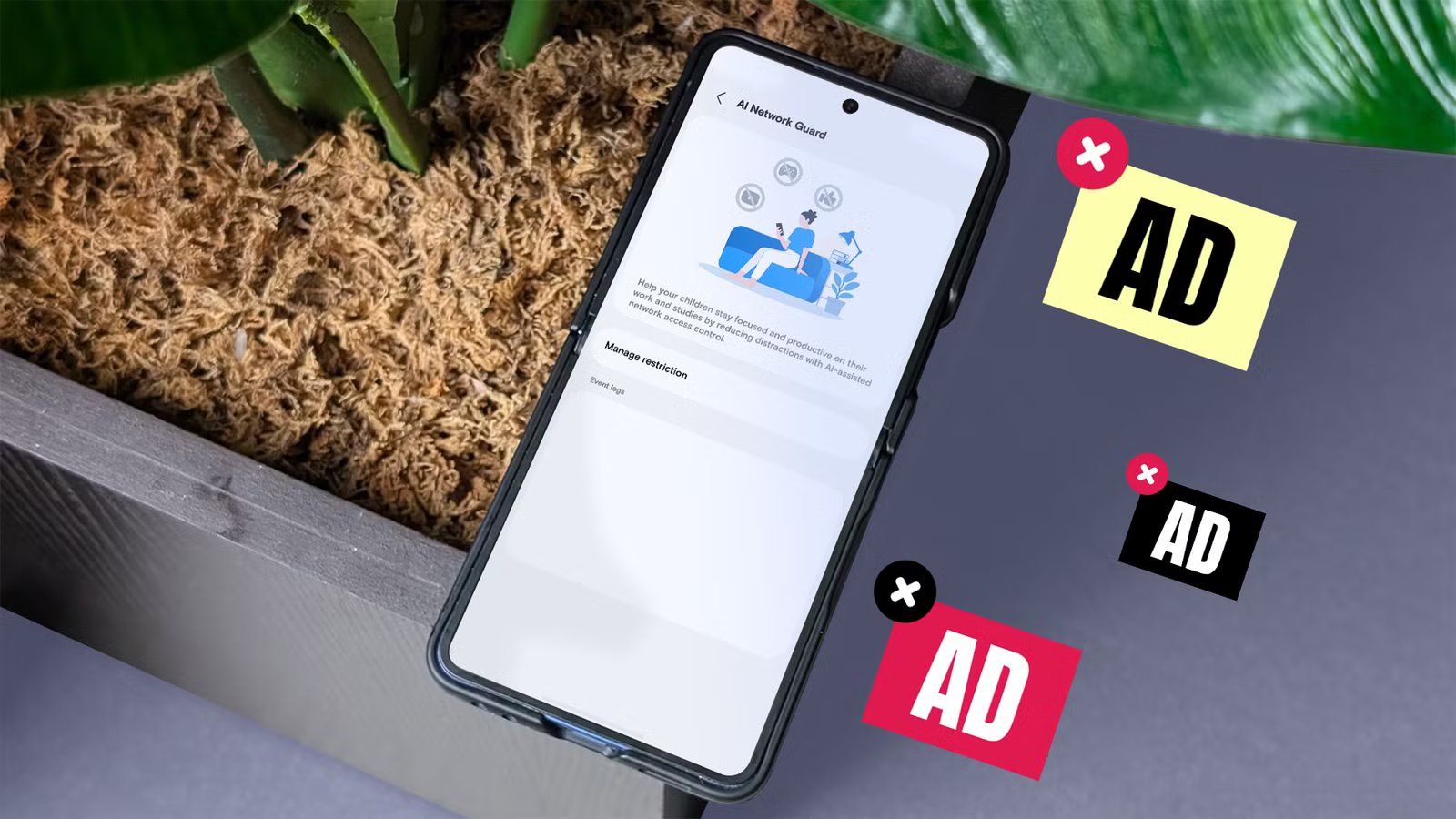
Un’interfaccia utente 9 ha introdotto uno strumento per fermarli: AI Network Guard. È nascosto nelle impostazioni Wi-Fi e funziona in modo diverso dalla maggior parte dei blocchi annunci.
Quindi mi sono opposto ad AdGuard, un metodo popolare e gratuito per farlo blocca gli annunci pubblicitari utilizzando l’impostazione DNS privato di Android. Li ho testati entrambi con tre app gratuite supportate da pubblicità e un sito Web ricco di pubblicità.
Ecco come si sono comportati.
Network Guard blocca gli annunci pubblicitari interrompendo Internet
Non si preoccupa nemmeno di cercare annunci
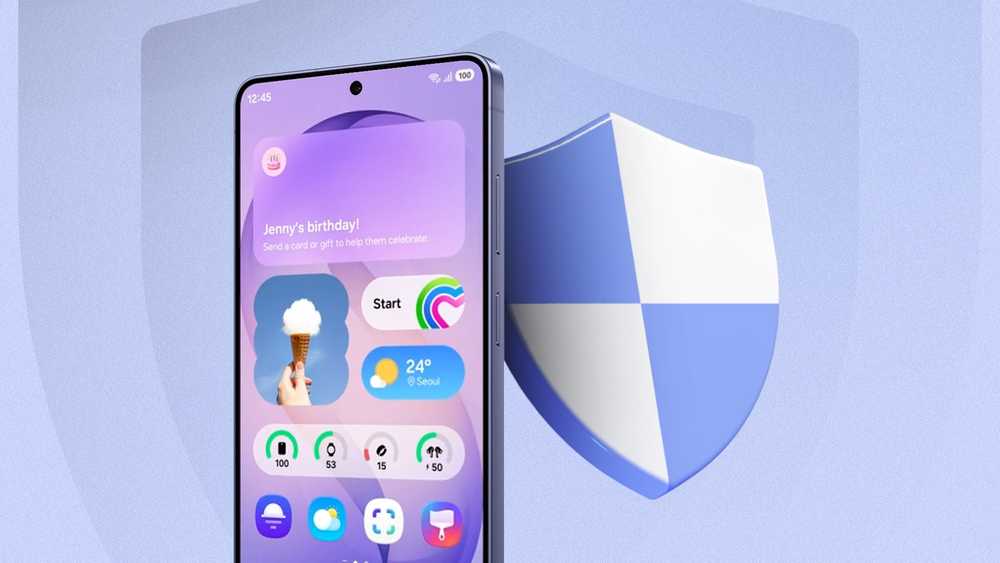
La maggior parte dei programmi di blocco degli annunci mirano agli annunci, ma Network Guard no. Taglia semplicemente le app selezionate da Internet (sia Wi-Fi che dati mobili).
Poiché gli annunci necessitano di Internet per essere caricati, non possono essere visualizzati.
Ciò lo rende efficace nel bloccare gli annunci. Ma a causa del suo funzionamento, non puoi utilizzare app che richiedono una connessione Internet.
Ha bloccato tutti gli annunci nelle mie app offline
Per i miei test ho installato due app che non richiedono una connessione Internet, Sudoku di Easybrain e Scanner QR e codici a barre di Gamma Play e un’app che necessita di dati, AccuWeather.
Con Network Guard, Sudoku e lo scanner QR funzionavano ancora, ma non mostravano annunci.


Anche quando ho provato a guardare un annuncio per ottenere un suggerimento gratuito nel Sudoku, l’annuncio non è stato caricato.

D’altro canto, AccuWeather non si è caricato affatto. Mostrava semplicemente un errore in cui qualcosa è andato storto.


Con tutte e tre le app, nella parte inferiore dello schermo veniva visualizzato a intervalli un breve messaggio che diceva “Accesso bloccato – nome dell’app”. Ciò è probabile ogni volta che l’app tenta di andare online, ad esempio per caricare un nuovo annuncio.
Poiché blocca le app, Network Guard non influisce affatto sui siti Web a meno che tu non blocchi i browser. Tutti gli annunci sono ancora visualizzati sul mio sito di prova, meteo.com.
Configurarlo
Network Guard si trova in un menu nascosto chiamato Connectivity Labs. Ecco come abilitarlo:
-
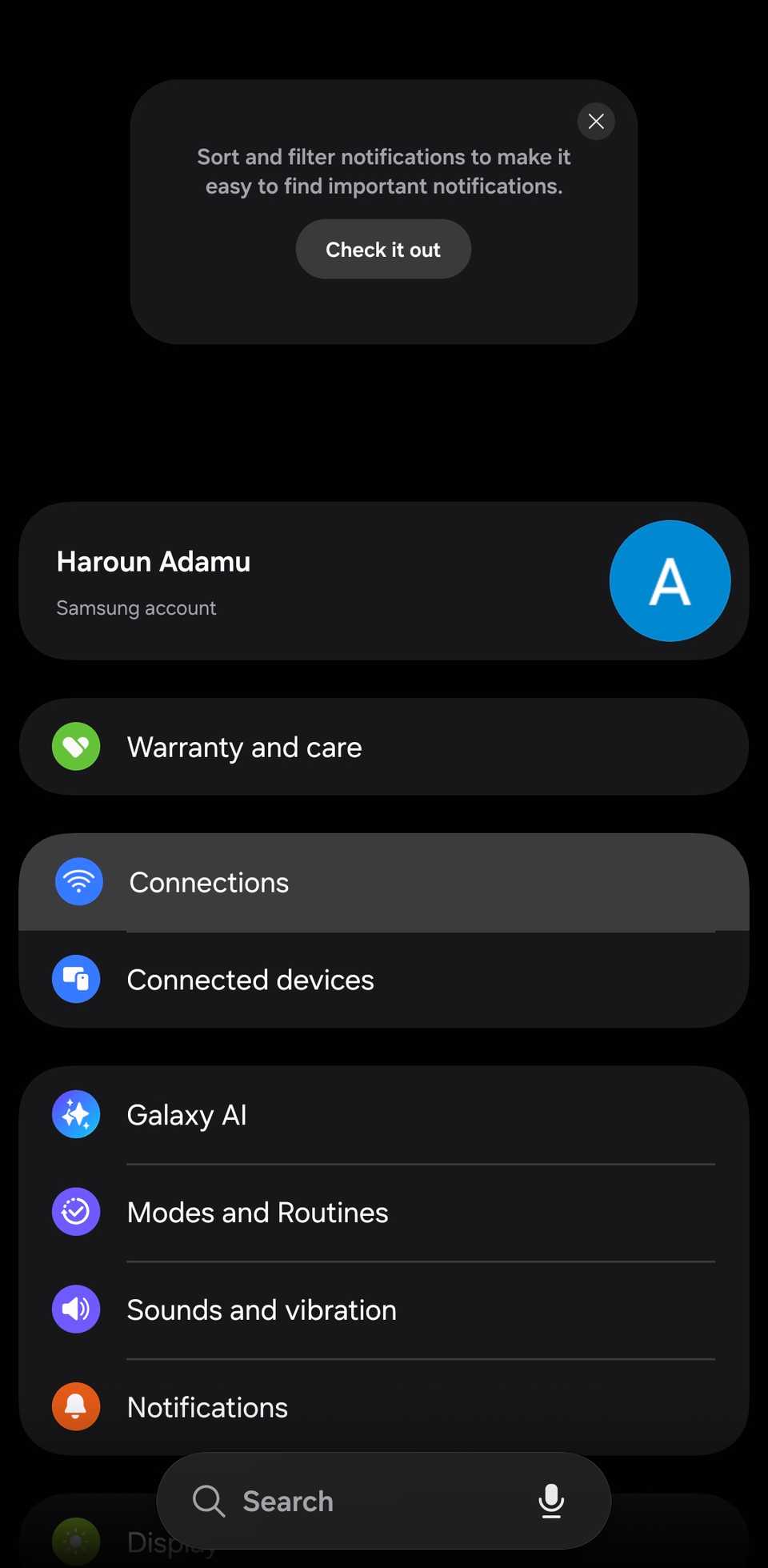
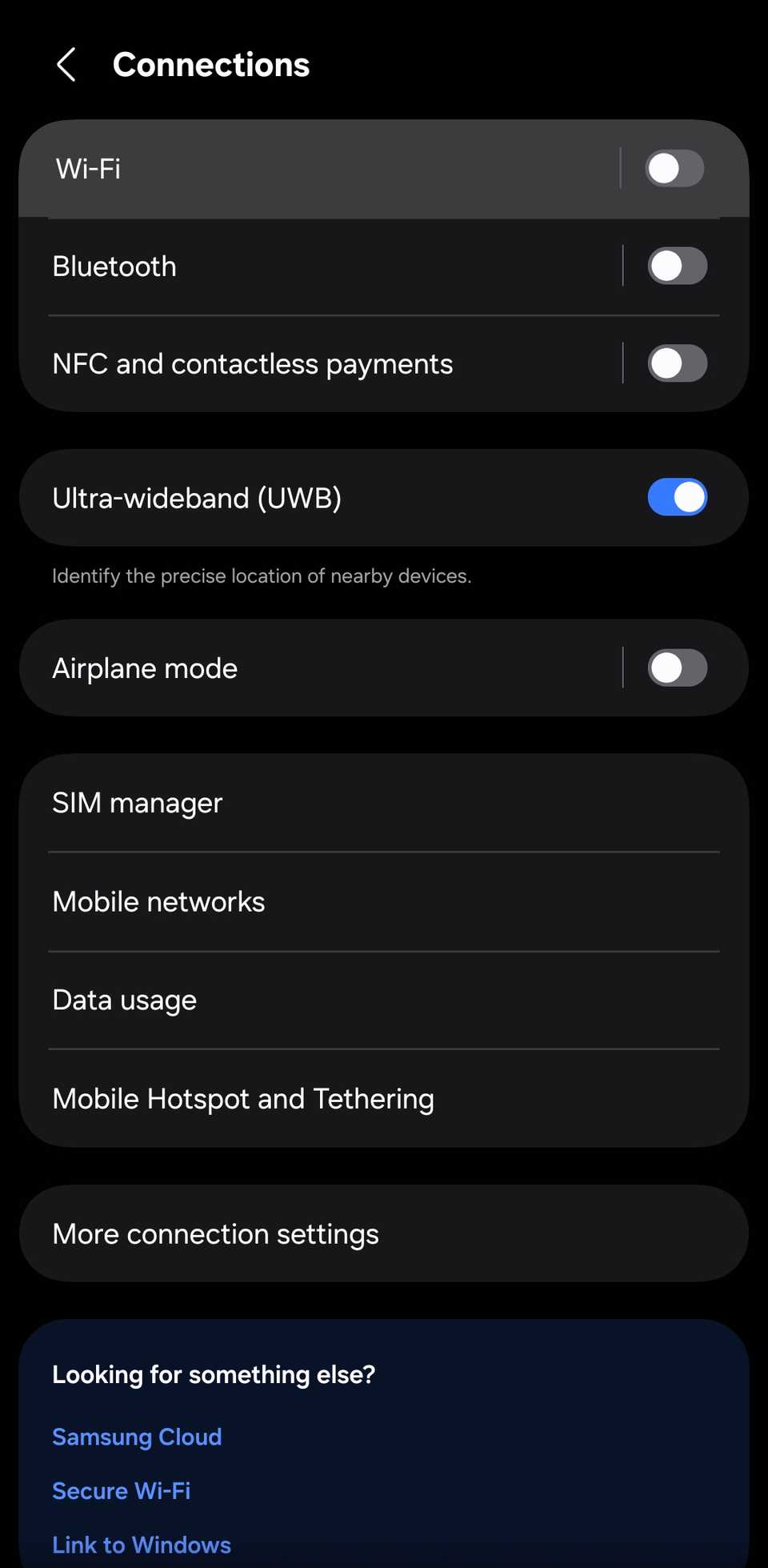
Aprire Impostazioni e vai a Connessioni.
-
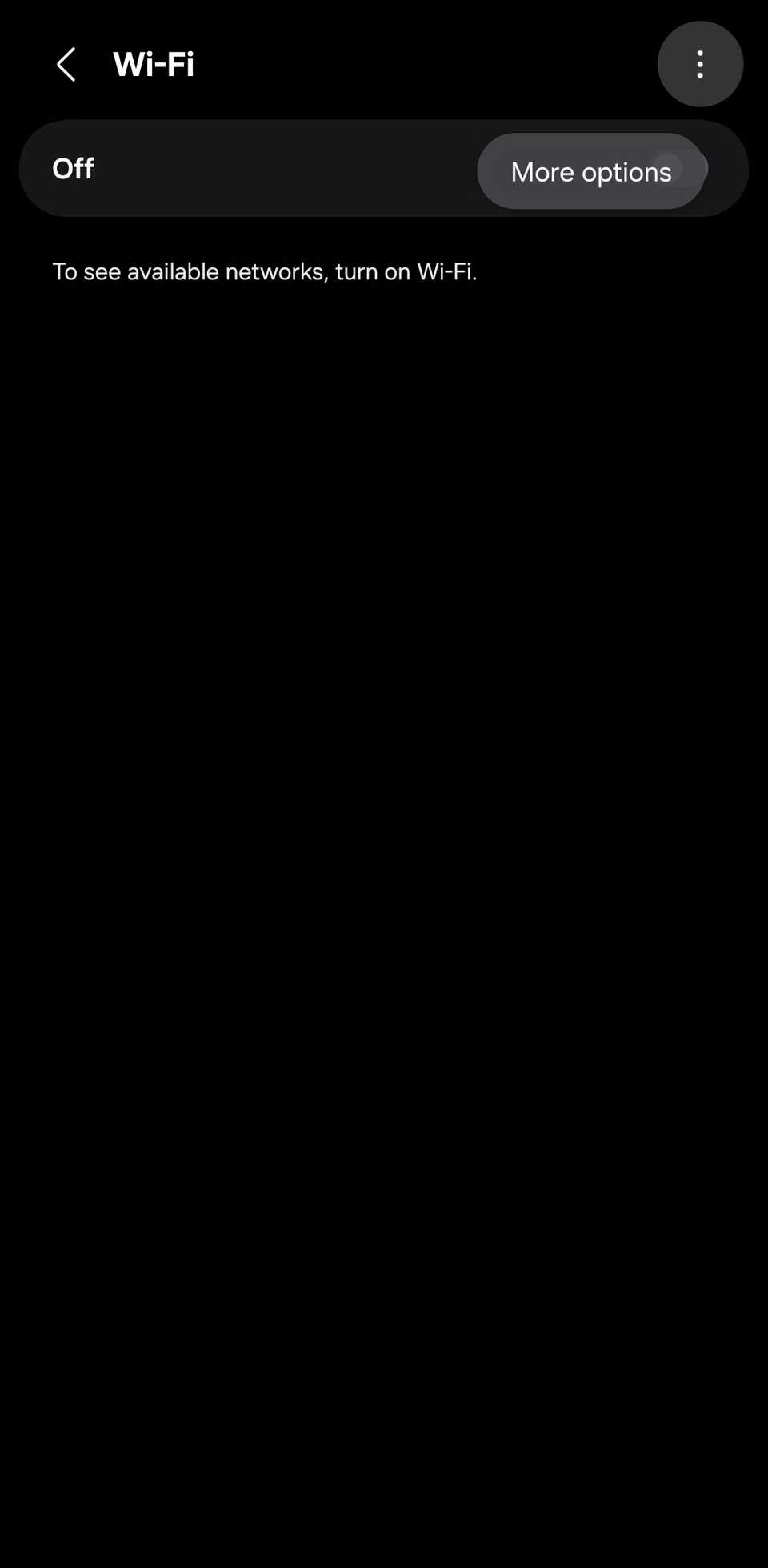
Selezionare Wifi, quindi toccare menu a tre punti nell’angolo in alto a destra.
-
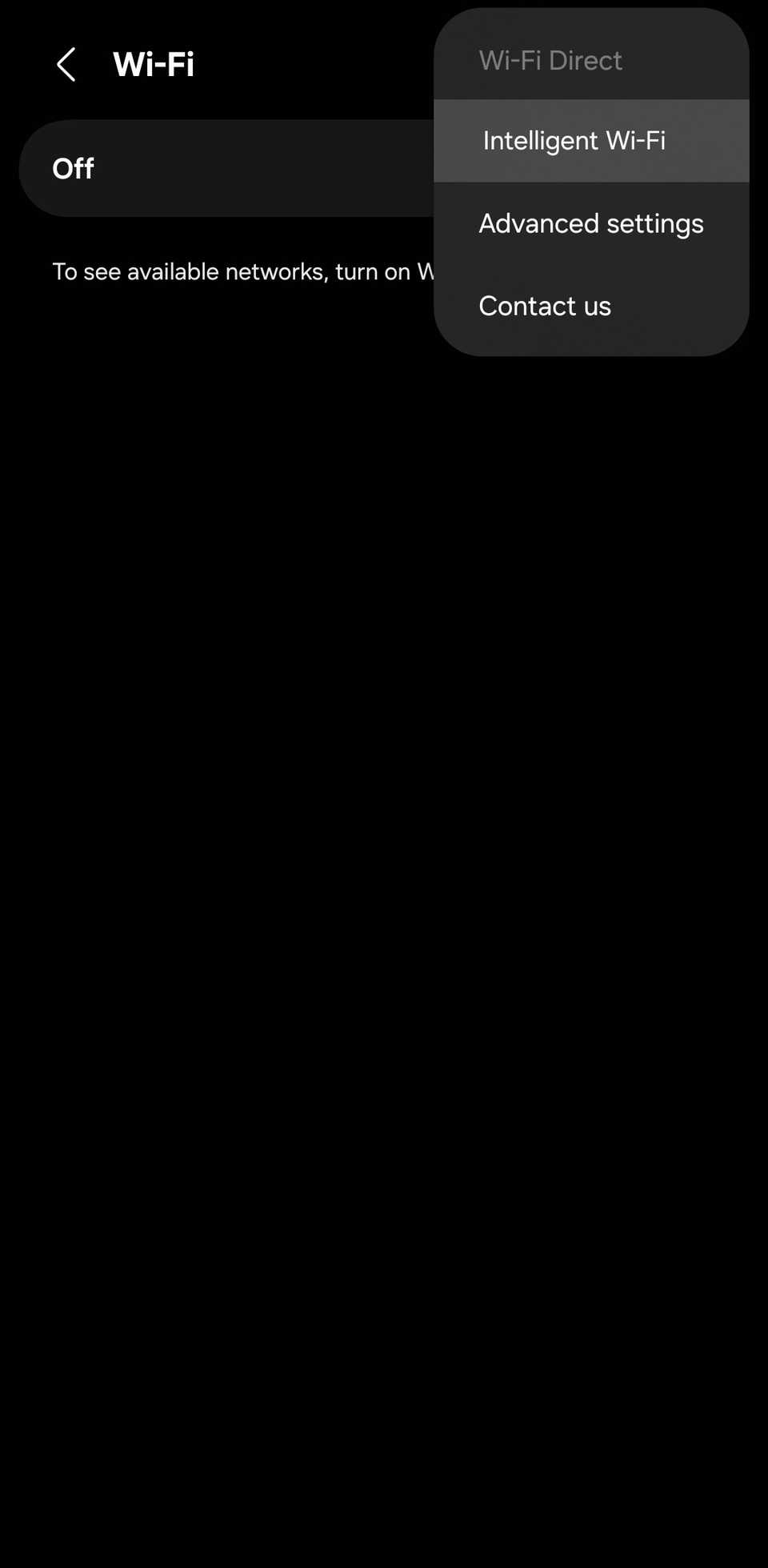
Selezionare Wi-Fi intelligente dalle opzioni.
-
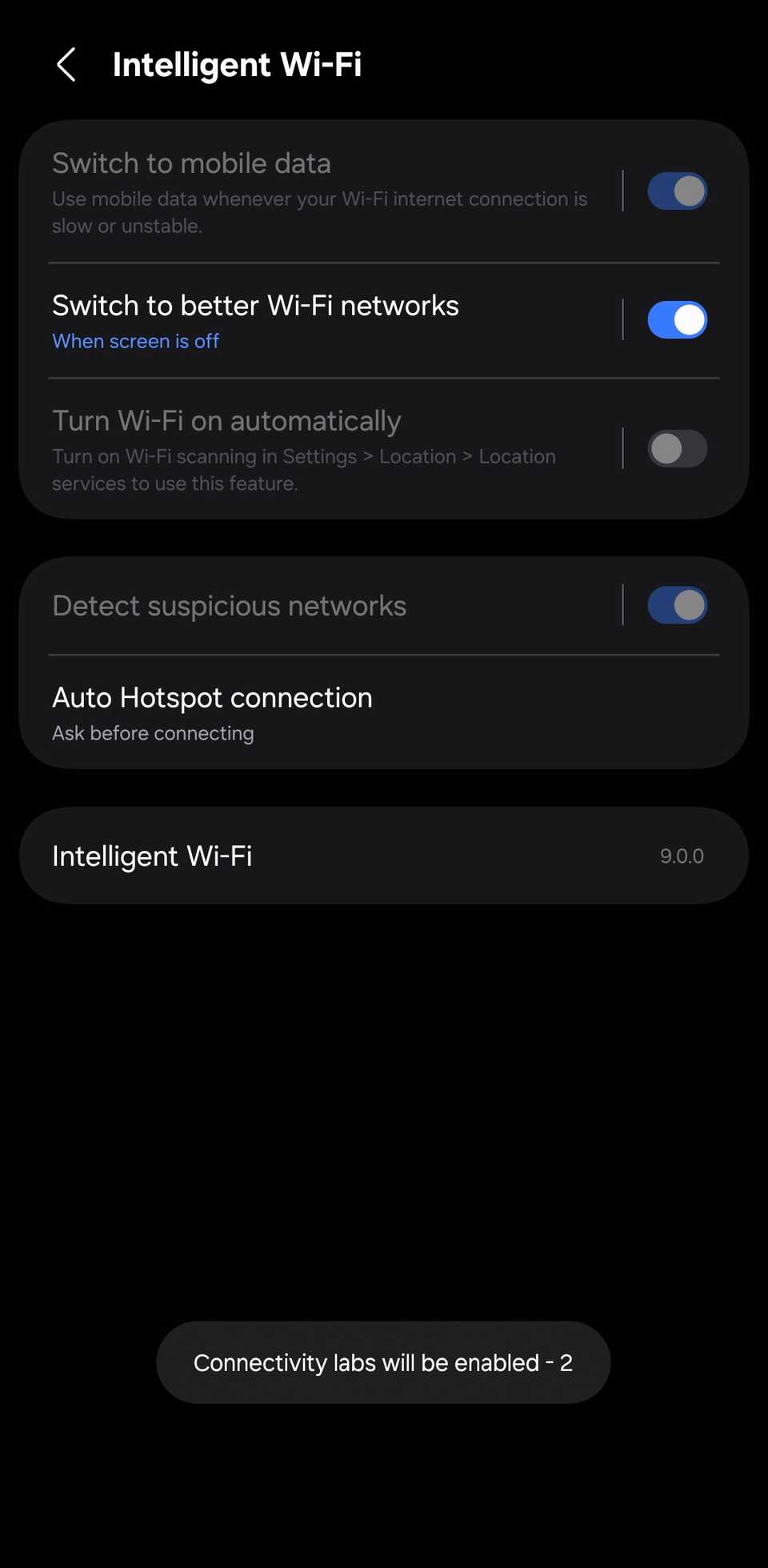
Rubinetto Wi-Fi intelligente più volte finché non viene visualizzato il messaggio “Connectivity Labs è abilitato”.
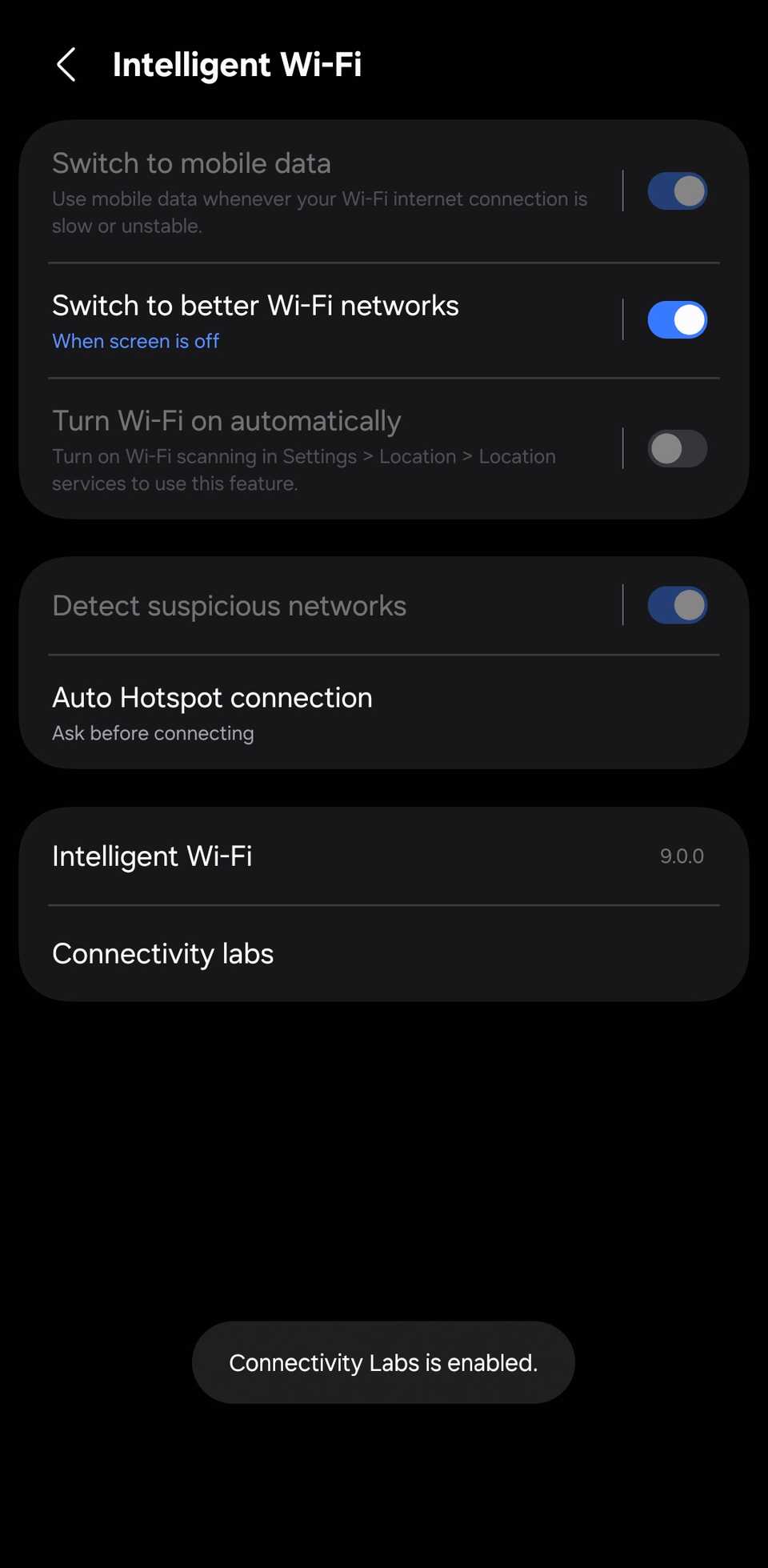
-
Aprire Laboratori di connettività e seleziona Guardia della rete AI.
-
Rubinetto Imposta un PIN tutore e inserisci un codice di sei cifre.
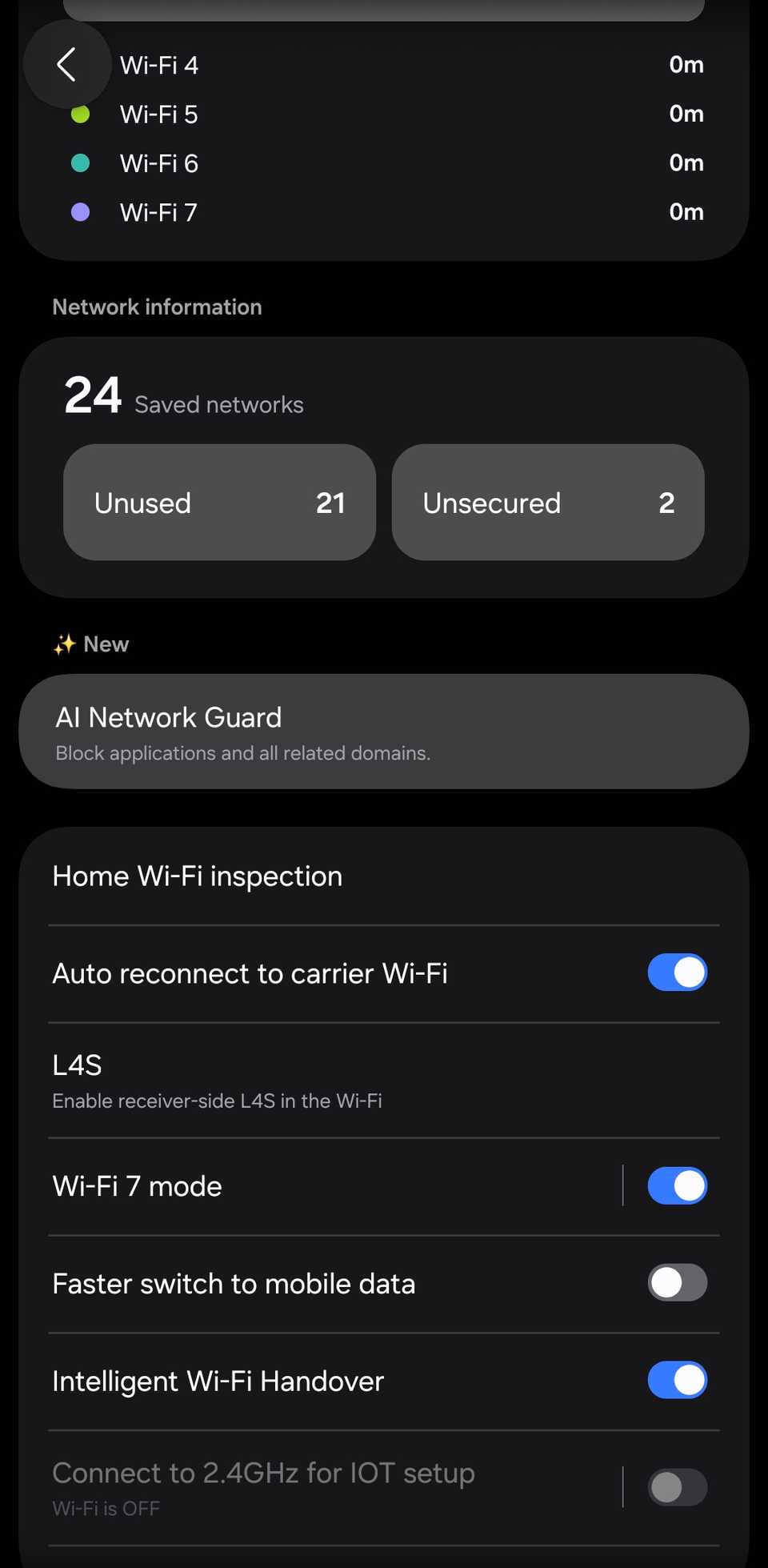
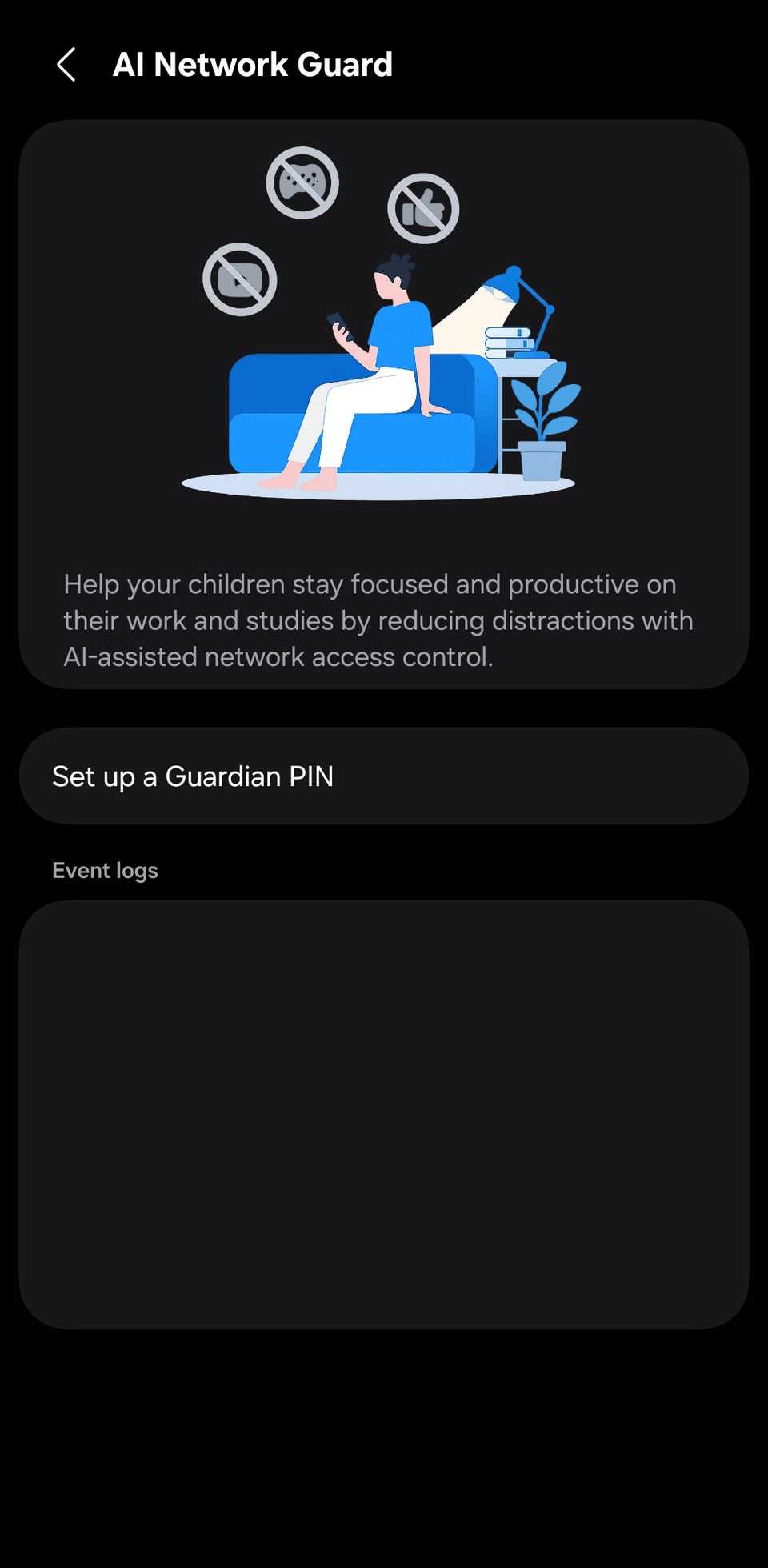
-
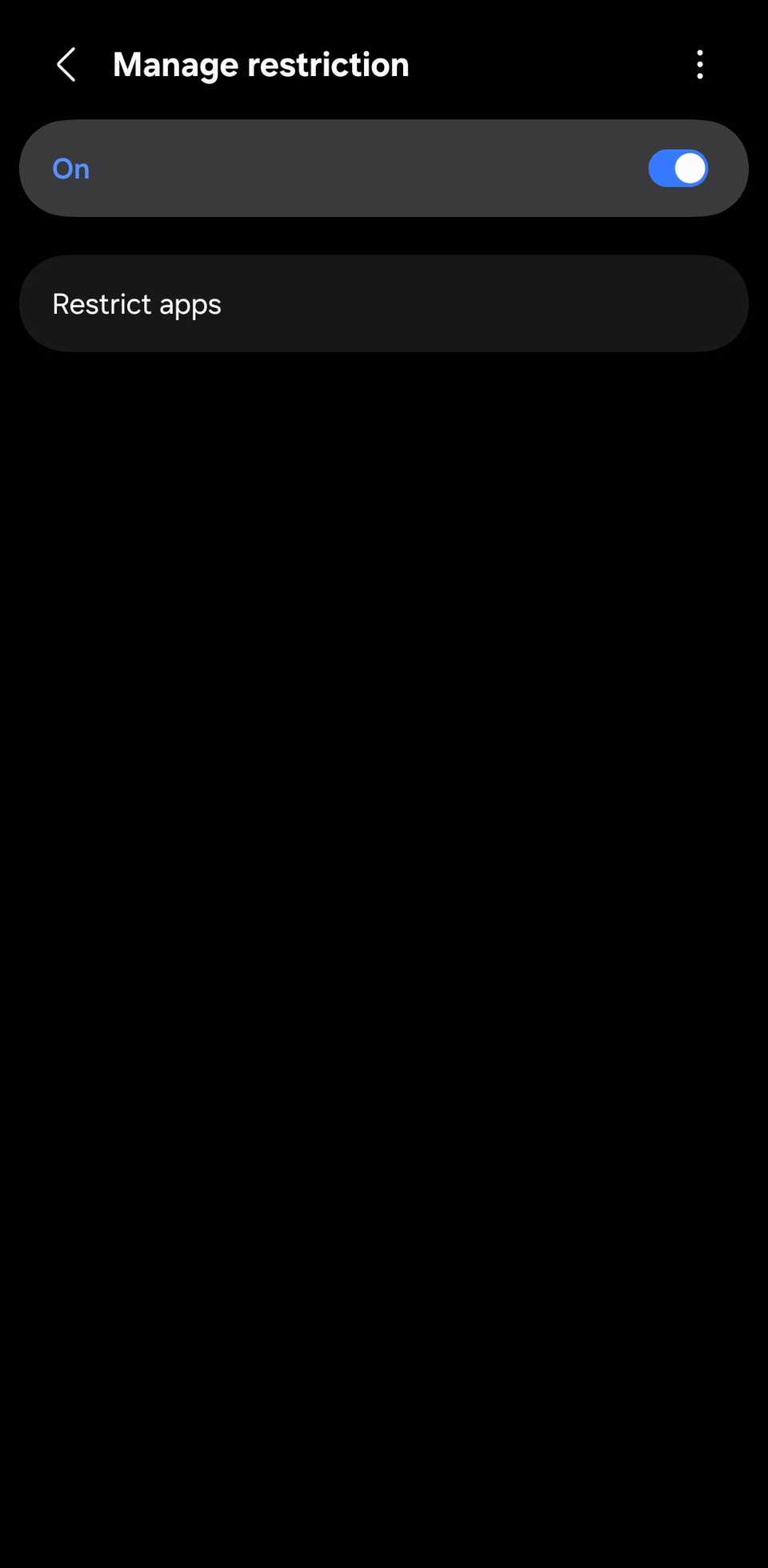
Rubinetto Gestisci le restrizioniinserisci il PIN e seleziona Limita le app.
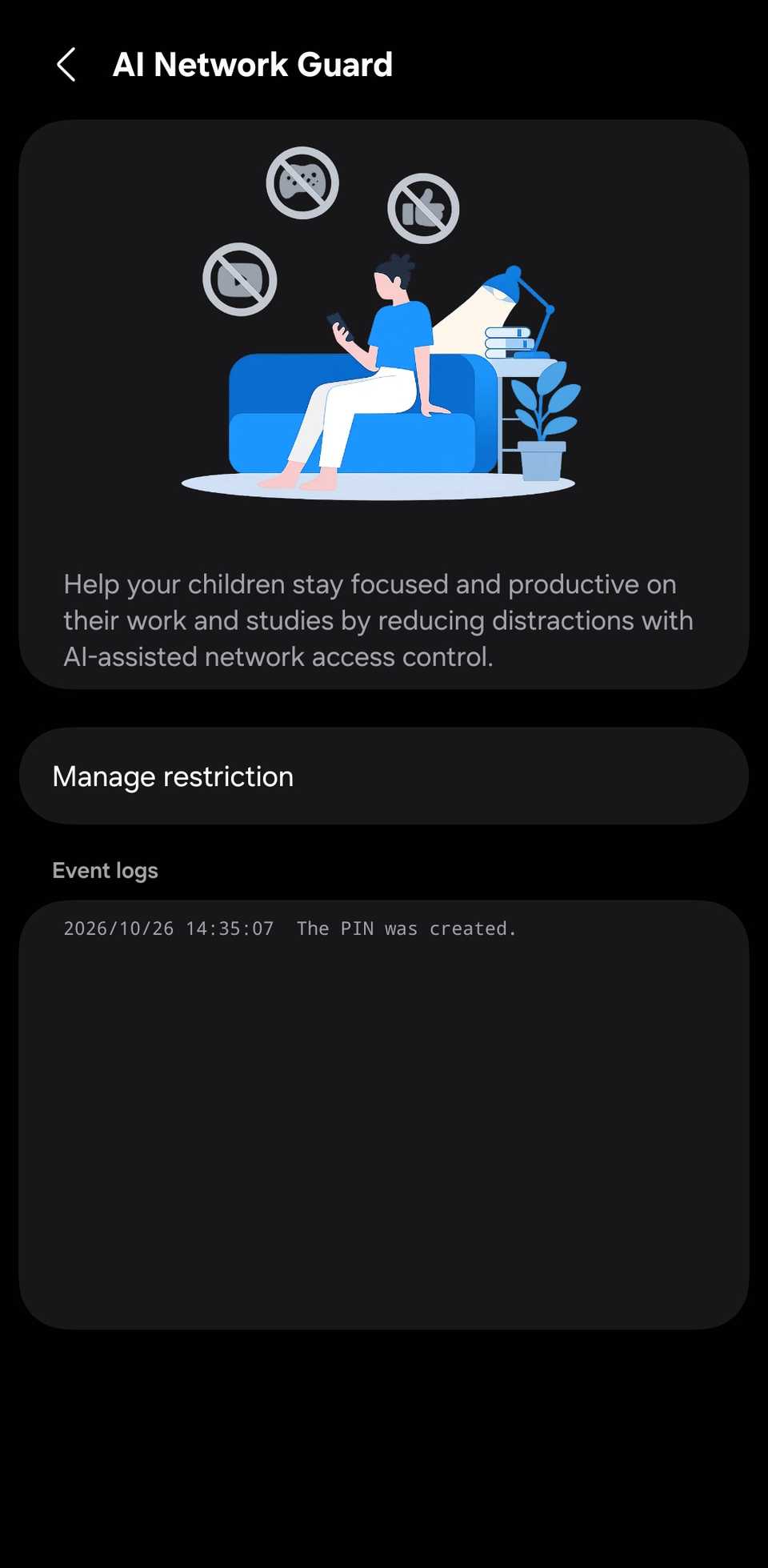
-
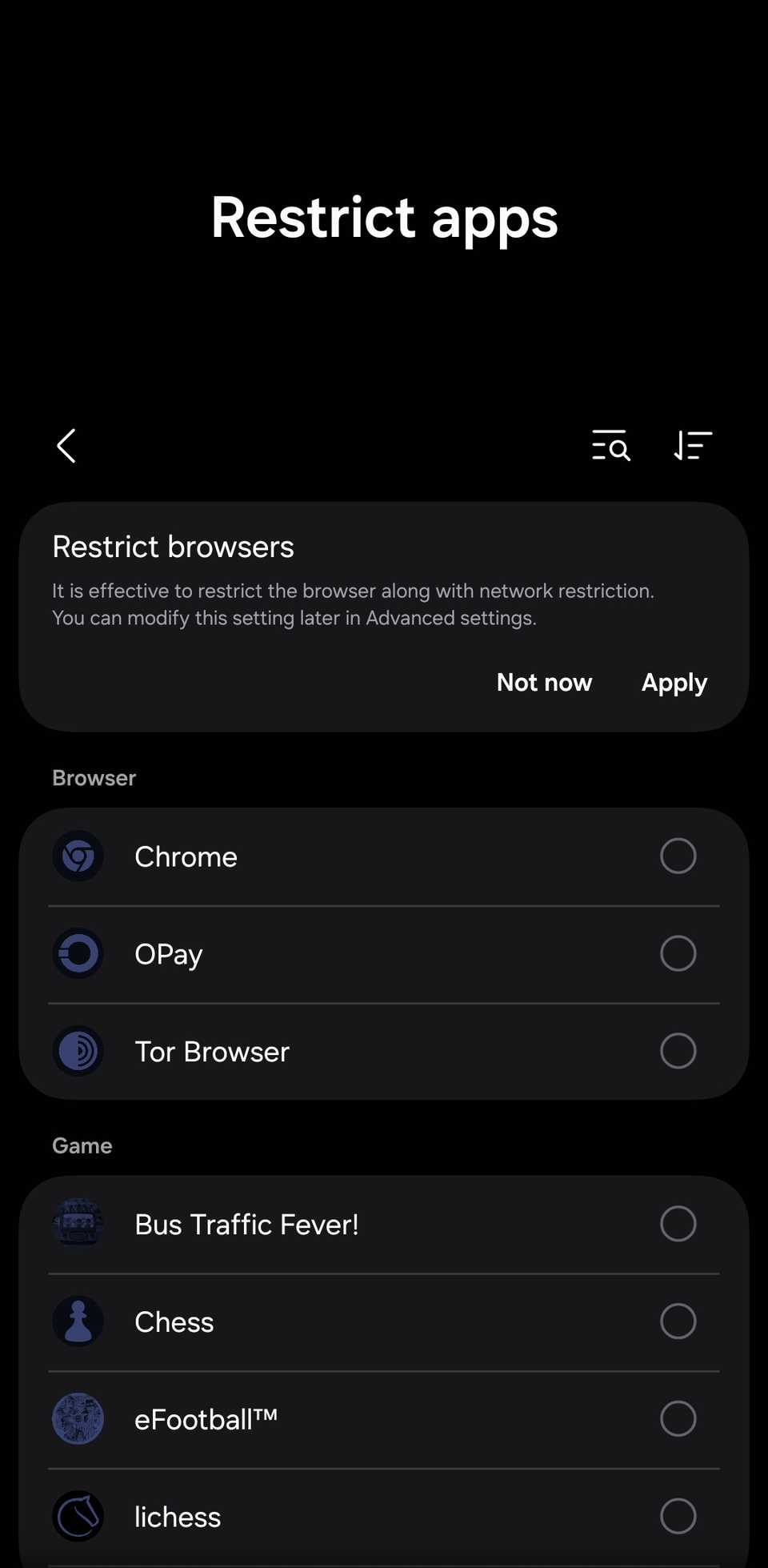
Scegli le app che desideri bloccare e tocca Confermare.


Gli annunci scaricati dall’app potrebbero ancora essere visualizzati dopo la limitazione. Svuota la cache dell’app per evitare ciò.
Va oltre il blocco degli annunci
Samsung ha creato Network Guard per ridurre le distrazioni, quindi è più uno strumento di produttività che un semplice blocco degli annunci.
Puoi limitare tutti i browser e i giochi contemporaneamente, poiché di solito rappresentano una distrazione. Puoi anche impostare un programma di inattività giornaliero per le app limitate.

Raggruppa anche le app social in un unico posto, ma non ha alcun interruttore per limitarle tutte contemporaneamente. Sarebbe un’aggiunta interessante.
Ma non è perfetto. Ha raggruppato OPay, un’app bancaria, sotto i browser e ha omesso Samsung Browser dall’elenco.
Il DNS privato di AdGuard blocca gli annunci senza danneggiare le tue app
Alcuni annunci potrebbero passare

Puoi configurare AdGuard tramite l’impostazione DNS privato di Android, quindi non è necessario scaricare l’app. Ecco come:
-
Vai a Impostazioni e seleziona Connessioni.
-
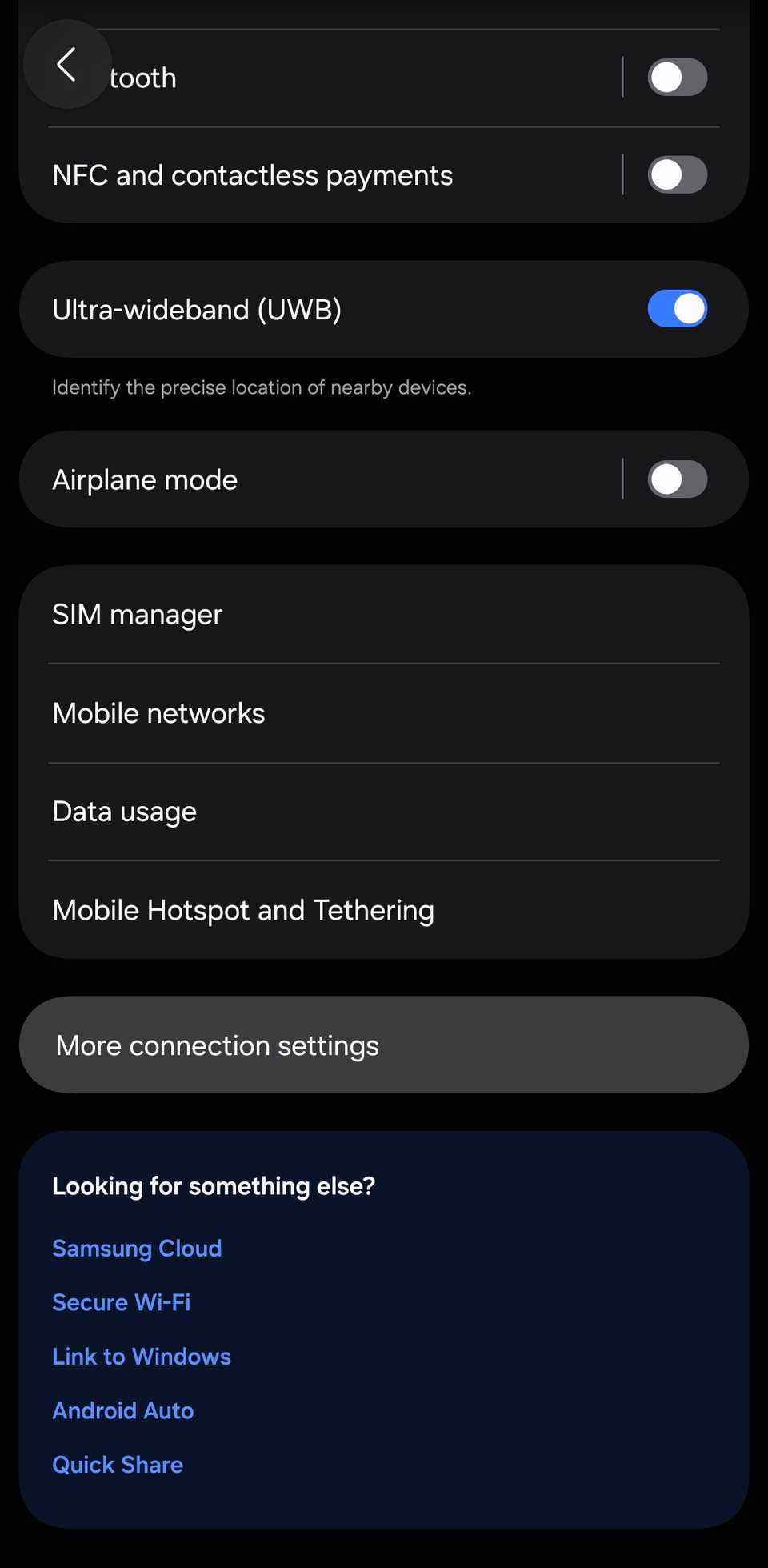
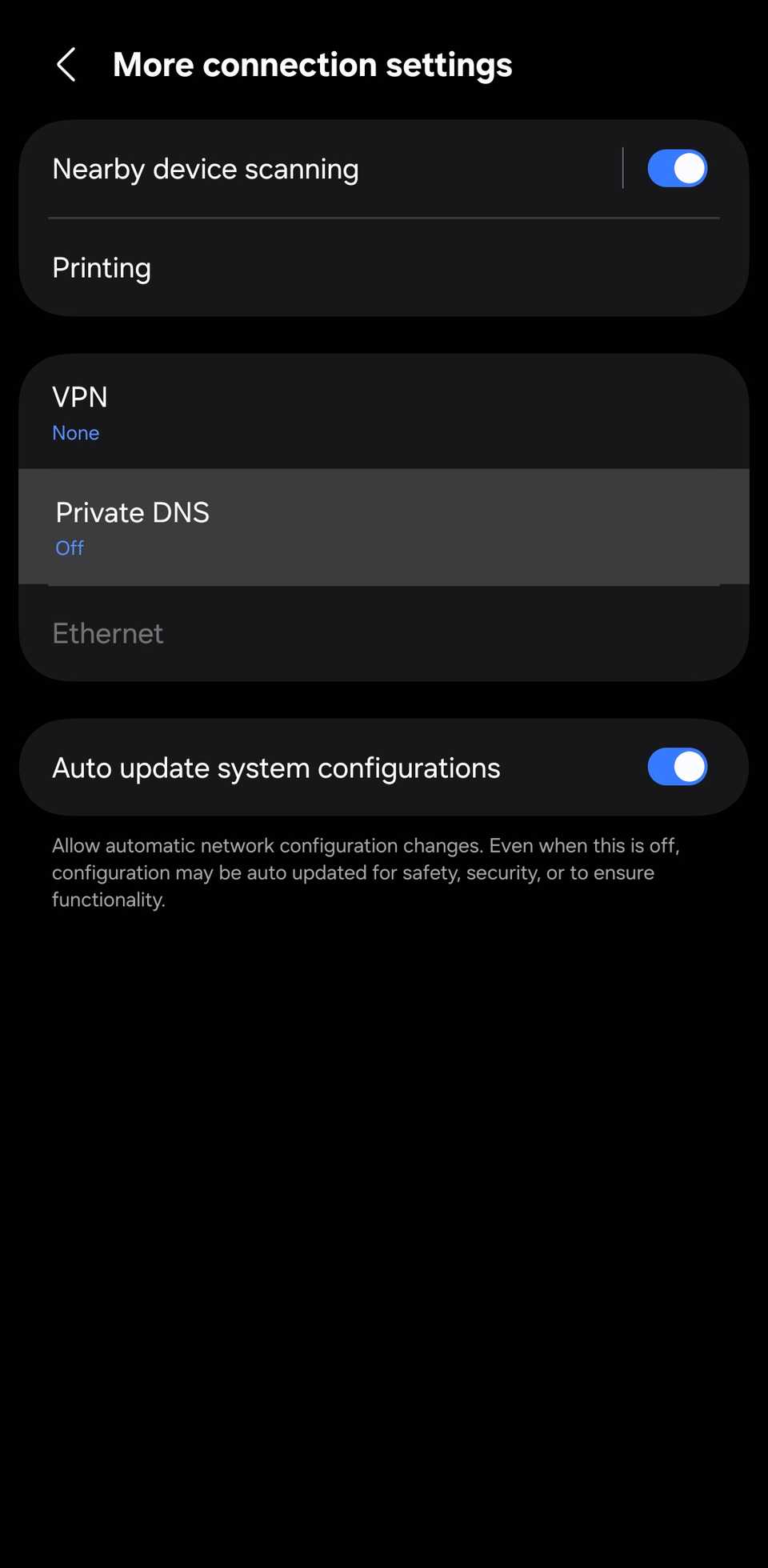
Rubinetto Ulteriori impostazioni di connessione e scegli DNS privato.
-
Selezionare Nome host del provider DNS privatoentra dns.adguard-dns.come toccare Salva.
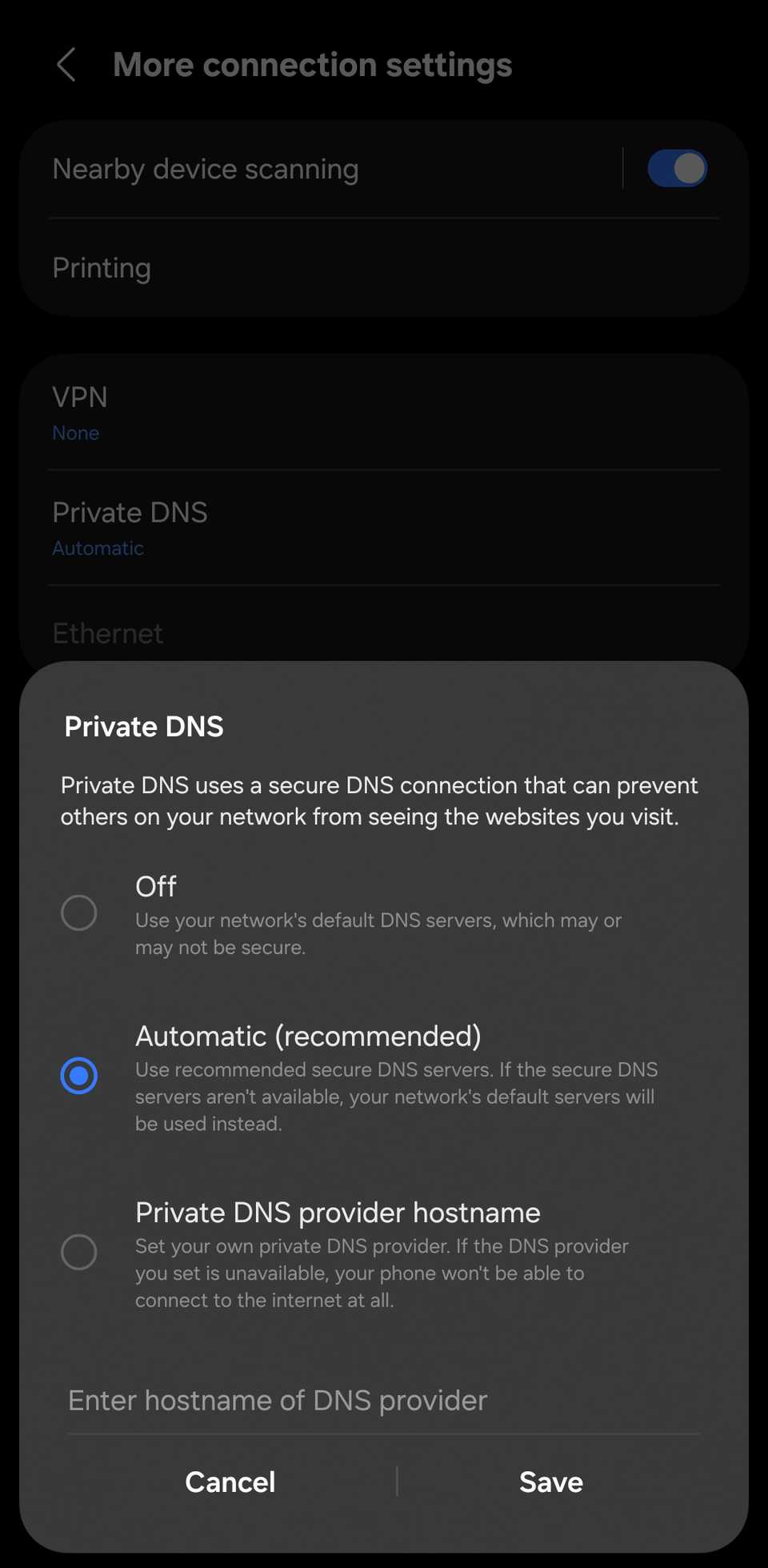
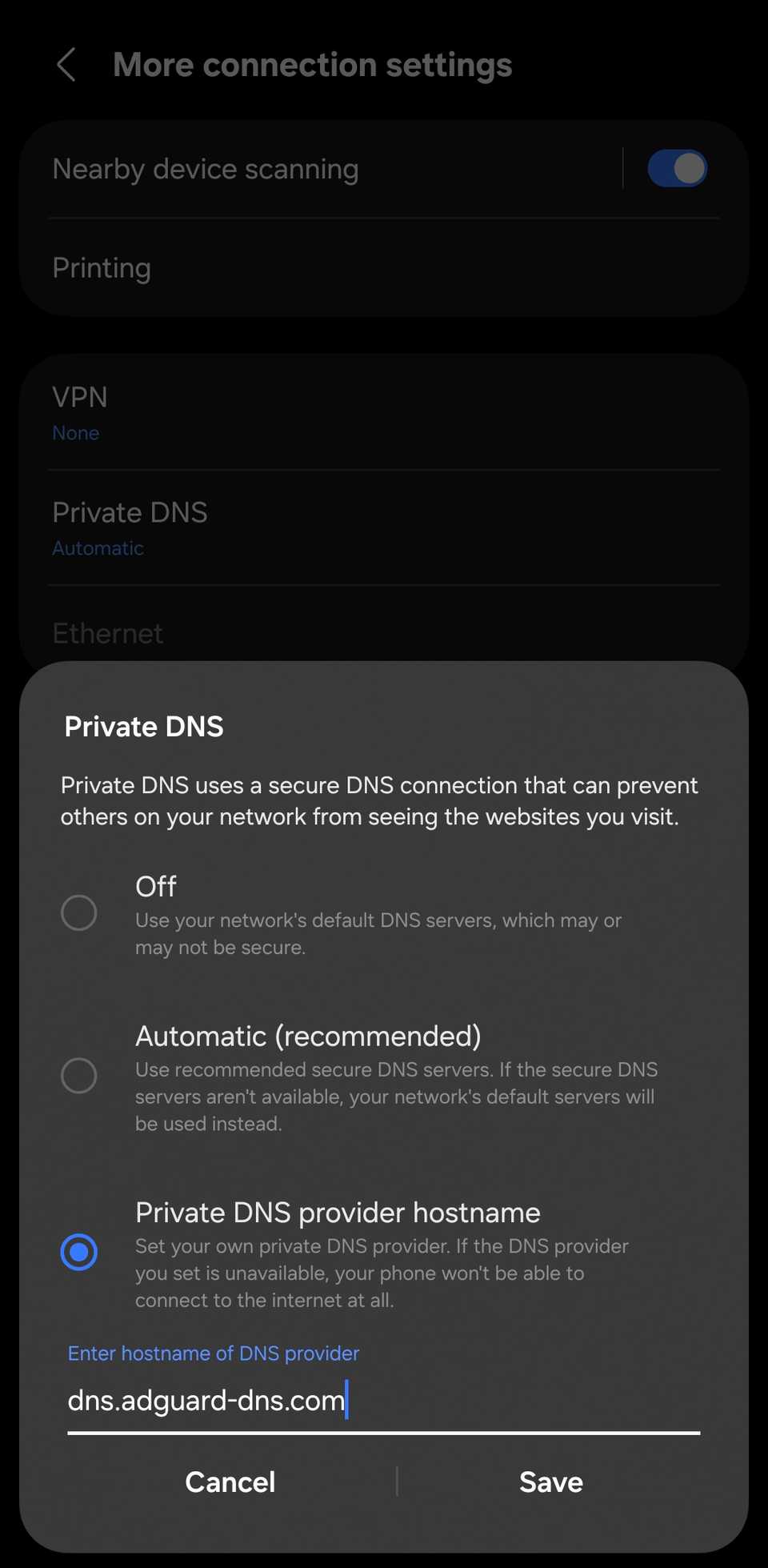


A differenza di Network Guard, blocca solo gli annunci pubblicitari e non influisce sulla tua connessione Internet, quindi le app che richiedono connettività online funzionano perfettamente. Nei miei test, ho utilizzato AccuWeather senza problemi.
Blocca anche la pubblicità sul web. Pertanto, se apri un sito Web nel tuo browser, non vedrai annunci.


Questo è stato il caso del mio sito di prova, Weather.com, anche se ha rilevato il blocco e ha mostrato un pop-up che mi chiedeva di disattivarlo.

AdGuard ha un grosso difetto: non blocca tutti gli annunci. Ancora più importante, non blocca gli annunci più fastidiosi che rovinano l’esperienza dell’utente.
L’app Sudoku è un esempio perfetto. Ha annunci pubblicitari nella parte inferiore dello schermo, cosa che non mi dispiace perché non interferiscono con il mio gameplay: AdGuard li ha bloccati completamente.
Tuttavia, gli annunci a schermo intero venivano comunque visualizzati con la stessa frequenza di prima. Si presentano ogni minuto circa, interrompono completamente il tuo flusso e ti costringono a guardare qualche secondo prima di poterli chiudere.
E questi sono quelli che voglio che vengano bloccati.
Network Guard è più efficace nel bloccare gli annunci che in realtà mi disturbano

AdGuard è lo strumento più semplice da usare. Funziona su tutte le app e i siti Web e non rompe nulla. Ma nei miei test, ha bloccato gli annunci che non mi davano fastidio e ha lasciato passare quelli che avevo pubblicato.
Guardia di rete, d’altra parte, è schietto, ma è ciò che lo rende utile. Ha bloccato tutti gli annunci nelle mie app offline, comprese le interruzioni a schermo intero di Sudoku, e ha lasciato intatto tutto il resto.
Ciò è importante perché gli annunci mantengono gratuiti molte app e siti Web. Non voglio pagare per ogni semplice gioco a cui gioco o per ogni articolo che leggo online, quindi preferisco bloccare solo le pubblicità che rovinano l’esperienza.
Per ora, manterrò attivo Network Guard per i giochi e le utilità offline che mi bombardano di pubblicità a schermo intero e lascerò stare il resto.
Se le notifiche piene di pubblicità ti danno fastidio, Samsung ha un altro strumento per metterli a tacere.