Quando utilizzo la fotocamera del mio smartphone, voglio ottenere ottimi risultati nel momento in cui scatto. Anche se non mi dispiace la post-elaborazione occasionale perfetta la fotoPreferisco il flusso di lavoro fluido che solo un telefono tascabile può offrire.
Gli smartphone non sono visti come fotocamere professionali, ma con la giusta configurazione puoi sbloccare funzionalità di livello professionale per ottenere risultati migliori. Tra le tante app per fotocamera su Google Play, ce n’è una che utilizzo per impostazione predefinita per gli scatti più seri.
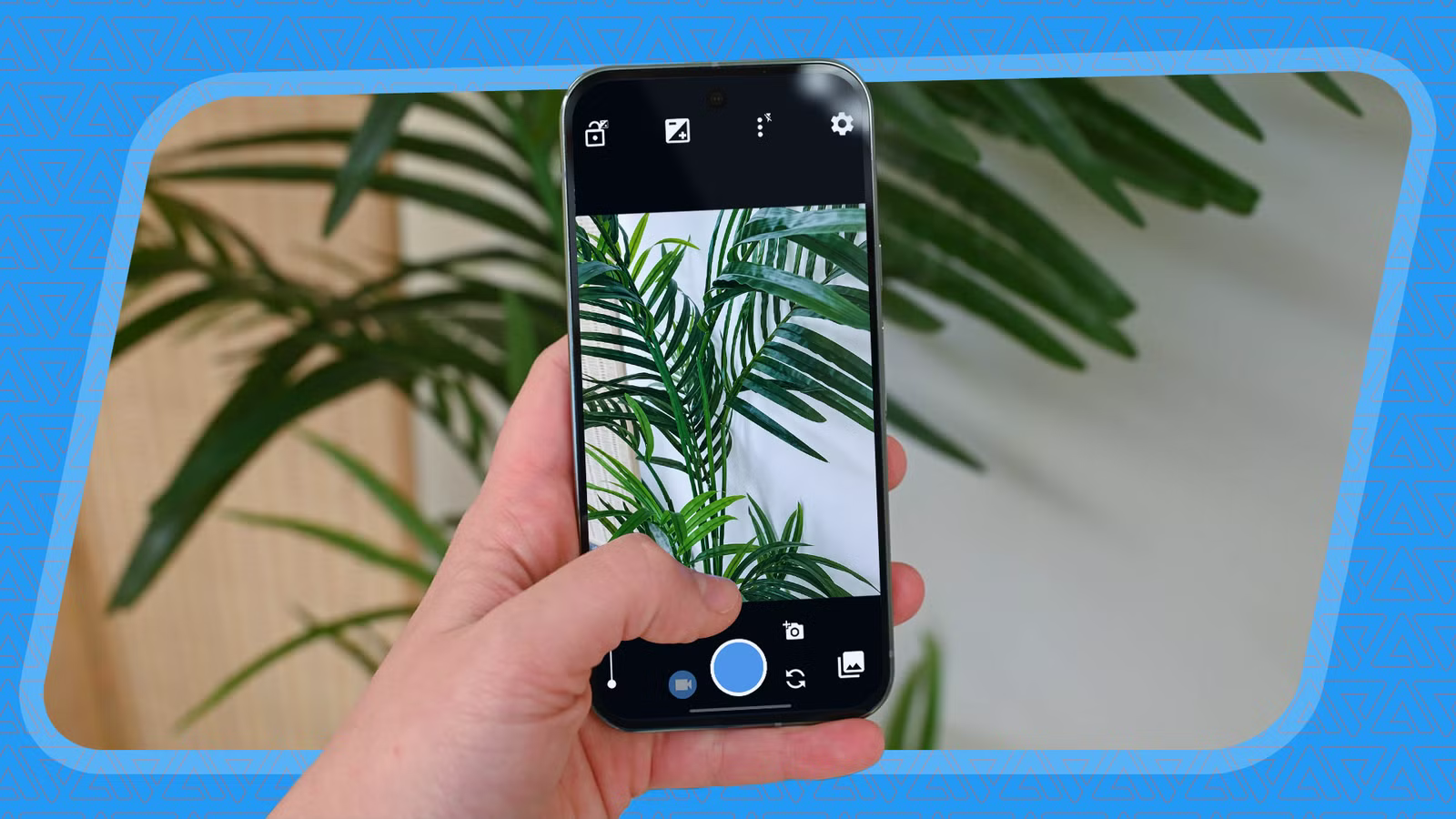
Open Camera è la mia app per fotocamera professionale preferita. È senza pubblicità e open source. A prima vista, sembra che la sua interfaccia non sia stata aggiornata da oltre un decennio, ma qui c’è di più di quanto sembri.
Questa app open source sblocca il sensore della fotocamera
Prendi il pieno controllo delle tue foto


L’utilizzo di un’app per fotocamera di terze parti presenta i suoi vantaggi rispetto all’app predefinita di un telefono Android. Samsung e Google app per fotocamere di seriein particolare, si appoggiano fortemente all’elaborazione eccessiva e alla fotografia computazionale.
Al contrario, Open Camera ti offre un maggiore controllo sull’output. Evita il sovraccarico della post-elaborazione offrendo il controllo API Camera2 grezzo. Ciò riduce la nitidezza eccessiva e la forte saturazione che normalmente vedresti Foto Galaxy o Pixel.
L’API Camera2 non è attivata per impostazione predefinita. Per attivarlo, vai a Impostazioni > API della fotocamera e seleziona API Camera2. Questo sblocca le modalità manuali e il supporto RAW.
Open Camera produce foto e video puliti, privi di miglioramenti dell’intelligenza artificiale e di un’eccessiva post-elaborazione. Con l’API Camera2 attivata, puoi scattare in RAW per impedire l’elaborazione JPEG.
Il mirino fornisce tutti i controlli manuali necessari. È possibile regolare e bloccare l’esposizione. Puoi anche cambiare la modalità di messa a fuoco da automatica a completamente manuale.
Il vantaggio di Open Camera sta nell’accessibilità delle sue impostazioni. La maggior parte delle impostazioni di controllo, come il bilanciamento del bianco e i timer, si trovano in un unico menu vicino al mirino. Non è necessario passare alla modalità Pro come nelle app fotocamera predefinite dei telefoni Galaxy e Pixel.
Allo stesso tempo, non è necessario modificare manualmente tutte le impostazioni per ottenere foto eccezionali. Le regolazioni automatiche di Open Camera fanno miracoli fin da subito.
Puoi anche accenderlo Livellamento automatico nelle impostazioni del mirino per ottenere scatti sempre livellati utilizzando il giroscopio integrato nel telefono.
Come massimizzare Open Camera
Tira fuori il meglio dall’app


Una delle migliori funzionalità di Open Camera è Ottimizzazione della gamma dinamica (DRO). È la risposta dell’app all’HDR, combinando più fotogrammi per creare foto ad alto contrasto con colori incisivi.
DRO potenzia le ombre e le luci utilizzando un singolo fotogramma. Ciò impedisce l’effetto alone che normalmente vedresti sulle foto HDR. Accendere DRO è semplice: lo troverai qui sotto Modalità foto nelle impostazioni del mirino.
Dopo aver inserito le impostazioni principali dell’app, vedrai molte altre opzioni da attivare.
Sotto Più controlli della fotocamerapuoi regolare il suono dell’otturatore, il segnale acustico del timer e le funzioni dei tasti del volume. Puoi utilizzare i tasti del volume per attivare la suddetta funzione di livello automatico o concentrarti su richiesta se non desideri le tradizionali funzioni di zoom o acquisizione.
IL Anteprima della fotocamera il menu è più interessante. Qui puoi scegliere cosa appare nel mirino. Per impostazione predefinita, il mirino mostra il livello della batteria, l’ora corrente, la memoria rimanente del telefono e le impostazioni di esposizione di base. Puoi disattivare qualcuno di questi o sostituirli con altre informazioni, come un istogramma e la direzione della bussola.
Open Camera offre numerose griglie del mirino. Oltre al consueto formato 3×3, offre molteplici rapporti aurei e orientamenti triangolari.
Le mie impostazioni dell’interfaccia utente preferite sono all’interno GUI sullo schermo. Questo menu consente di aggiungere o rimuovere qualsiasi elemento del mirino nella modalità di scatto principale.
Questo è importante se desideri che funzioni come il controllo flash e il rilevamento dei volti siano accessibili mentre componi. Puoi anche forzare la luminosità massima o impedire lo spegnimento dello schermo mentre l’app è attiva.


Puoi anche sperimentare diverse altre opzioni sotto Impostazioni foto, Impostazioni videoE Impostazioni di elaborazione. Questi forniscono un controllo più granulare sull’output.
La maggior parte, se non tutte, delle tecniche di elaborazione predefinite di Open Camera sono perfette per le riprese di tutti i giorni. Dedicherei più tempo alle modifiche dell’interfaccia utente che agli aggiustamenti post-elaborazione.
Non lasciare che il suo aspetto vecchia scuola ti spenga
Se riesci a superare il design retrò di Open Camera, avrai a disposizione una serie di impostazioni e funzionalità che normalmente non troverai nell’app fotocamera stock del tuo telefono Android.
Anche se ce ne sono di più moderni, app per fotocamera di livello professionalenessuno è così semplice come Open Camera. È open source e anche privo di pubblicità, quindi non c’è tracciamento o supporto cloud che ti disturbi.
Ho utilizzato Open Camera su tutti i telefoni che ho posseduto negli ultimi anni e il suo output è stato costantemente più raffinato di qualsiasi app per fotocamera stock che ho utilizzato.