I nuovi tablet Amazon Alexa sono fantastici. Sono i tablet premium su cui Amazon sta costruendo da un po’ di tempo ormai e mostrano tutto ciò che Amazon ha imparato nel corso dei decenni Tavolette di fuoco.
Ma a volte vuoi rilassarti e rilassarti con un buon libro. È lì che si trova il tablet Alexa Modalità Kindle entra in gioco, trasformando il tuo tablet nel dispositivo di lettura perfetto.
Sembra fantastico, ma non hai bisogno di un tablet Alexa per vivere questa esperienza. Puoi impostare una modalità simile molto facilmente su a Scheda Samsung Galaxy dispositivo, in pochi minuti.
La modalità Kindle è un’ottima funzionalità che può essere replicata in pochi minuti
Non è necessario acquistare un nuovo tablet per questo

Amazon vende ottimi tablet, ma tendono a essere eclissati dal colosso dell’e-reader Kindle. Può essere difficile per un altro prodotto sfuggire a quell’ombra e, a suo merito, Amazon ci ha provato. Invece, ha sfruttato il Kindle per vendere il suo tablet Alexa.
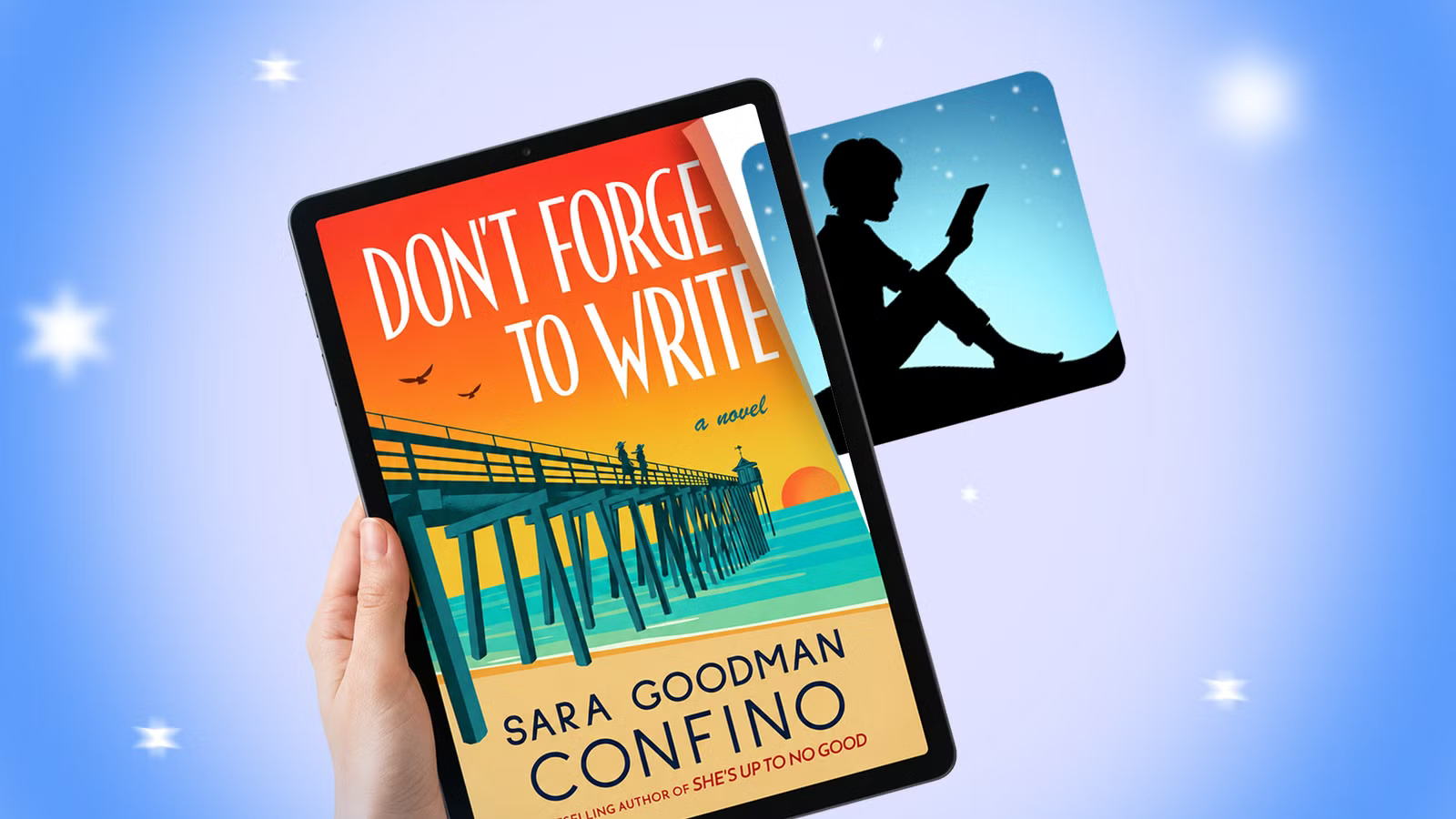
I nuovi tablet Alexa sono prodotti potenti e premium che mostrano al meglio la creazione di dispositivi di Amazon, ma sono anche strumenti di lettura capaci.
Con un solo tocco della modalità Kindle, il tuo tablet Alexa si trasforma in un e-reader, avviando l’app Kindle e modificando le impostazioni dello schermo per un’esperienza di lettura semplice.
Poiché non si tratta molto di più che modificare le impostazioni dello schermo, questo tipo di funzionalità è facile da replicare Strumento Modalità e routine di Samsung. Quindi, tutto ciò che fai è aggiungere un modo per attivare rapidamente la modalità dalla schermata iniziale, come sui tablet Alexa.
Costruire la modalità
Puoi mescolare e abbinare come preferisci

Potresti supporre che il rifacimento di una funzionalità come la modalità Kindle richieda il download di un’app o qualcosa di simile, ma se hai un dispositivo Samsung, non è vero. Invece, puoi utilizzare lo strumento Modalità e routine di Samsung per costruirlo come preferisci.
Questo tutorial si concentra su come farlo con un tablet Samsung Galaxy Tab, ma puoi farlo con qualsiasi dispositivo Samsung in esecuzione Un’interfaccia utente 5 e versioni successive. Non c’è motivo per cui non puoi farlo su un telefono Samsung e, se lo desideri, dovresti assolutamente farlo.
Ecco come impostare la modalità Kindle fasulla di base.

-
Apri il Impostazioni app e tocca Modalità e routine.
-
Scorri fino alla fine dell’elenco e tocca Aggiungi modalità.
-
Assegnagli un nome e scegli un’icona adatta.
Questa è la modalità creata. Nella schermata successiva, inserirai cosa succede quando avvii quella modalità. Puoi fare molto qui, ma l’inizio più semplice è il posto migliore da cui iniziare.
-
Sotto Scegli cosa fa questa modalitàrubinetto Altre azioni.
-
Selezionare Apri un’app o esegui un’azione sull’app.
-
Trova l’elenco delle app Kindle e scegli Apri Kindle.
Ora, quando la modalità è attivata, si aprirà automaticamente la tua app Kindle. Sfortunatamente, non possiamo far sì che apra la tua ultima lettura, ma aprirà l’app Kindle.

Queste però sono solo le nozioni di base; puoi accumulare molto di più per aumentare il tuo tempo di lettura. Ecco alcune opzioni.
Sotto Rimani concentratopuoi accendere Non disturbare modalità e/o Limita l’utilizzo dell’app solo all’app Kindle, quindi non puoi distrarti facilmente.
IL Altre azioni La sezione ha anche diverse ottime opzioni tra cui scegliere.
- Scala di grigi cambia lo schermo in monocromatico, rimuovendo tutti i colori e imitando un Kindle di base. Un buon modo per entrare in una mentalità di lettura.
- Protezione per il comfort degli occhi E Modalità oscura può anche fare lo stesso.
- Risparmio energetico consente di risparmiare un po’ di energia, il che è particolarmente utile poiché il display sarà acceso molto.
-
Le varie opzioni del volume possono assicurarti di non farti distrarre dalle notifiche se non le stai utilizzando Non disturbare.
-
Potresti avere il tuo tablet Riproduci musicatramite il lettore multimediale integrato o tramite un’app come Spotify, nel file Apri un’app o esegui un’azione sull’app menu. Se hai una playlist rilassante o di lettura, questo è perfetto.
Sentiti libero di giocare con questo menu e vedere cosa ti piace. Al termine, aggiungeremo la modalità allo schermo, così potrai avviarla facilmente.
Aggiunta della modalità alla schermata iniziale
Fai finta che sia solo un’altra app

È possibile accedere a questa modalità tramite Modalità pulsante nell’area delle impostazioni rapide nell’area notifiche, ma è più semplice (e più simile alla modalità Kindle sul tablet Alexa) averlocome icona sulla schermata iniziale.
-
Premi a lungo sulla schermata iniziale, quindi seleziona Widget.
-
Scorri verso il basso fino a Modalità e routinequindi seleziona Modalità singola > Aggiungere.
-
Scegli la modalità Kindle nella schermata successiva e verrà aggiunta alla schermata iniziale.
Ora, quando vuoi avviare la modalità Kindle, tocca il widget e si aprirà l’app Kindle e attiverà tutte le altre azioni che hai inserito su di essa.
Modalità e routine rappresentano un modo divertente per aggiungere nuove utilità
Divertiti a giocarci

Modalità e routine sono una funzionalità drasticamente sottovalutata sui telefoni Samsung. In pochi minuti vedrai quanto è potente e ti permetterà di modificare gran parte del tuo dispositivo con un solo tocco.
Potresti lasciarlo impostare questa modalità Kindle, ed è fantastico. Ma c’è molto altro da esplorare qui, se vuoi fare un tuffo. Ne conosciamo un sacco compiti noiosi che puoi automatizzare utilizzando modalità e routine e, ancora una volta, non richiederanno molto tempo per il check-out.