Procrastino costantemente quando si tratta di ripulire la schermata iniziale del mio telefono. Ho così tante app sulla schermata iniziale che non dovrebbero essere presenti e la situazione continua a peggiorare.
Per questo motivo mi affido ancora di più al mio Edge Panel. Non potrei vivere senza utilizzare gli Edge Panels sul mio Samsung Galaxy S25+.
I pannelli Edge sono un’altra stranezza dell’interfaccia utente Samsung One, quindi se non disponi di un dispositivo Samsung, ti mancherà questa funzionalità, anche se potresti essere in grado di replicare un’esperienza simile con il pannello laterale.
È anche una delle mie funzionalità preferite controllare quando esce un nuovo aggiornamento di One UI. Generalmente lo rivisito ogni pochi mesi per vedere cos’altro posso fare con quei menu a scorrimento.
Rende molto più semplice il multitasking tra le mie app. Inoltre, strumenti come la bussola e il righello sono facilmente accessibili quando ne ho bisogno.
Di conseguenza, ho ridotto il disordine digitale sulla mia schermata iniziale e ho sfruttato appieno il pannello Edge delle mie app. Ecco come l’ho impostato.
Abilitare il tuo Edge Panel nelle impostazioni Samsung
Visita le opzioni di visualizzazione per trovare questo interruttore cruciale

Eseguo un rapido controllo delle mie impostazioni quando scarico un nuovo aggiornamento, per assicurarmi che le mie impostazioni preferite rimangano intatte o vengano trasferite correttamente. Faccio lo stesso con il mio Una impostazione dell’interfaccia utente.
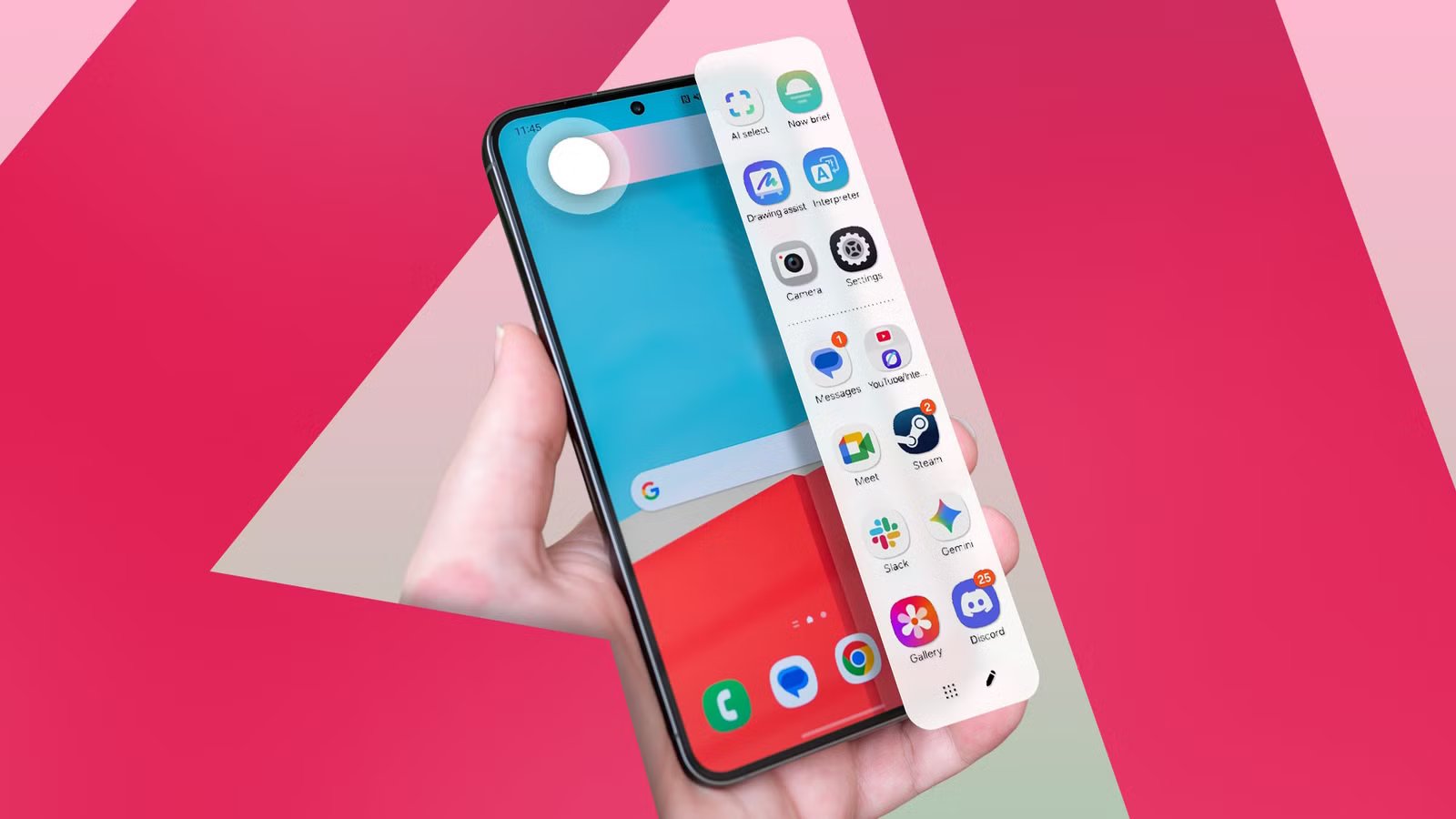
Per verificare rapidamente se il tuo Edge Panel è abilitato, cerca una maniglia quando sblocchi il telefono. La maniglia dovrebbe essere traslucida e apparire sul lato destro dello schermo.
La maniglia è per lo più nascosta. Se non ne vedi una, potrebbe non essere abilitata. Per abilitare il tuo Edge Panel, vai a Impostazioni > Display. Da lì, attiva Pannelli perimetrali.


Una volta abilitato, l’handle viene visualizzato sullo schermo o nell’app che stai utilizzando. Scorri verso sinistra per aprirlo. Quindi tocca un punto qualsiasi dello schermo per comprimerlo.
Per accedere agli strumenti del pannello Edge, come bussola, torcia o righello, scorri nuovamente verso sinistra.
Rimane sullo strumento selezionato, ma puoi scambiarlo facilmente. Tocca il icona a tre punti nell’angolo in alto a destra del pannello per passare da uno strumento all’altro.


Adoro usare la mia torcia in questo modo perché posso mantenere il pannello delle notifiche separato dal pannello rapido. A volte scorro in modo errato e apro le notifiche anziché il pannello rapido (poiché è uno dei metodi più semplici per accedere alla mia torcia).
Quindi utilizzo il mio Edge Panel per accedere alla mia torcia per la maggior parte del tempo, anziché utilizzare il mio pannello rapido.
Personalizzare il tuo Edge Panel per mantenere ordinata la schermata iniziale
La funzione fornisce molte utili scorciatoie per le app

Il pannello Edge è fantastico per mantenere lo schermo meno ingombrante e ci vuole tanto tempo per aprire il pannello quanto per accedere alla schermata iniziale.
Un vantaggio è che il pannello Edge è disponibile in tutte le mie app, quindi posso usarlo per controllare rapidamente qualcosa senza sospendere l’app, andare alla schermata iniziale e trovare l’app.
Il pannello Edge è la cosa che preferisco personalizzare. Puoi aggiungi un elenco di app toccando il icona della matita sotto il pannello espanso. Seleziona un’app dalla griglia, quindi tieni premuta e trascina l’icona in un punto vuoto.
Puoi ripetere l’operazione per più app anche dopo aver riempito i 14 slot iniziali; dovrai solo scorrere verso il basso per vedere il resto.


Non mi piace aggiungere più di 16 app poiché risulterà disordinato e potrei dimenticare quali app ho sul mio Edge Panel rispetto a quelle che ho lasciato nella schermata iniziale.
Se hai dello spazio sullo schermo del tuo dispositivo, utilizza il modulo Home Up in Good Lock per riorganizzarlo in modo da visualizzare tre colonne dell’app anziché due.
Puoi anche creare cartelle di app contenenti le tue icone sul pannello Edge. Per fare ciò, trascina e rilascia l’icona di un’app nel tuo Edge Panel su un’altra icona di app per creare una cartella.
Un altro trucco ingegnoso è aggiungere coppie di app a schermo diviso al tuo Edge Panel.
Per fare ciò, apri due app in modalità schermo diviso, tocca il centro della coppia di app a schermo diviso (l’icona a tre punti) e seleziona Pannello laterale delle app. Toccando si aggiunge la coppia al tuo Edge Panel.


Nelle impostazioni di modifica del pannello laterale (il icona della matita), è possibile aggiungere app nella visualizzazione a schermo diviso dal pannello. Seleziona il icona a tre punti nell’angolo in alto a destra della sezione di modifica per aprire più opzioni.
Puoi scegliere Tocca e tieni premuto O Rubinetto. Preferisco il pulsante tocca e tieni premuto poiché per me è la memoria muscolare.
Puoi anche rimuovere i collegamenti del pannello Galaxy AI Edge toccando le icone nel file Di più menu (l’icona a tre punti nelle impostazioni di modifica).


Se vuoi di più da Edge Panels, puoi farlo scaricane di nuovi dal Galaxy Storeanche se la disponibilità varia in base alla versione di One UI. Inoltre, il supporto di terze parti è molto limitato nelle versioni One UI più recenti (One UI 7 o successive).
Lancia più magia con l’interfaccia utente Samsung One
Adoro sempre One UI. Recentemente ho acquistato un Google Pixel più vecchio e ho ancora il mio OnePlus 12R, ma non ne ho mai abbastanza di personalizzare One UI.
Good Lock è il tuo migliore amico se vuoi che gli strumenti lo facciano cambia la tua esperienza con l’interfaccia utente Onecome Home Up per migliorare il design della schermata iniziale e il posizionamento di app o cartelle e QuickStar per un nuovo pannello rapido che si illumina.
I moduli Good Lock potrebbero diventare obsoleti dopo un recente aggiornamento dell’interfaccia utente One. Il team ha bisogno di tempo per ottimizzare e mettere a punto gli strumenti per la nuova versione.