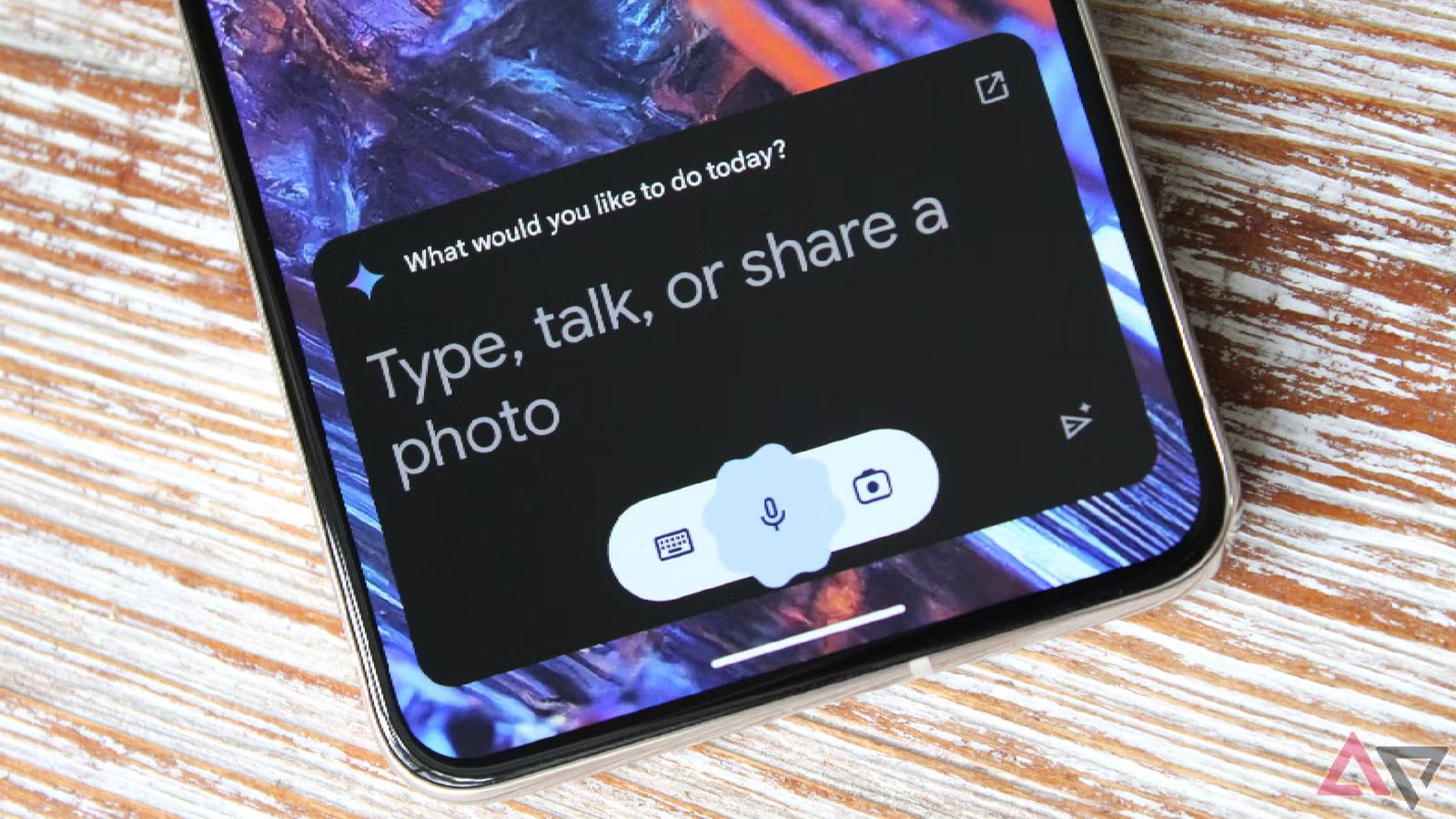
Google ha completamente ha sostituito Google Assistant con Gemini. Ma non è la tua unica opzione.
Android ora ti consente di impostare altre app AI, come ChatGPT e Claude, come assistente predefinito. Se paghi per uno dei due, sei tentato di usarlo ovunque.
Ho reso ognuno di essi il mio assistente predefinito e gli ho assegnato le stesse attività quotidiane: allarmi, messaggi, eventi del calendario, indicazioni stradali, calcoli rapidi e alcune conversazioni più lunghe. Ho ottenuto alcuni risultati interessanti.
Per cambiare assistente sul tuo Samsung Galaxy, vai a Impostazioni > App > Scegli le app predefinite > Applicazione assistente digitale. Puoi anche assegnarlo al tasto laterale sotto Impostazioni > Funzionalità avanzate > Tasto laterale > Premere a lungo.
ChatGPT è un ottimo parlatore che non può toccare il tuo telefono
È perfetto per domande e conversazioni

ChatGPT è la mia prima scelta per molte attività quotidiane nella sua app, quindi mi aspettavo che funzionasse bene qui. E così è stato, finché tutto ciò che volevo fare era parlare.
Ha risposto correttamente a tutte le domande, come calcolare una mancia del 18% su $ 64,50, convertire 350 °F in °C, tradurre “Dov’è la stazione ferroviaria?” allo spagnolo e indicando la capitale dell’Australia.


Spiccava anche il suo senso conversazionale. Quando riattivi ChatGPT con il tasto laterale (pulsante di accensione), continua ad ascoltare anche dopo aver risposto, finché non lo chiudi.
Puoi porre una domanda di follow-up senza toccare il pulsante del microfono o altro. Puoi anche tagliarlo a metà frase senza perdere il filo.
Mi piace il fatto che riempia l’attesa tra la tua domanda e la sua risposta con piccoli check-in come “sto solo controllando per te”. Ciò non cambia il risultato, ma rende lo scambio più naturale.
Puoi modificare le sue impostazioni vocali per sembrare ancora meno robotico.
Ma non può impostare un allarme
Le conversazioni sono una piccola parte di ciò che fa un assistente vocale. Vuoi anche che sia in grado di eseguire attività sul tuo telefono e ChatGPT è completamente andato in pezzi:
-
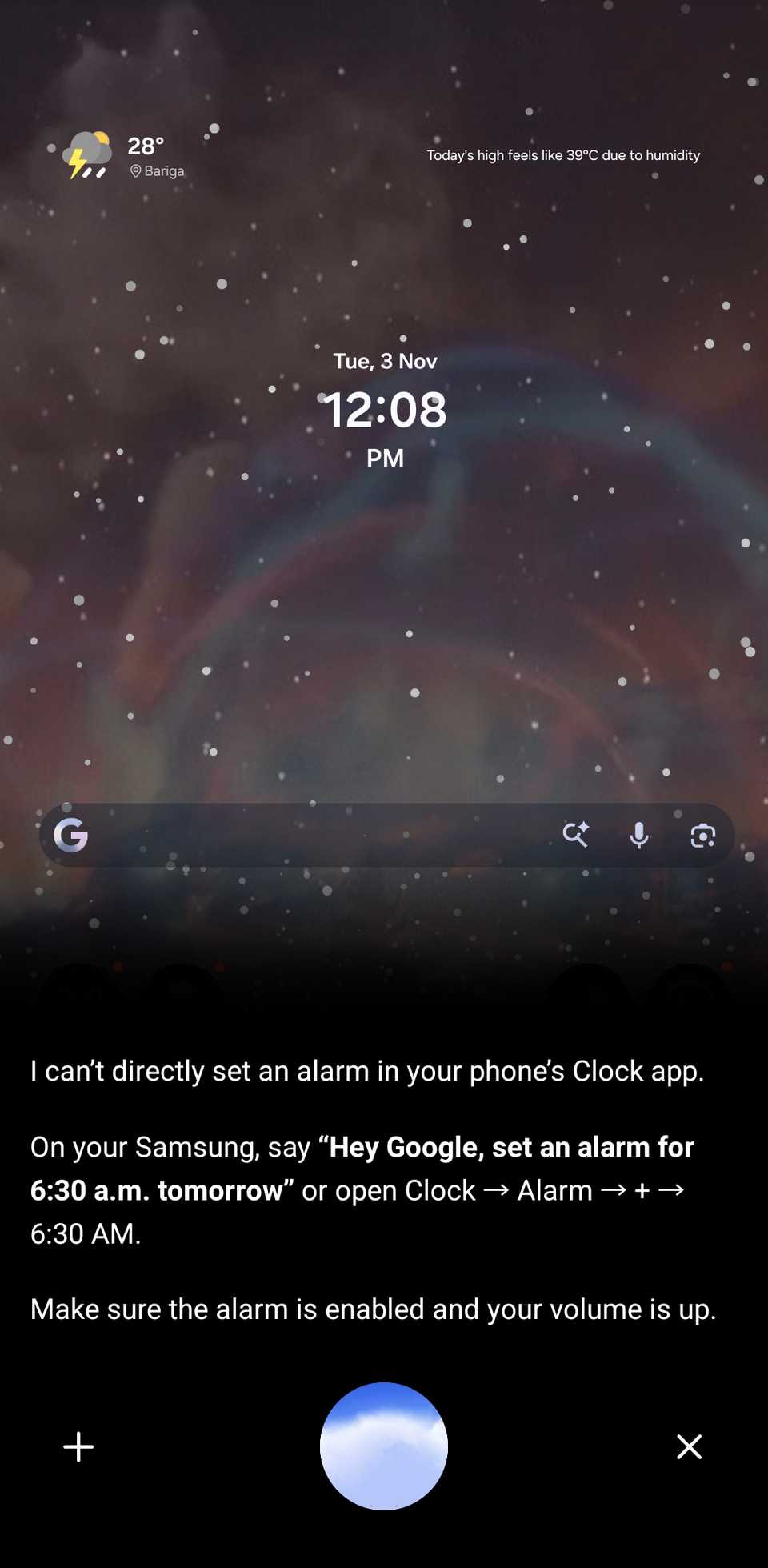
Allarme: Ho chiesto una sveglia alle 6:30 e ho ricevuto istruzioni per impostarla da solo.
- Timer: Diceva che ne avrebbe avviato uno, poi è rimasto sullo schermo di lavoro per diversi minuti e non lo ha mai fatto.
- Promemoria: Ne ha impostato uno all’interno della chat ChatGPT, non in un’app promemoria. Ma ho ricevuto una notifica per il promemoria più tardi quel giorno.
- Torcia elettrica, Non disturbare, screenshot e chiamate: Diceva solo istruzioni.
-
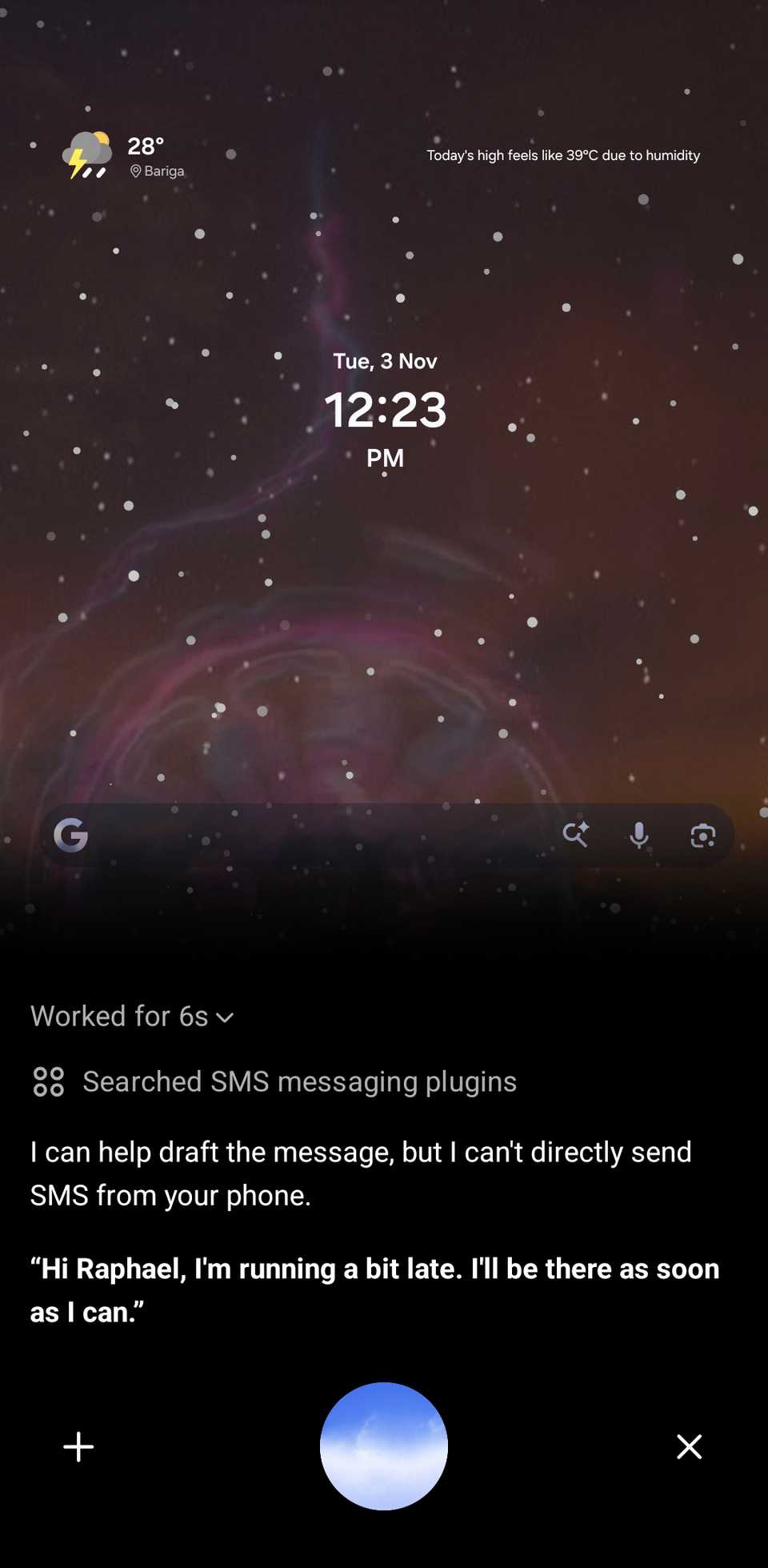
Testo: Ha cercato plug-in SMS, quindi ha offerto una bozza che non poteva inviare.
- Calendario: È necessario prima collegare Google Calendar.
- Lista della spesa: Mi ha suggerito di connettere TickTick.


Il problema è che ChatGPT non può far funzionare il tuo dispositivo o controllare altre app.
Le sue risposte non vengono sempre visualizzate sullo schermo
Di solito, quando un assistente risponde a una domanda, sullo schermo viene visualizzata la risposta testuale mentre la legge.
Ma ChatGPT era molto incoerente con questo. A volte forniva una risposta testuale; altre volte no, e non esisteva uno schema chiaro.
Ad esempio, quando ho chiesto un messaggio al mio padrone di casa, lo ha letto ad alta voce senza il testo sullo schermo. Ciò significa che devo ricordare ogni parola e digitarla da solo, il che non è fattibile.

Il lato positivo è che ogni richiesta apre una nuova chat nel tuo account ChatGPT, così puoi sempre trovare le risposte. Ma ciò significa anche che la tua cronologia si affolla molto rapidamente.
ChatGPT non può vedere il tuo schermo, ma Circle to Search funziona comunque, quindi non ti perderai molto. Inoltre non si attiva nella schermata di blocco; riproduce il suono di attivazione, ma non mostra nulla.
Claude è più vicino a un vero assistente di quanto mi aspettassi
In realtà imposta le cose sul tuo telefono

Nei miei test, Claude era molto più vicino a Gemini di quanto lo fosse ChatGPT.
A differenza di ChatGPT, che non poteva toccare nulla sul mio telefono, Claude ha impostato una sveglia alle 6:30 e un timer di 10 minuti.

Ha anche aggiunto eventi del calendario dopo aver approvato la sua richiesta di autorizzazione. Non sorprende che il mio collega Ben ne sia stato felice lascia che Claude gestisca il suo Google Calendar per una settimana.


Tuttavia, Claude non può impostare promemoria. Quando ne ho chiesto uno, ha invece creato un allarme, che è una soluzione ragionevole.

Non funziona nemmeno nella maggior parte delle tue app. Quando ho chiesto la farmacia più vicina, mi ha chiesto il permesso di utilizzare la mia posizione precisa, poi ne ha trovata una nella mia strada con i suoi orari di apertura e il numero di telefono.
Ma non poteva aprire Mappe o fornire indicazioni stradali; mi ha detto di cercare il posto da solo.

I connettori fanno il lavoro pesante se li abiliti
Anche se Claude non funziona con tutte le tue app, per alcune dispone di connettori.
Può inviare e-mail tramite Gmailaccedi agli eventi del tuo calendario tramite Google Calendar ed esegui attività in Documenti, Fogli, Presentazioni e Drive. Funziona anche con diverse app di terze parti, tra cui Canva, Notion, Microsoft 365, Slack, Figma, HubSpot, Asana, Adobe, Shopify e altre.


Tuttavia, devi prima configurare ciascuna connessione nell’app Claude. Nel mio test, Gmail e Google Calendar dovevano essere riconnessi prima che Claude potesse utilizzarli.
Le conversazioni presentano alcune stranezze
Come ChatGPT, Claude risponde rapidamente a domande generali che non hanno nulla a che fare con il controllo del tuo dispositivo.
Rimane attivo dopo averlo riattivato con il pulsante di accensione, così puoi continuare le conversazioni o interromperle senza premere un altro pulsante.
Ma ha alcuni spigoli vivi. A volte trascriveva i miei suggerimenti in inglese in caratteri arabi, sentiva “pranzo di squadra” come “lancio di squadra” e mostrava asterischi grezzi dove avrebbe dovuto essere il testo in grassetto.

Una volta, dopo un uso ripetuto, la modalità vocale è stata interrotta con un errore “non disponibile”.

Claude non può attivare/disattivare la torcia o la funzione Non disturbare, aprire app, acquisire screenshot, inviare SMS o effettuare chiamate. Inoltre, non può vedere il tuo schermo e non puoi usarlo senza sbloccare il telefono.
Corrisponde a ciò che Parth trovò dopo un mese con Claude al posto di Gemini: è il pensatore migliore, ma è meno connesso al tuo telefono.
Gemelli è ancora quello da tenere, ma Claude ci va vicino

Sono rimasto davvero colpito dalla capacità di Claude di gestire attività sul dispositivo come allarmi e timer e di controllare alcune app Google.
Tuttavia, Gemini vince comunque come assistente grazie alla sua migliore integrazione con il tuo telefono Android.
Ha gestito quasi tutte le attività del mio test, dall’accensione della torcia al salvataggio dei promemoria in Google Task, alla lettura dello schermo e al lavoro sulla schermata di blocco. È anche l’unico con una parola di risveglio.
Se ti stai chiedendo quale strumento di intelligenza artificiale sia migliore, ecco come si confrontano Gemini, Claude e ChatGPT dopo un mese di utilizzo.