Un tempo perdevo troppo tempo a cercare informazioni che sapevo essere da qualche parte nel mio account Google.
A volte erano sepolte in una vecchia conversazione su Gmail. Altre volte, erano nascoste all’interno di un documento su Google Drive.
Non importa quante ricerche provassi a fare, trovare il file giusto spesso sembrava un gioco d’ipotesi.
Poi ho scoperto una Gemini che ha cambiato tutto. Invece di costringermi a ricordare dove fosse stato salvato qualcosa, ha trovato la risposta al posto mio.
Ora è la prima cosa che uso ogni volta che un’e-mail o un file sembrano impossibili da rintracciare.
La ricerca su Google Drive funziona solo se sai cosa stai cercando
Il problema di affidarsi ai nomi dei file e alle parole chiave

Se usi Google Drive da anni, è probabile che tu abbia accumulato centinaia di documenti, PDF, fogli di calcolo e presentazioni.
La funzione di ricerca integrata in Drive è veloce e supporta filtri quali il tipo di file, il proprietario e la data di modifica. Tuttavia, presuppone comunque che tu sappia qualcosa sul file che stai cercando, che si tratti di una parola chiave nel titolo, di una frase contenuta nel documento o di chi te lo ha condiviso.
Spesso ricordo l’informazione di cui ho bisogno, ma non dove l’ho salvata. Forse era menzionata in un’e-mail, allegata come PDF o citata in un documento con un nome file completamente estraneo all’argomento.
In queste situazioni, cercare solo su Drive significa provare diverse parole chiave, aprendo più file per vedere se uno di essi contiene la risposta.
Gemini adotta un approccio diverso. Invece di basarsi su parole chiave esatte, ti permette di descrivere ciò che stai cercando in un linguaggio semplice.
Può anche andare oltre Drive utilizzando Gmail o Google Calendar come contesto, rendendo più facile individuare le informazioni sparse tra e-mail e file.
Come Gemini collega Google Drive e altre app di Workspace
Effettua ricerche in tutte le applicazioni
Uno dei maggiori vantaggi di Chiedi a Gemini è che non considera Google Drive e le altre app di Workspace come entità separate. È in grado di effettuare ricerche in tutte contemporaneamente, utilizzando e-mail, allegati, documenti, PDF, fogli di calcolo e cartelle come contesto per la mia domanda.
Ciò significa che non devo più ricordarmi se un dettaglio importante si trovava in un’e-mail o all’interno di un file su Drive.
Per utilizzarlo, apri Google Drive e clicca su Chiedi a Gemini (icona a forma di scintilla) nell’angolo in alto a destra.
Gemini può anche effettuare ricerche in altre app di Workspace come Gmail, Calendario e Google Chat, quindi puoi porre domande in inglese semplice invece di affidarti alle parole chiave.
Ad esempio, potrei chiedere: «Riassumi tutto ciò che riguarda la riprogettazione del sito web dalle mie e-mail e dai file su Drive» oppure «Trova il PDF che John mi ha inviato via e-mail riguardo al nostro budget di marketing».
Gemini analizza le fonti pertinenti, collega le informazioni tra loro e cita la provenienza di ciascuna risposta, rendendo facile la verifica dei risultati.
La disponibilità varia a seconda dell’account, della regione e della fase di implementazione. Alcuni utenti potrebbero averne accesso con account gratuiti, mentre altri potrebbero aver bisogno di un piano Gemini o Google Workspace idoneo.
Mi fa scoprire dettagli che avevo completamente dimenticato
Ho smesso di trascurare informazioni importanti

Uno dei motivi principali per cui ho iniziato ad affidarmi a Gemini in Drive è che mi permette di trovare informazioni di cui non ricordavo nemmeno l’esistenza.
Spesso basta una domanda veloce per far riaffiorare un’e-mail di mesi fa, una riunione sul mio calendario o un documento su Drive di cui mi ero completamente dimenticato.
Questo è utile quando cerco di ricordare delle decisioni piuttosto che di individuare dei file.
Invece di cercare un documento con la parola chiave giusta, posso chiedere a Gemini qualcosa del tipo: “Cosa abbiamo deciso riguardo alla riprogettazione del sito web?” oppure “Riassumi tutto ciò che riguarda la mia riunione con Amy”.
Gemini raccoglie il contesto pertinente da tutte le app di Workspace supportate e fornisce i link alle fonti, così posso verificare personalmente le informazioni.
In molti casi, la risposta non è nascosta in una singola e-mail o in un unico documento, ma è sparpagliata tra diversi file. Gemini collega conversazioni, file, chat ed eventi del calendario, ricordandomi i dettagli che avevo dimenticato.
Puoi anche verificare dove Gemini ha trovato la risposta
Risali alla fonte di ogni informazione
Gemini non si limita a fornirti una risposta, ma ti mostra anche da dove proviene. Dopo aver generato una risposta, puoi visualizzare i riferimenti nel testo o in fondo alla risposta per vedere quali e-mail, documenti, PDF, chat o altri contenuti di Workspace hanno contribuito a generarla.
In questo modo è facile passare al file o alla conversazione originale se desideri maggiori informazioni sul contesto o devi verificare un dettaglio specifico.
Trovo questa funzione utile quando Gemini riassume informazioni provenienti da più fonti. Anziché chiedermi se abbia interpretato correttamente qualcosa, posso controllare io stesso le fonti.
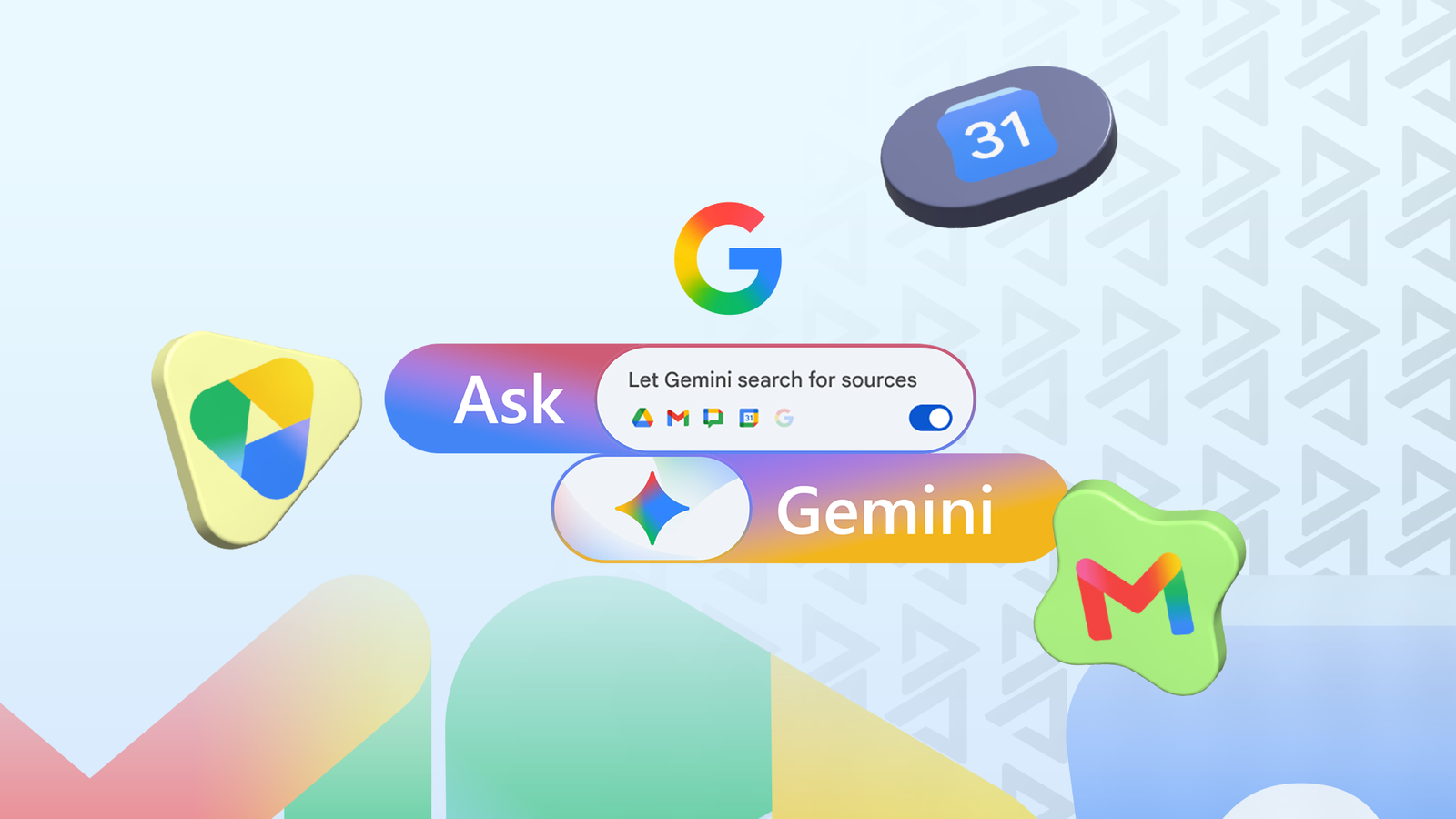
“Chiedi a Gemini” può effettuare ricerche in tutto il tuo Google Workspace, ma sei tu a decidere dove cercare. Dopo aver aperto Gemini in Google Drive, attiva “Consenti a Gemini di cercare le fonti” e scegli le fonti specifiche che desideri utilizzare.
Se desideri solo risultati dai tuoi file di Drive, puoi disattivare le altre fonti. In questo modo è facile ampliare o restringere la ricerca di Gemini a seconda di ciò che stai cercando.
Gemini è diventato il mio metodo predefinito per effettuare ricerche nelle app di Workspace
Continuo a utilizzare la ricerca tradizionale quando so esattamente cosa sto cercando. Ma quando non ricordo dove l’ho salvato, Gemini è quasi sempre più veloce.
Invece di passare da Gmail a Drive, Chat e Calendario, posso porre una sola domanda e lasciare che sia l’app a collegare i puntini per me.
Questa funzionalità sottovalutata fa risparmiare tempo in modo davvero pratico e, dopo averla utilizzata, tornare alle ricerche per parole chiave sembra inutilmente limitante.