Adoro realizzare progetti fai-da-te che riutilizzano i miei telefoni di riserva. Ho detto la stessa cosa a uno dei miei colleghi di Android Police dopo il primo progetto.
Quel progetto fai-da-te mi ha incoraggiato a riutilizzare il mio telefono in molti modi diversi, l’ultimo dei quali trasformando uno dei miei telefoni di riserva in un dashboard di Android Auto.
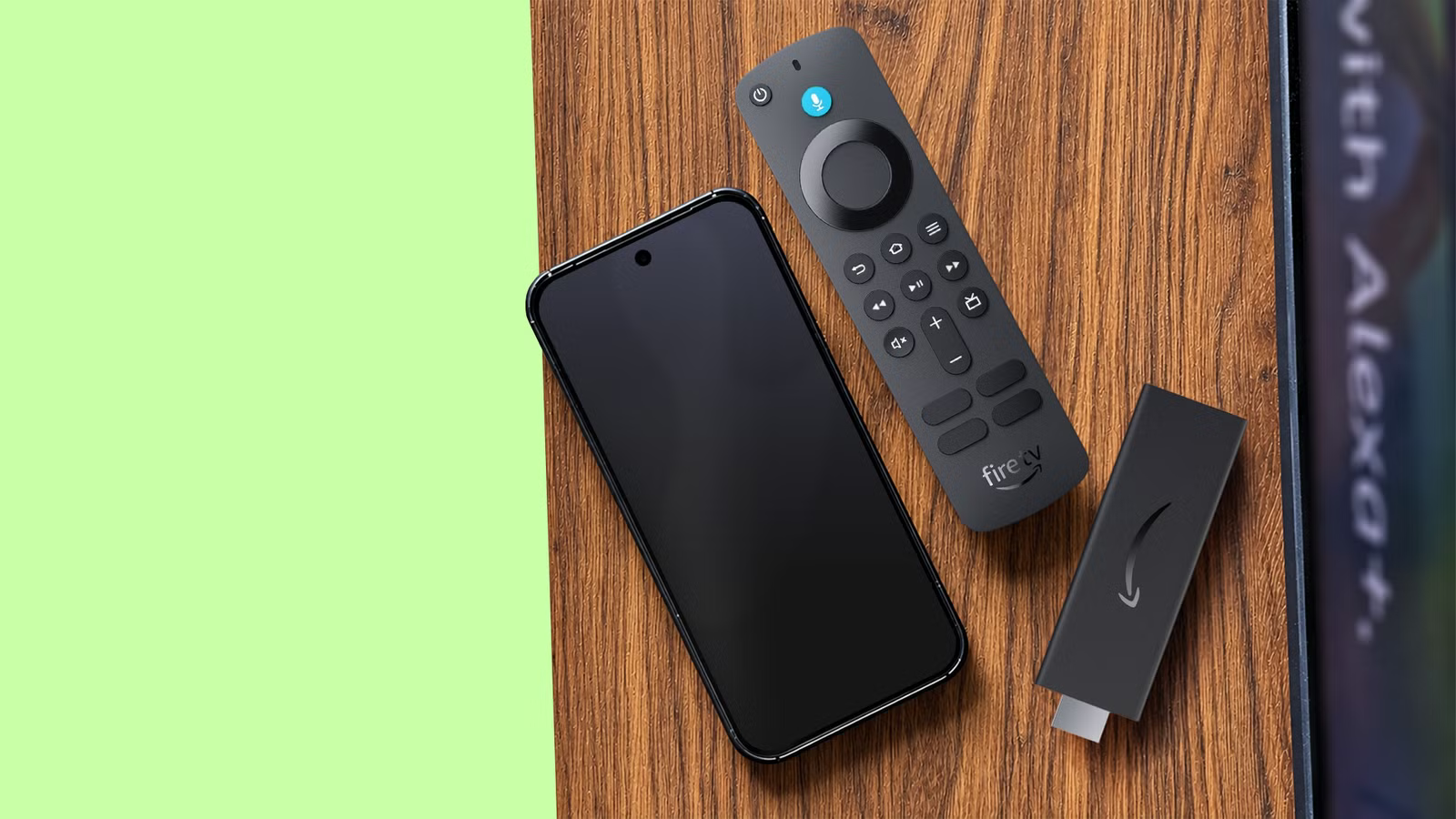
Tuttavia, tra tutto quello che ho provato finora, nessun progetto fai-da-te è stato così facile da seguire come quello che mi ha aiutato a trasformare il mio telefono in un dispositivo di streaming. Ha funzionato così bene che non ho avuto bisogno di collegare immediatamente la mia Fire TV Stick alla TV per aggiungere funzionalità intelligenti.
Lo sto ancora usando e non sono tornato al Fire Stick. Lo presento con orgoglio come uno dei miei più grandi successi fai-da-te, ma non sarebbe stato possibile senza un aiuto esterno.
Ecco come ho fatto funzionare il mio telefono Android di riserva come sostituto del mio Fire TV Stick.
La prima cosa che ho fatto prima di seguire i passaggi
Questo è importante se desideri una configurazione wireless

Invece di collegare la Fire Stick, ho collegato il mio telefono Samsung Galaxy alla TV. La funzionalità Smart View di One UI ha reso tutto più semplice consentendomi di eseguire il mirroring dello schermo del telefono o di trasmetterlo su una TV in pochi semplici passaggi.
Sebbene sia facile da configurare, riceverai un errore quando lo colleghi alla TV se il telefono e la TV non sono sulla stessa rete Wi-Fi. Questo non è limitato ai telefoni Samsung.
Indipendentemente dal telefono Android, il telefono deve connettersi alla stessa Wi-Fi della TV affinché la trasmissione funzioni. Questo è solo quando desideri connettere il telefono alla TV in modalità wireless.
Tuttavia, se desideri una connessione cablata, che preferisco per una maggiore affidabilità, ti servirà solo un cavo da USB-C a HDMI per collegare il telefono alla TV.
Le modifiche che ho apportato lato software
Perché il telefono non è pensato per essere usato come uno stick
Hai bisogno di un launcher in stile TV e ci sono molte app simili che puoi caricare localmente, ma consiglio Projectivity. Puoi installare l’app sul tuo telefono dal Google Play Store perché non è destinata a sostituire il launcher del telefono.
Per installarlo, scarica l’APK e installalo sul tuo telefono. Tuttavia, non consiglio di iniziare subito dopo averlo installato.
Prima di configurare l’app e renderla il launcher predefinito del mio telefono, ho modificato un’importante impostazione Android per navigare meglio durante la configurazione del launcher e per una migliore esperienza sulla mia TV.
Ho abilitato Opzioni sviluppatore sul mio telefono Galaxy toccando rapidamente il numero di build sette volte in Impostazioni. Successivamente, ho digitato “Larghezza minima” e ho modificato il valore in “720”.
Ciò rende Projectivity più accessibile sul tuo telefono. Quindi, se vuoi cambiare qualcosa nel Projectivity Launcher dal tuo telefono, sarai in grado di leggere il testo chiaramente.
Inoltre, impostandolo su “720” l’interfaccia utente del tuo telefono sarà più ottimizzata per la TV. Sul televisore non vedrai più quei grandi pulsanti e menu dopo aver collegato il telefono alla TV.
Oltre a scaricare e installare il launcher, consiglio vivamente di modificare il file Larghezza minima impostazione per il miglior risultato.
Ultimo, ma non per importanza. Ho abilitato il Resta sveglio attiva le opzioni sviluppatore per impedire allo schermo di andare in modalità di sospensione durante la ricarica.
Ho aggiunto un pezzo di hardware al mix
Ne hai bisogno per guardarlo dal tuo divano

Anche dopo aver fatto tutto bene, farai fatica a navigare perché la navigazione touch su un grande schermo è frustrante.
Per risolvere questo problema, inizialmente ho collegato al setup una tastiera wireless con trackpad, ma il funzionamento non è stato fluido come volevo. Quindi non mi sono attenuto a lungo.
Invece, l’ho sostituito con un controller di gioco di riserva, che mi ha fatto sentire come se avessi in mano un telecomando. Per farlo funzionare perfettamente, ho installato un’app chiamata Gamepad Mouse, che mi ha permesso di mappare i pulsanti, personalizzare il cursore e altro ancora.
Questo è tutto quello che ho fatto.
Collegare il telefono alla TV presenta alcuni solidi vantaggi rispetto a Fire Stick
Ci sono alcune limitazioni se usi sempre il tuo telefono Android di riserva in sostituzione del Fire Stick. La sfida più grande è mantenere la batteria del telefono in buone condizioni per lungo tempo.
Tuttavia, se si tratta di qualcosa di temporaneo, ti consiglio di collegare un telefono di riserva alla TV anziché collegare un dispositivo come Fire Stick.
A differenza dell’Amazon Appstore in FireOS (Amazon è sostituendolo con qualcosa chiamato VegaOS), Google Play Store ospita tutte le app Google di cui hai bisogno, da Gmail a Google Foto. Puoi eseguire qualsiasi app Play Store sulla tua TV.
Questa è la più grande limitazione del Fire Stick e solo un telefono Android può risolverla.