One UI 9, basato su Android 17, è il prossimo importante aggiornamento di Samsung, e la versione stabile inizierà presto a essere distribuita per la serie Samsung Galaxy S26 .
A meno che non possediate un Galaxy S26, un Galaxy Z Fold 8o un Galaxy Z Flip 8 — questi ultimi due sono stati lanciati con One UI 9 — probabilmente ci vorrà ancora un po’ di tempo prima di riceverlo.
Tuttavia, puoi già personalizzare molte cose sul tuo telefono, grazie a diverse nuove funzionalità che Samsung ha aggiunto a Good Lock con One UI 8.5. Vediamo di cosa si tratta.
Ridisegna le tue impostazioni rapide con QuickStar
Basta non toccare i pulsanti Wi-Fi o Bluetooth

Da anni Android ti permette di riorganizzare il pannello delle impostazioni rapide del tuo telefono. E negli ultimi tempi, hai avuto la possibilità di aggiungere, rimuovere e spostare i riquadri nelle posizioni che preferisci.
Tuttavia, con One UI 8.5, Samsung ora ti permette di ridimensionare i riquadri e riorientare i cursori per creare layout personalizzati delle Impostazioni rapide in modi prima impossibili.
Ma questo non è neanche lontanamente entusiasmante quanto ciò che Samsung ha realizzato con il modulo QuickStar di Goodlock. La novità più evidente è la possibilità di aggiungere immagini personalizzate agli sfondi delle Impostazioni rapide.
Mi piace l’implementazione di Samsung perché non utilizza un’unica immagine per l’intero pannello delle Impostazioni rapide. È invece possibile aggiungere immagini separate al pannello principale, ai cursori del volume e della luminosità, al pulsante multimediale e ai pulsanti indipendenti come Wi-Fi e Bluetooth.
Probabilmente dovresti evitare quest’ultima opzione.
Durante la configurazione del mio telefono, mi sono reso conto che l’aggiunta di un’immagine di sfondo ai pulsanti indipendenti ne rimuove le icone e le etichette, rendendo difficile distinguere le funzioni (io non ci riuscivo, almeno non a colpo d’occhio).
Anche se trovassi un’icona Bluetooth elegante con cui sostituire il pulsante di attivazione/disattivazione, avresti comunque difficoltà a capire se la funzione è attiva o disattiva.
Questo perché, di solito, quando si attiva una funzione, l’icona assume un riempimento a tinta unita facilmente riconoscibile. Tuttavia, senza l’icona, si vede solo un sottile anello di evidenziazione, difficile da notare, specialmente in modalità scura.
In attesa che Samsung risolva il problema, continuo comunque a godermi le immagini di sfondo nelle altre sezioni delle mie Impostazioni rapide, e anche tu puoi farlo. Ecco come:
-
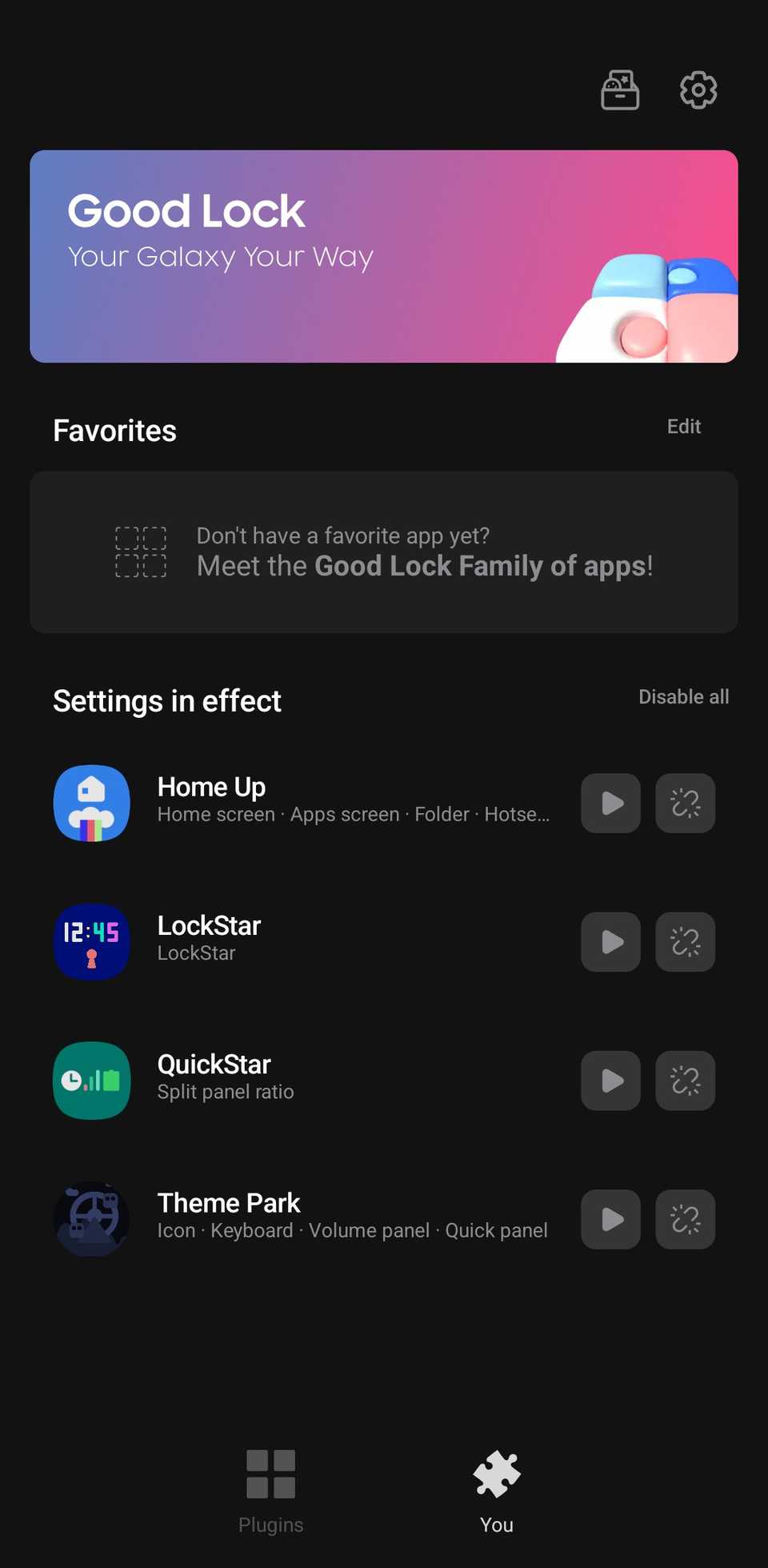
Apri Good Lock, quindi scarica e avvia QuickStar.
-
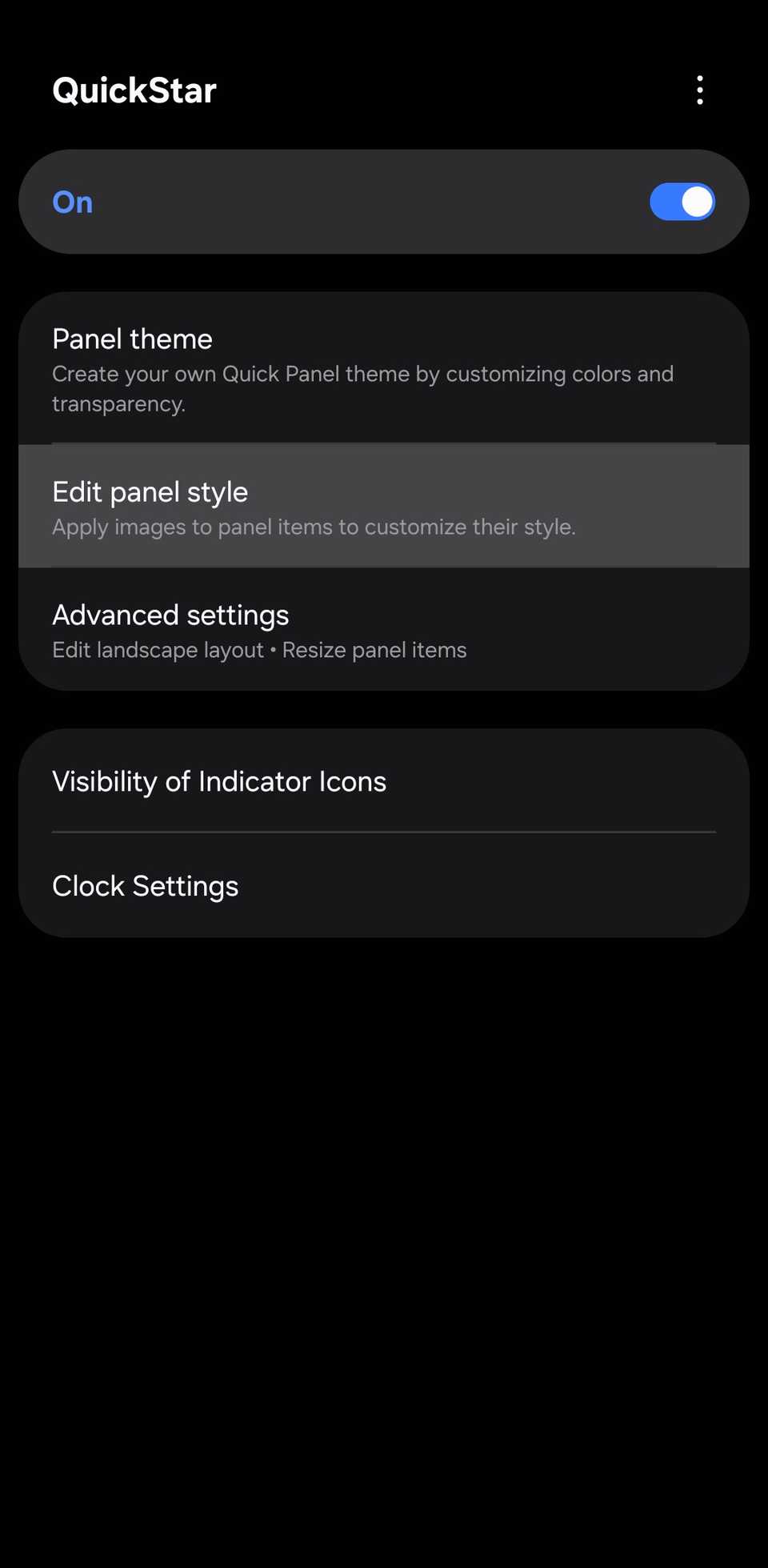
Selezionate Modifica stile pannello.
-
Tocca Casella del pulsante. Si aprirà la tua galleria.
-
Scegli un’immagine e tocca Applica. Ripeti la stessa procedura per Lettore multimediale, Luminosità e Volume.
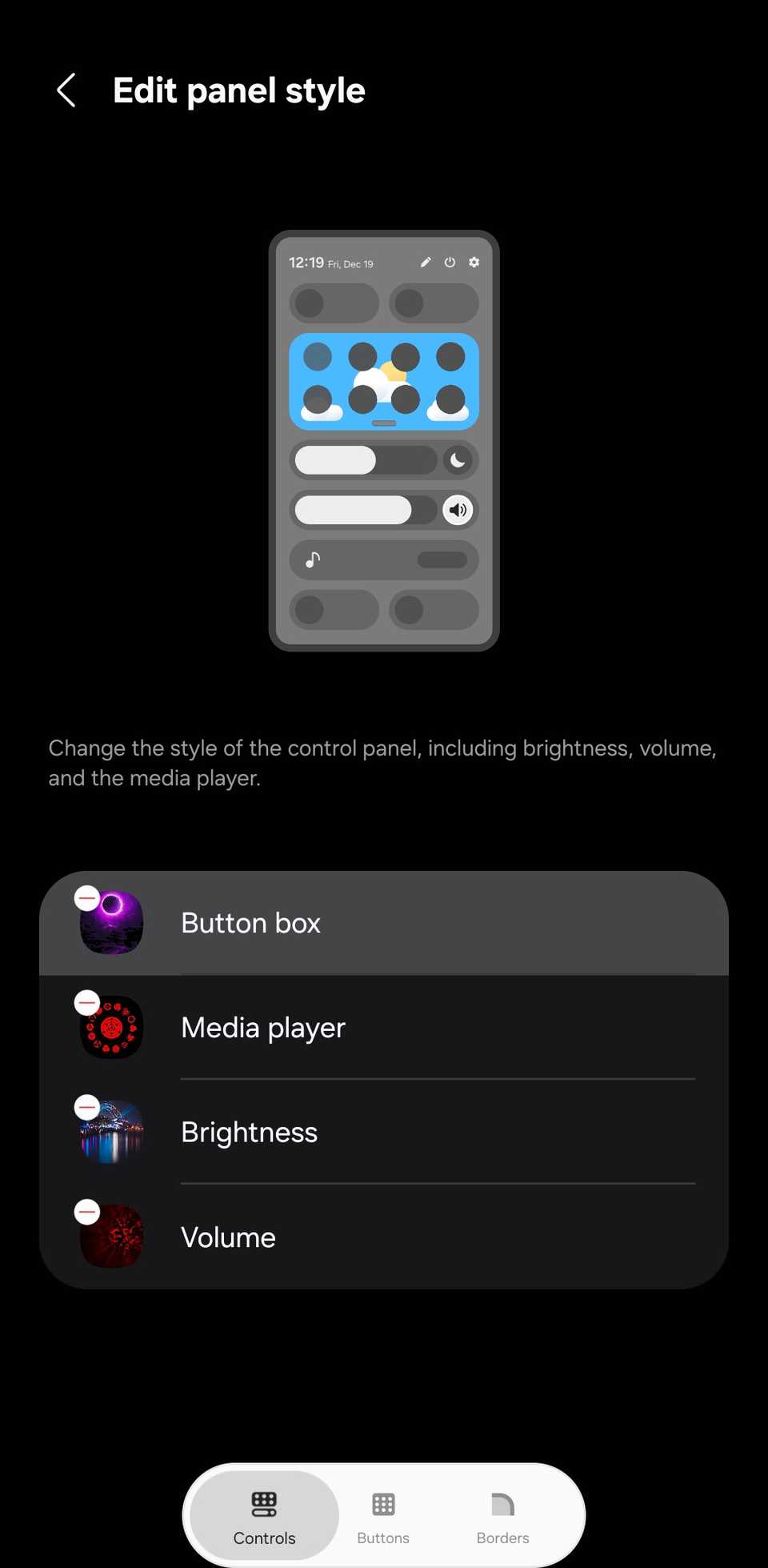
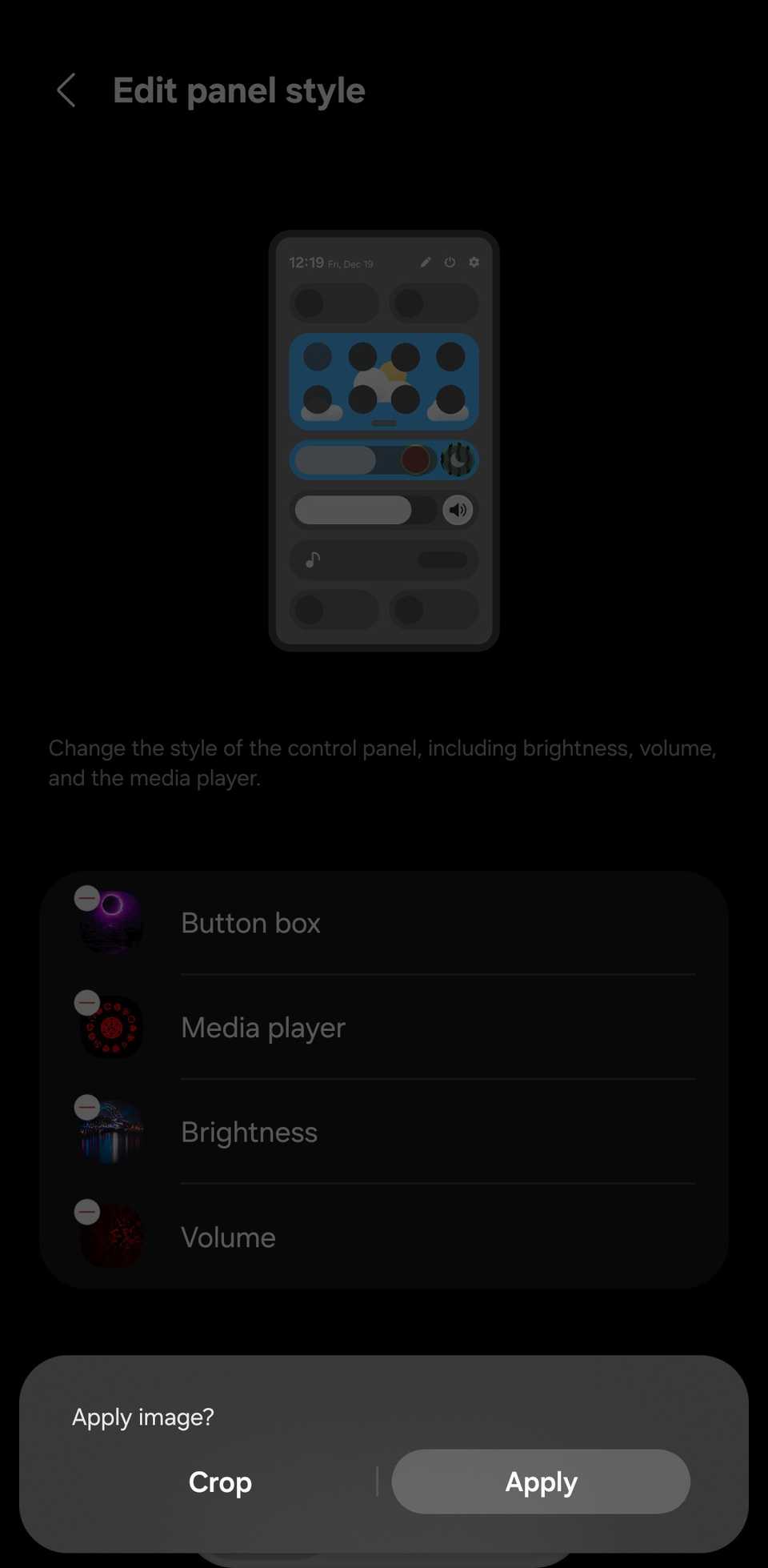


Per modificare i pulsanti singoli, seleziona Pulsanti dal piccolo riquadro in fondo allo schermo.
Se si sceglie di aggiungere immagini ai pulsanti, fare clic su Bordi sullo stesso icona in fondo allo schermo e attiva l’interruttore accanto a Mostra bordo.


Samsung ha aggiunto alcune altre migliorie a QuickStar per una maggiore comodità d’uso. Nelle Impostazioni avanzate all’interno di QuickStar, è possibile attivare Mostra livelli delle barre per visualizzare la percentuale dei cursori del volume e della luminosità.

È inoltre possibile attivare “Ridimensiona elementi del pannello” per allungare qualsiasi pulsante fino a quasi qualsiasi dimensione.


Dai vita alla tua schermata di blocco e all’AOD con LockStar
Non ti piacerà se le animazioni del tuo telefono sono disattivate
One UI 8.5 ha inoltre aggiunto a LockStar nuove animazioni di sblocco che modificano il modo in cui il telefono passa dalla schermata di blocco alla schermata iniziale.
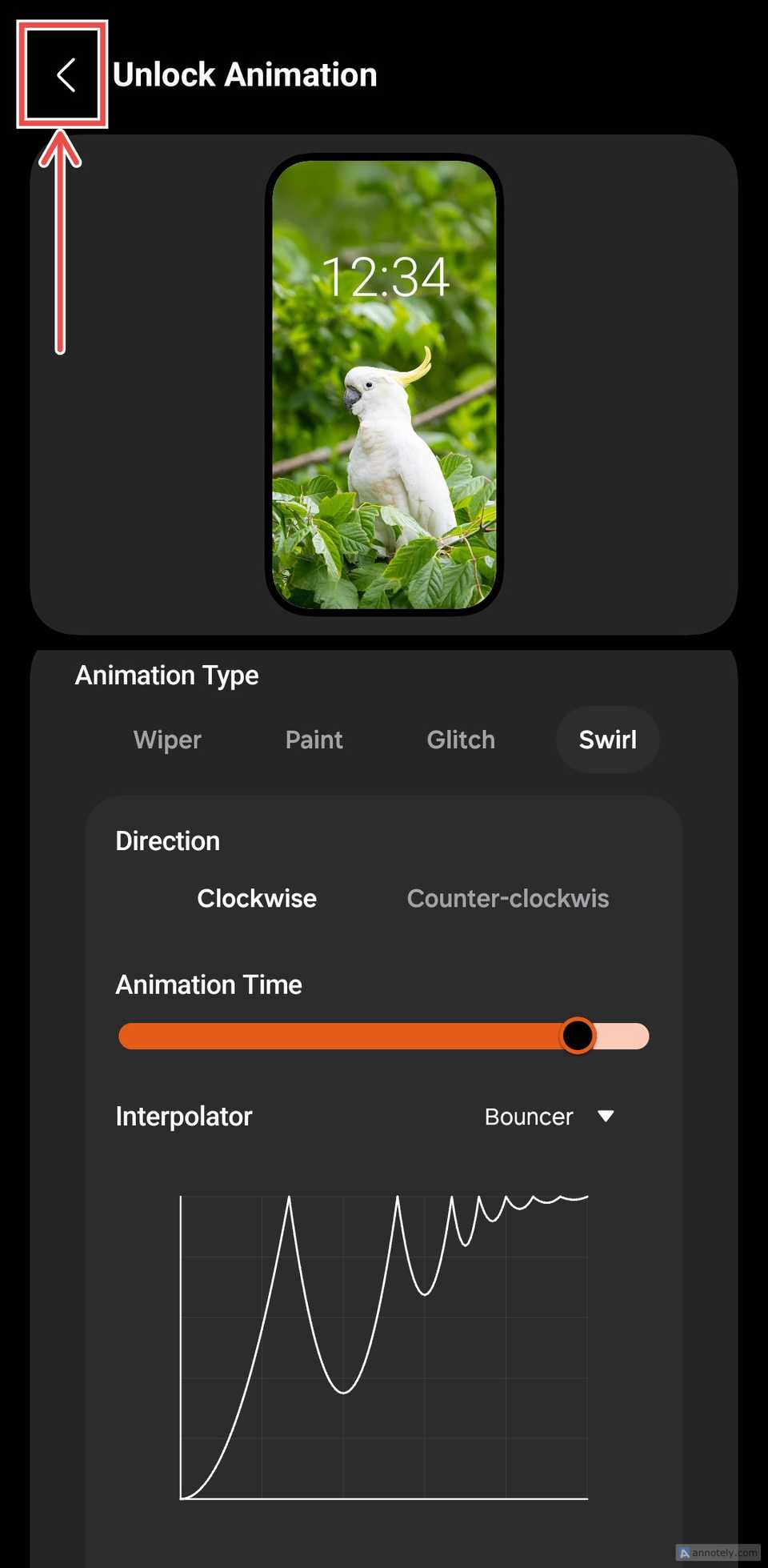
Le mie preferite sono Mosaic, che dissolve lo schermo in un motivo pixelato, Glitch, che riempie lo schermo di linee orizzontali come se fosse difettoso, e Swirl, che crea un effetto di rotazione vertiginosa attorno al centro.
È possibile rendere gli effetti più spettacolari modificando la durata dell’animazione, che controlla per quanto tempo l’effetto rimane visibile, e l’ Interpolatore, che determina il comportamento di parti specifiche dell’animazione.
Ad esempio, Ease in rende la parte finale dell’animazione più spettacolare rispetto all’ inizio, mentre Ease out rende l’inizio più spettacolare.
Mi piace Bouncer, che divide la durata dell’animazione in quattro-otto parti e regola il rimbalzo con intensità decrescente, proprio come una vera pallina che rimbalza. È anche possibile regolare l’intensità dell’animazione e l’elasticità delle parti finali.
Alcune animazioni presentano anche personalizzazioni specifiche, come la direzione di Swirl e la dimensione del rumore di Glitch dimensione del rumore
Ho riscontrato alcune difficoltà nella configurazione di questo modulo Good Lock. Da quanto ho potuto constatare, per farlo funzionare è necessario disattivare Animazioni ridotte nelle impostazioni di accessibilità affinché funzioni.
Per utilizzare le nuove animazioni della schermata di blocco:
-
Avvia LockStar e tocca il LockStar nella parte inferiore dello schermo.
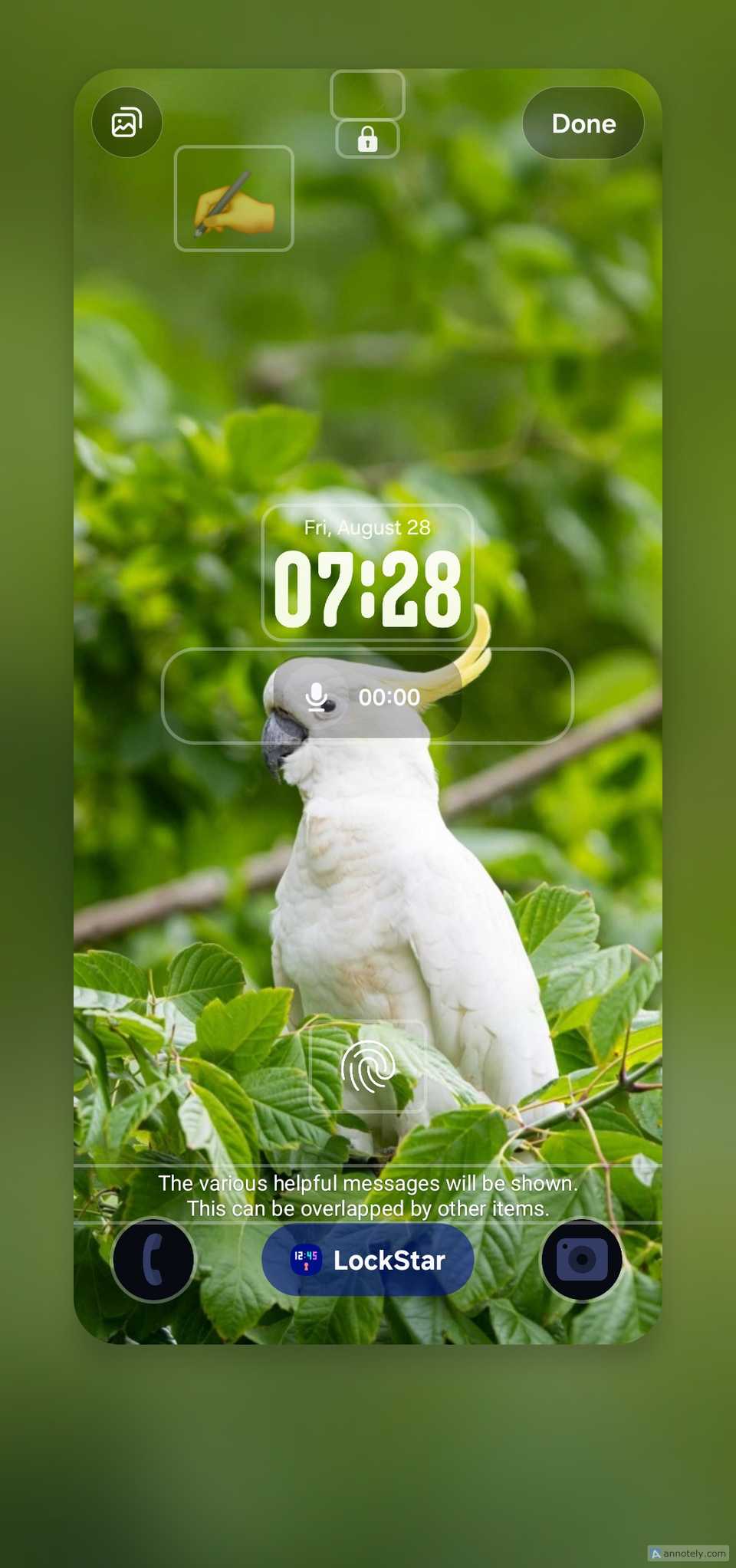
-
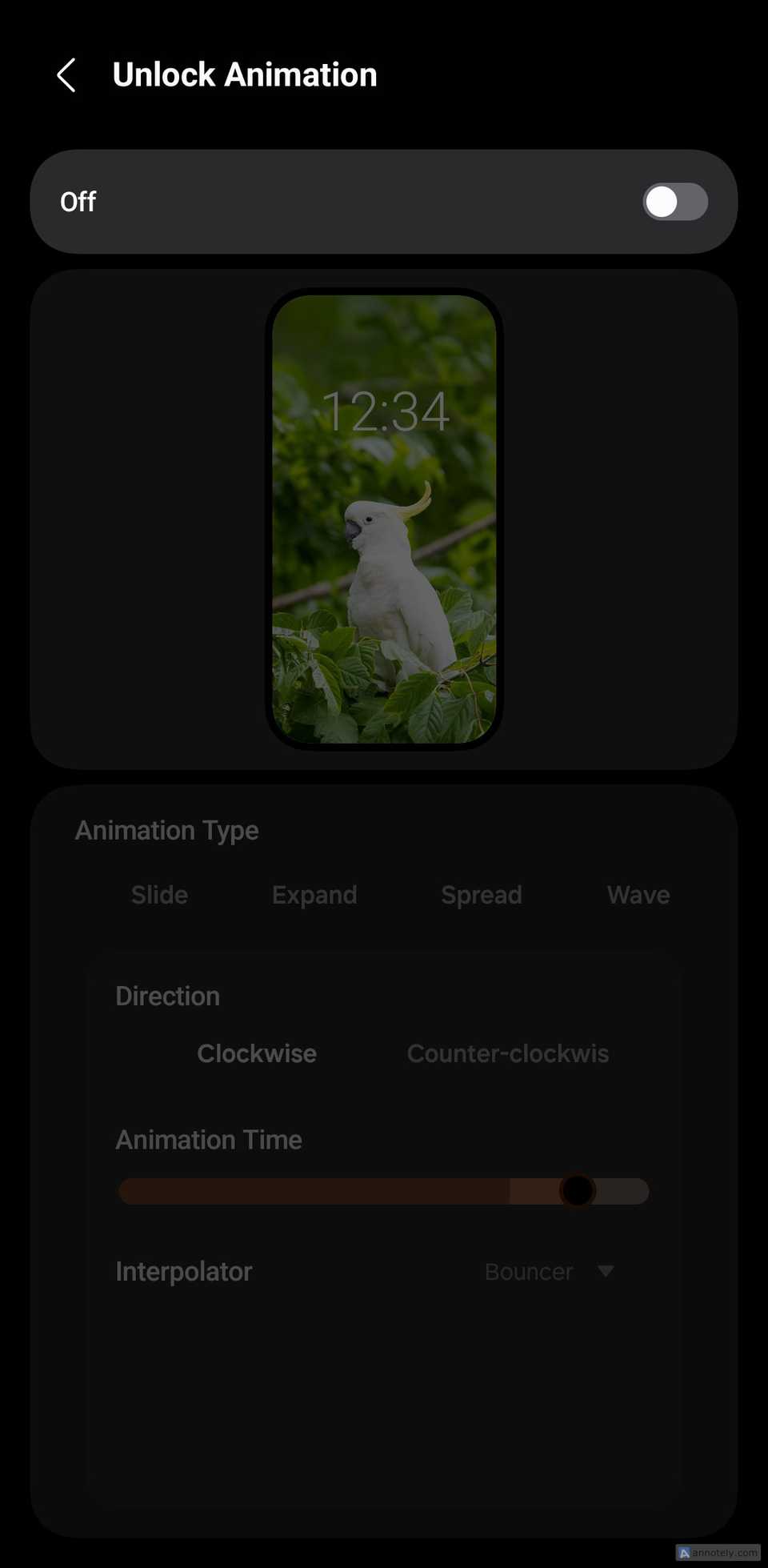
Seleziona Animazione di sblocco e sposta l’interruttore su su.
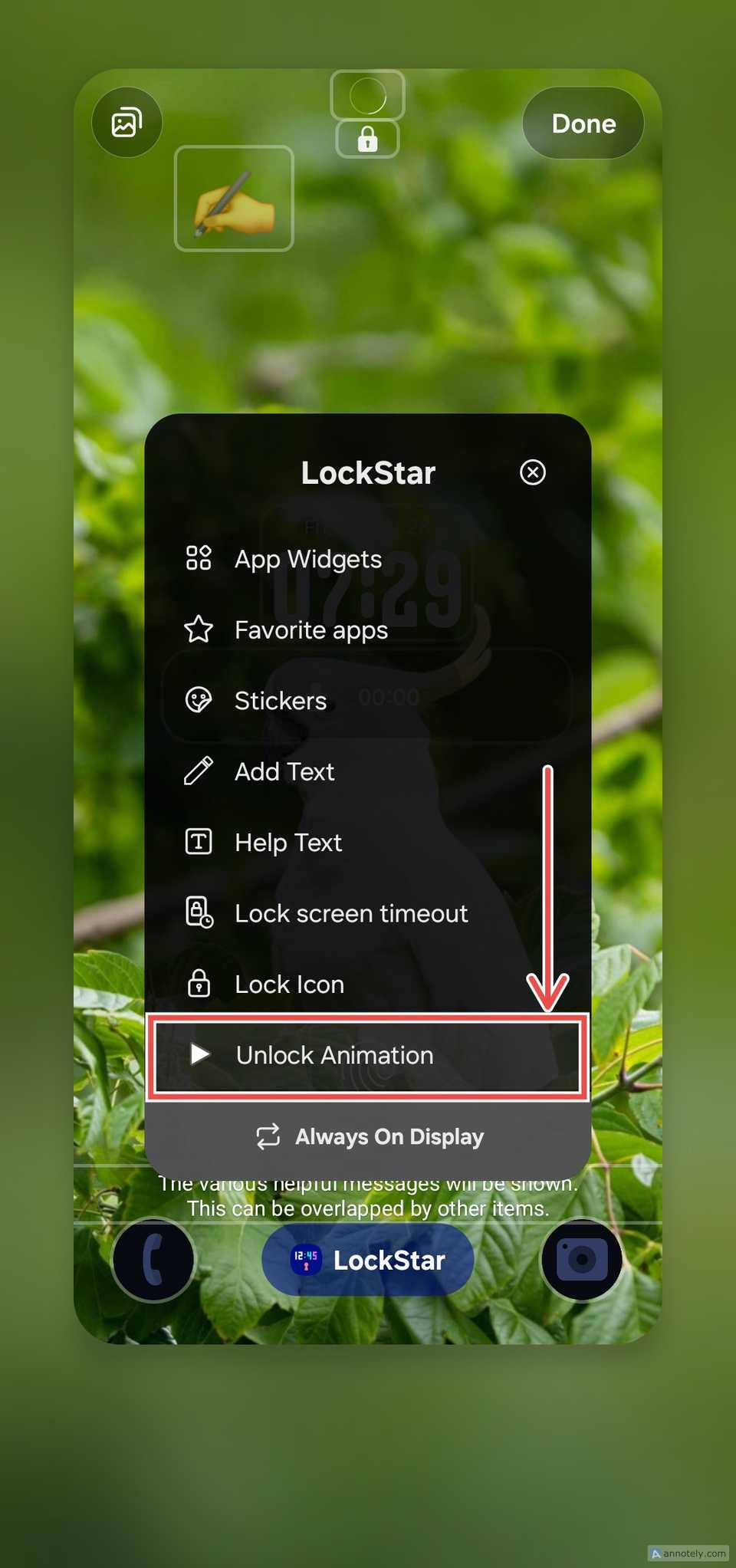
-
Seleziona il tipo di animazione che preferisci, quindi modifica le altre impostazioni a tuo piacimento.
-
Tocca il pulsante Indietro nell’angolo in alto a sinistra dello schermo e seleziona Fatto nell’angolo in alto a destra per salvare le impostazioni.


LockStar ti permette anche di regolare manualmente la luminosità del display sempre attivo (AOD). Se sei come me e usi l’AOD solo quando il telefono è in carica, potrebbe non servirti. Tuttavia, se lo usi sempre, ridurre leggermente la luminosità potrebbe migliorare la durata della batteria.
Ecco come utilizzarlo:
-
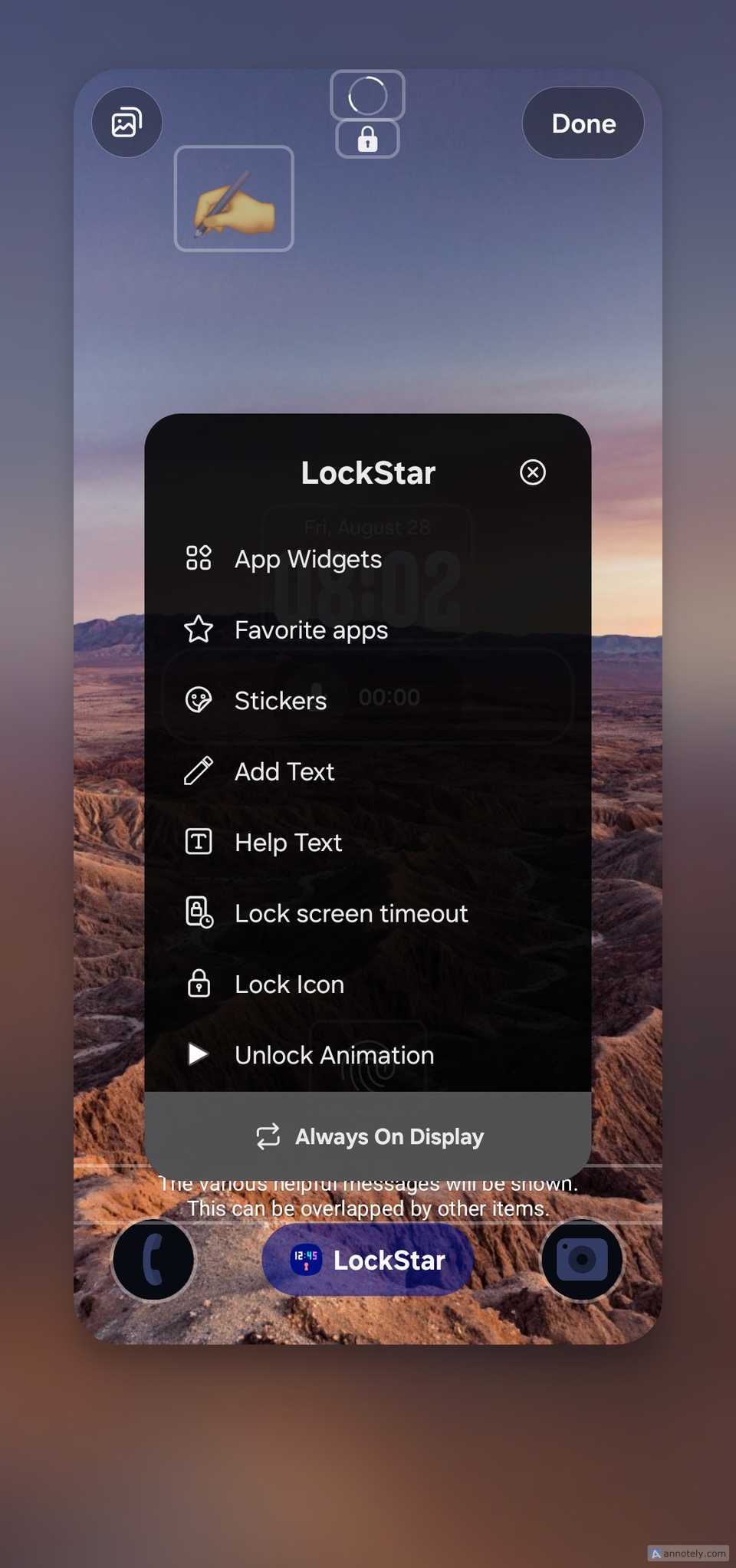
Apri LockStar e seleziona Always On Display (con l’opzione di attivazione accanto).
-
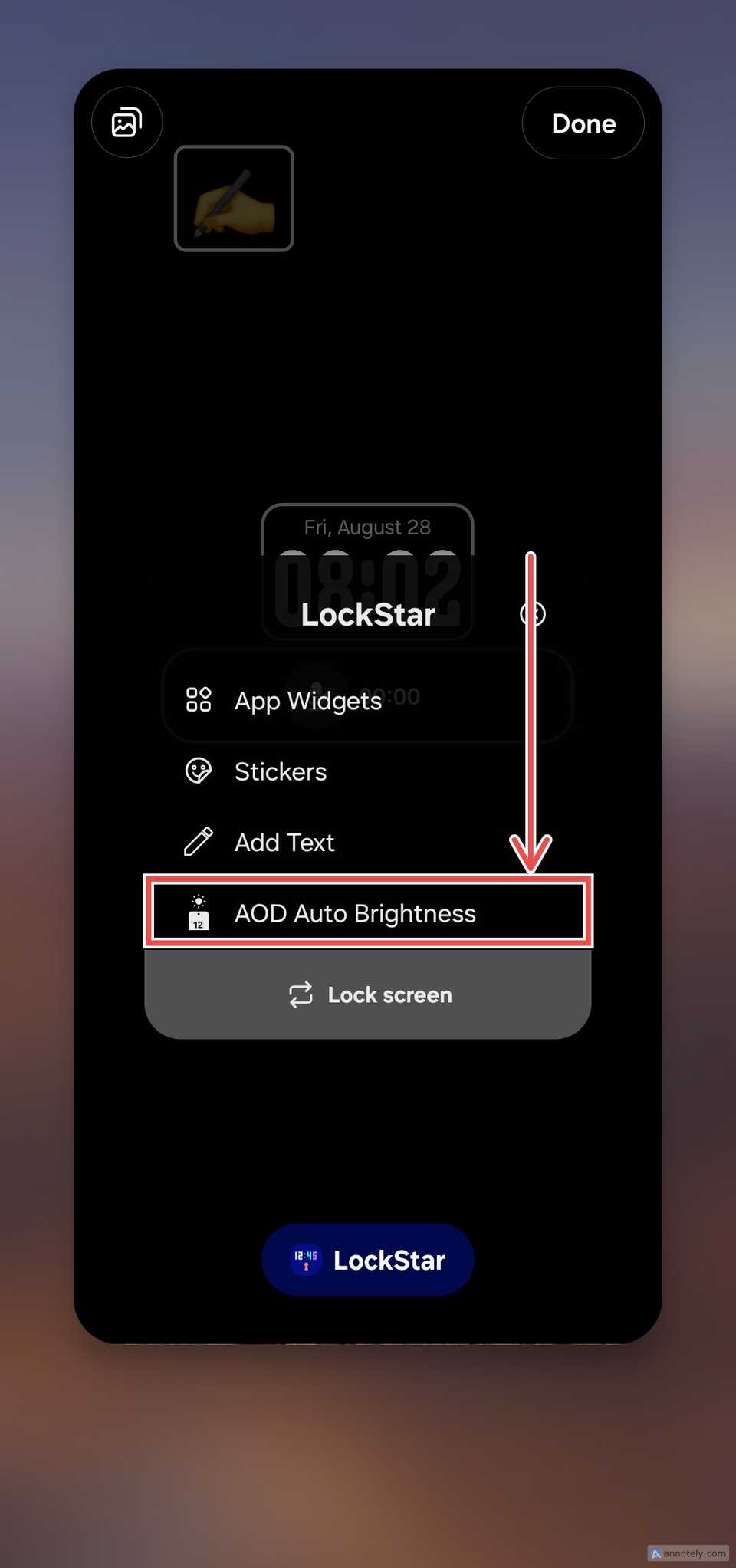
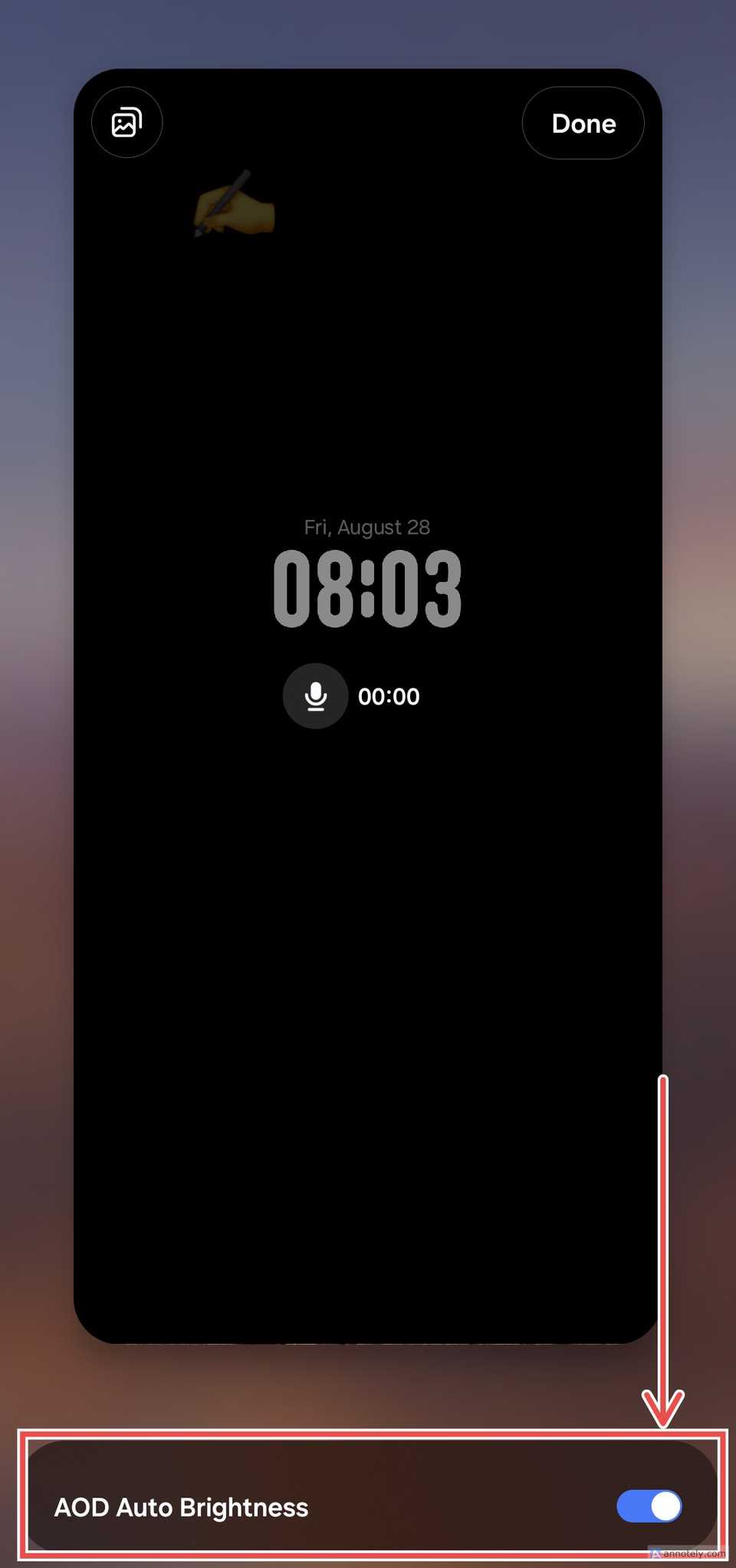
Tocca Luminosità automatica AOD e sposta l’interruttore in basso a destra dello schermo per disattivarla.
-
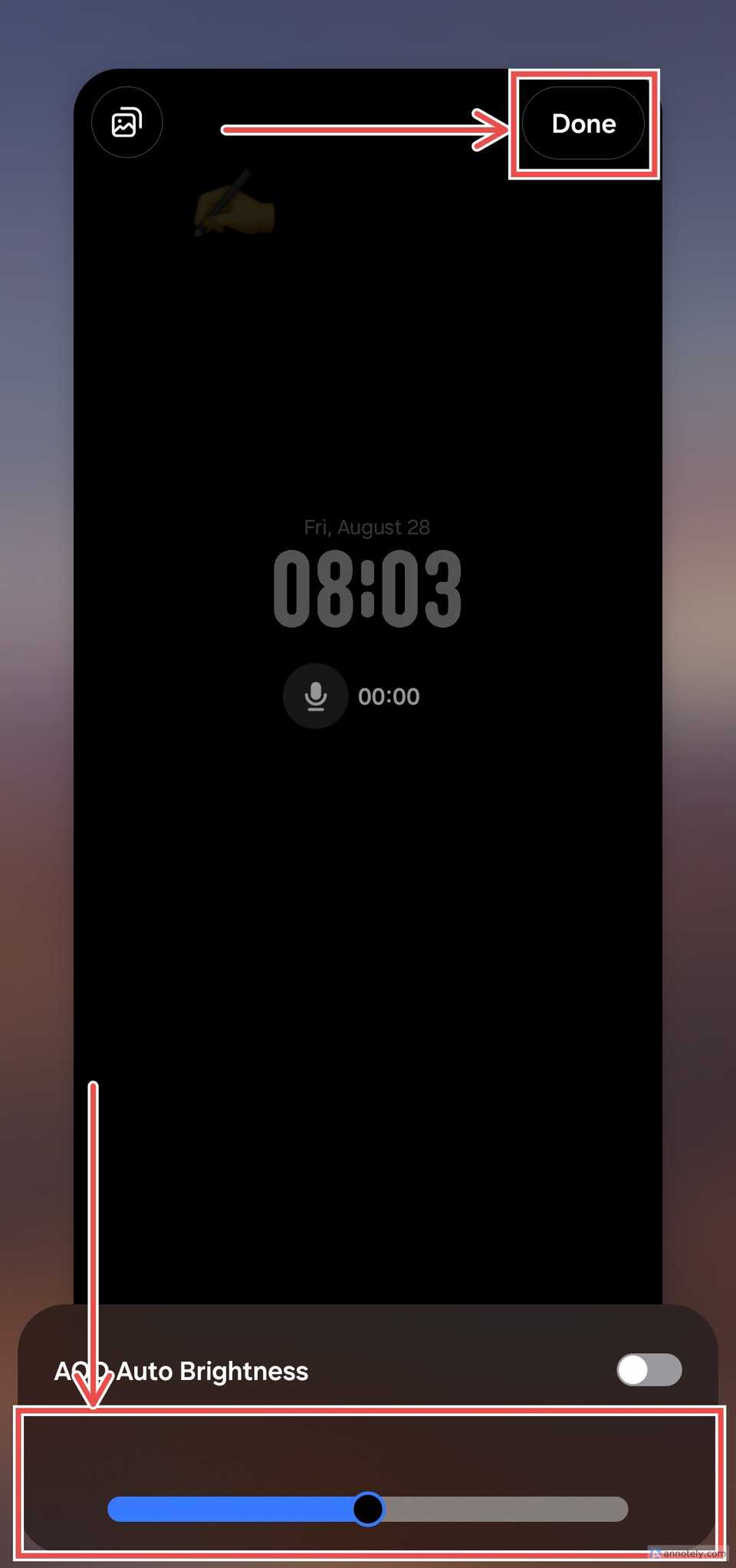
Quindi, regola il cursore per modificare la luminosità.
-
Tocca Fatto nell’angolo in alto a destra per salvare.


L’ultimo aggiornamento di LockStar da One UI 8.5 è la possibilità di aggiungere testo personalizzato sia alla schermata di blocco che a quella AOD. Ecco come fare:
-
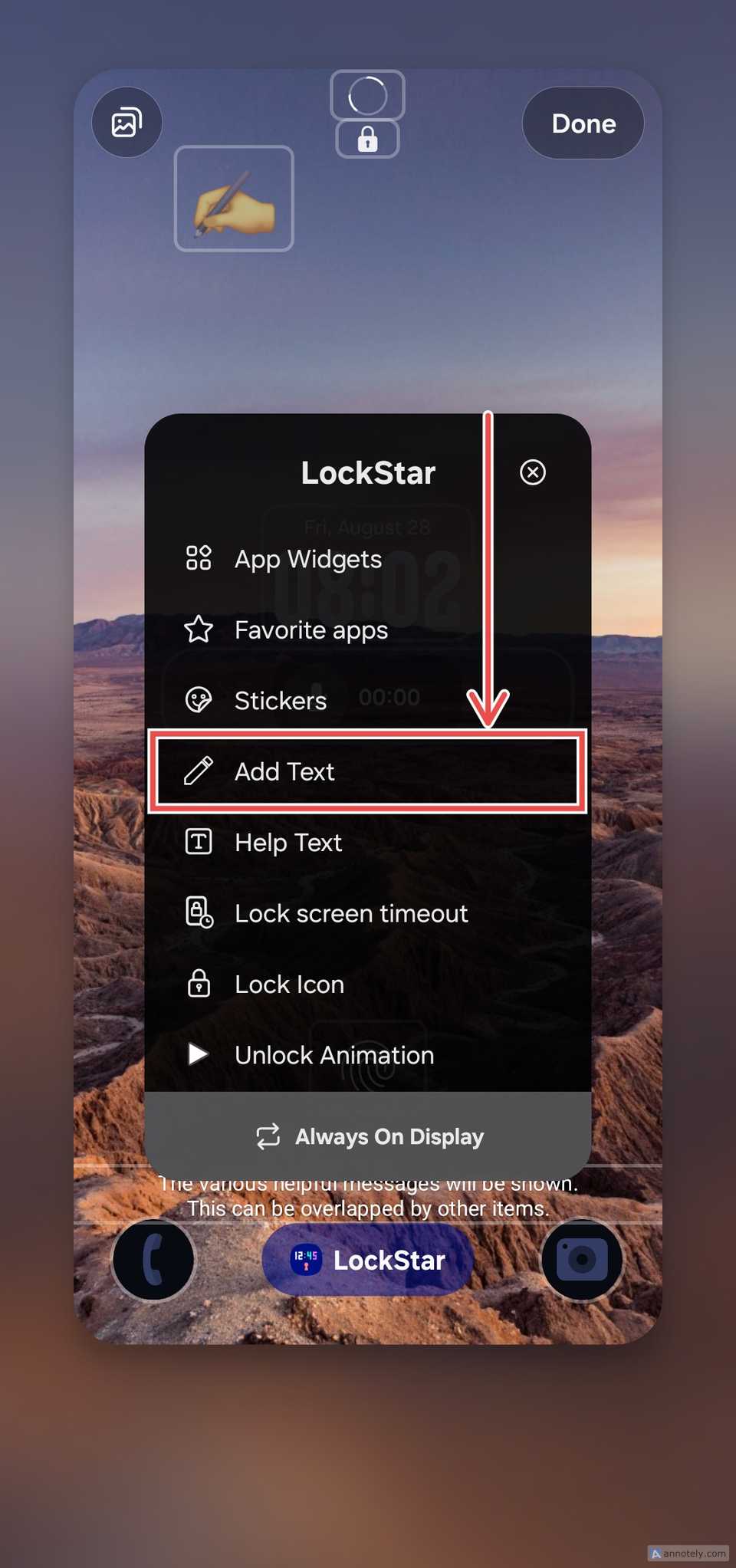
Apri LockStar e seleziona Aggiungi testo per inserire del testo sulla schermata iniziale.
-
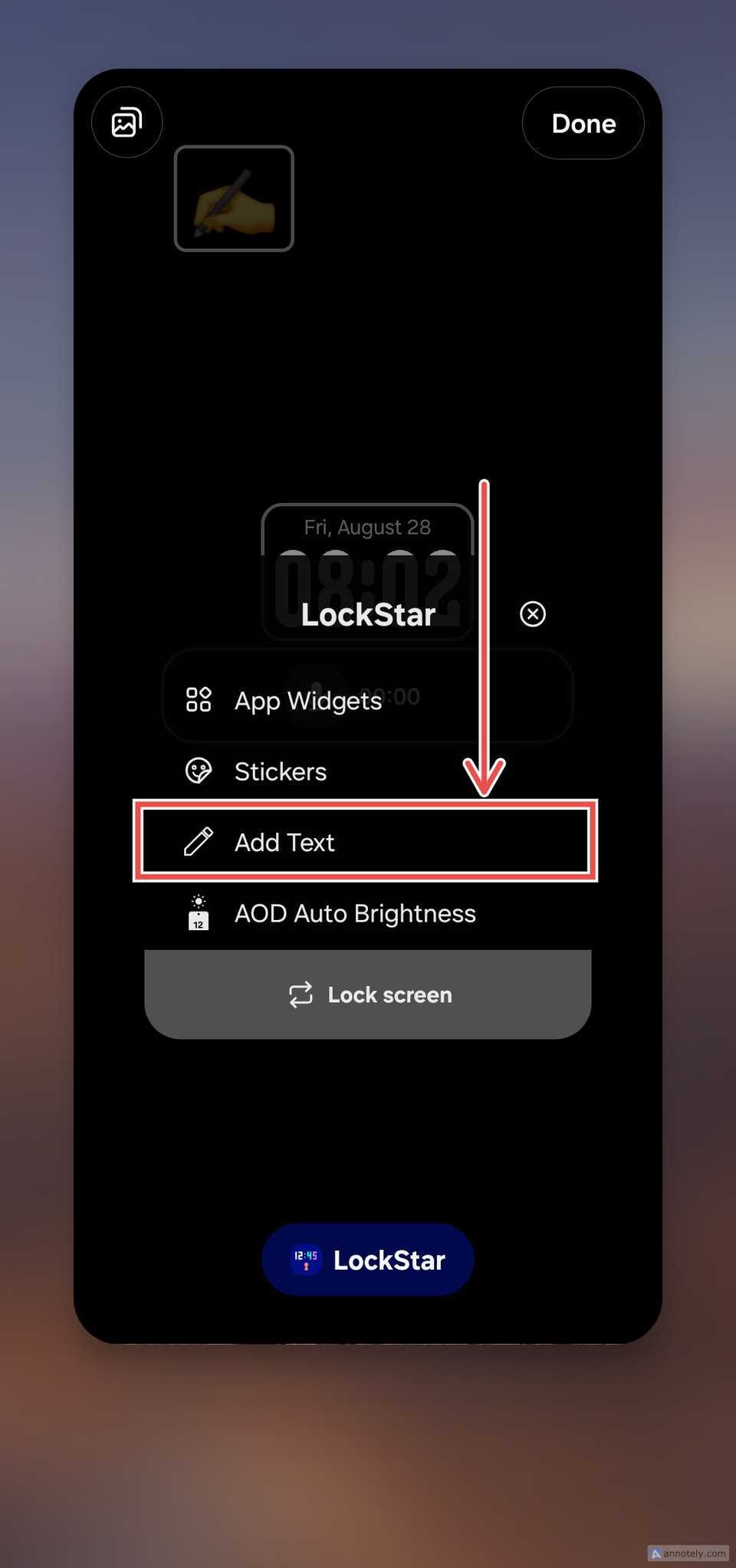
Tocca Always On Display e Aggiungi testo per inserire del testo sul tuo AOD.
-
Tocca Fatto nell’angolo in alto a destra per salvare.
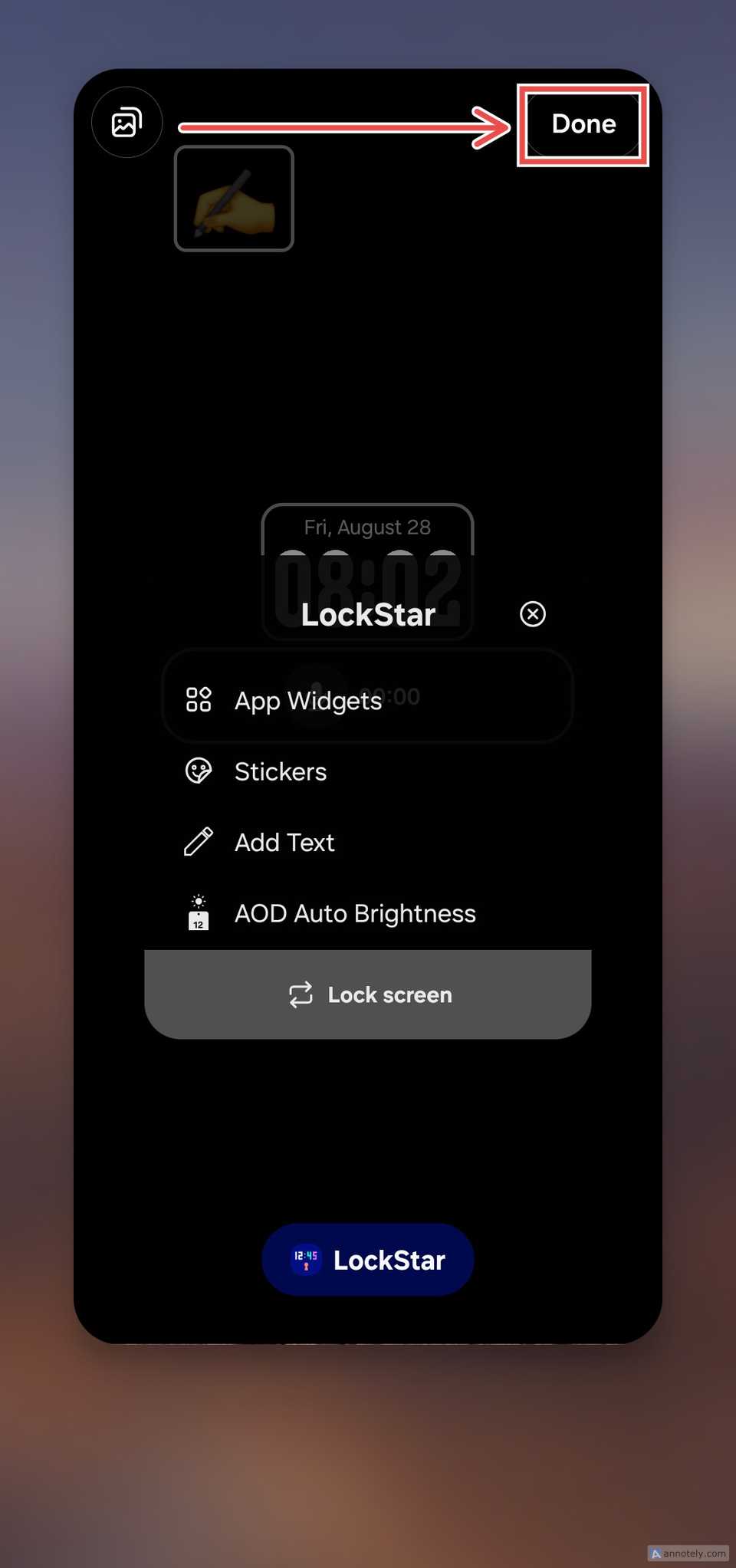


Torna sempre alla schermata iniziale di LockStar e tocca Fatto per salvare le modifiche; altrimenti, andranno perse.
Personalizza le icone delle tue app con Theme Park
In un modo che Material You di Google non potrebbe mai eguagliare

One UI 8.5 ha organizzato la sezione di modifica delle icone di Theme Park in Forma, Effetti, e Icona, aggiungendo un nuovo effetto: Rilievo.
L’effetto “Rilievo” conferisce alle icone un aspetto come ritagliato ed è altamente personalizzabile. È possibile regolare l’intensità dell’effetto, la distanza a cui si estende dal bordo dell’icona, nonché la profondità e l’angolazione dell’ombra.
Tuttavia, alcune delle mie modifiche preferite alle icone di Theme Park sono state introdotte in un precedente aggiornamento specifico per Good Lock, qualche mese prima di One UI 8.5.
Ha risolto l’unico problema che ho riscontrato con Material You di Google sin dal suo lancio: la mancanza di uniformità. Adoro il concetto alla base di Material You, ma detestavo il fatto che rendesse il mio telefono simile a un mosaico, con alcune icone che presentavano l’effetto e altre no.
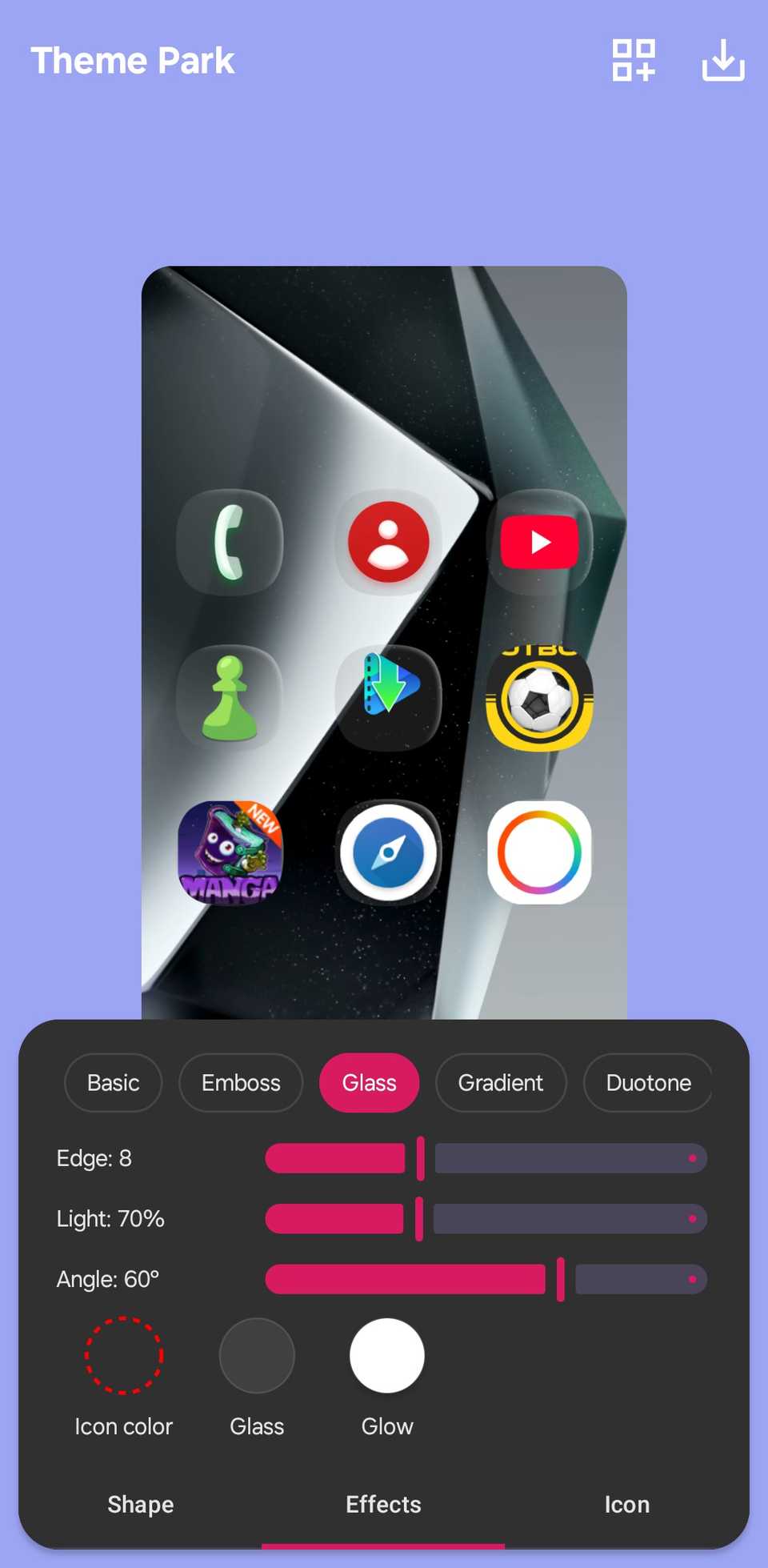
La scheda Effetti è dove si trovano le opzioni disponibili. L’opzione Base ti permette di scegliere un unico accento simile a Material You. Poi ci sono “Vetro”, “Sfumatura”, “Rilievo” (menzionato sopra) e il mio preferito, “Duotono”, che ti permette di scegliere due accenti.
Per iniziare a utilizzare gli effetti per le icone di Theme Park:
-
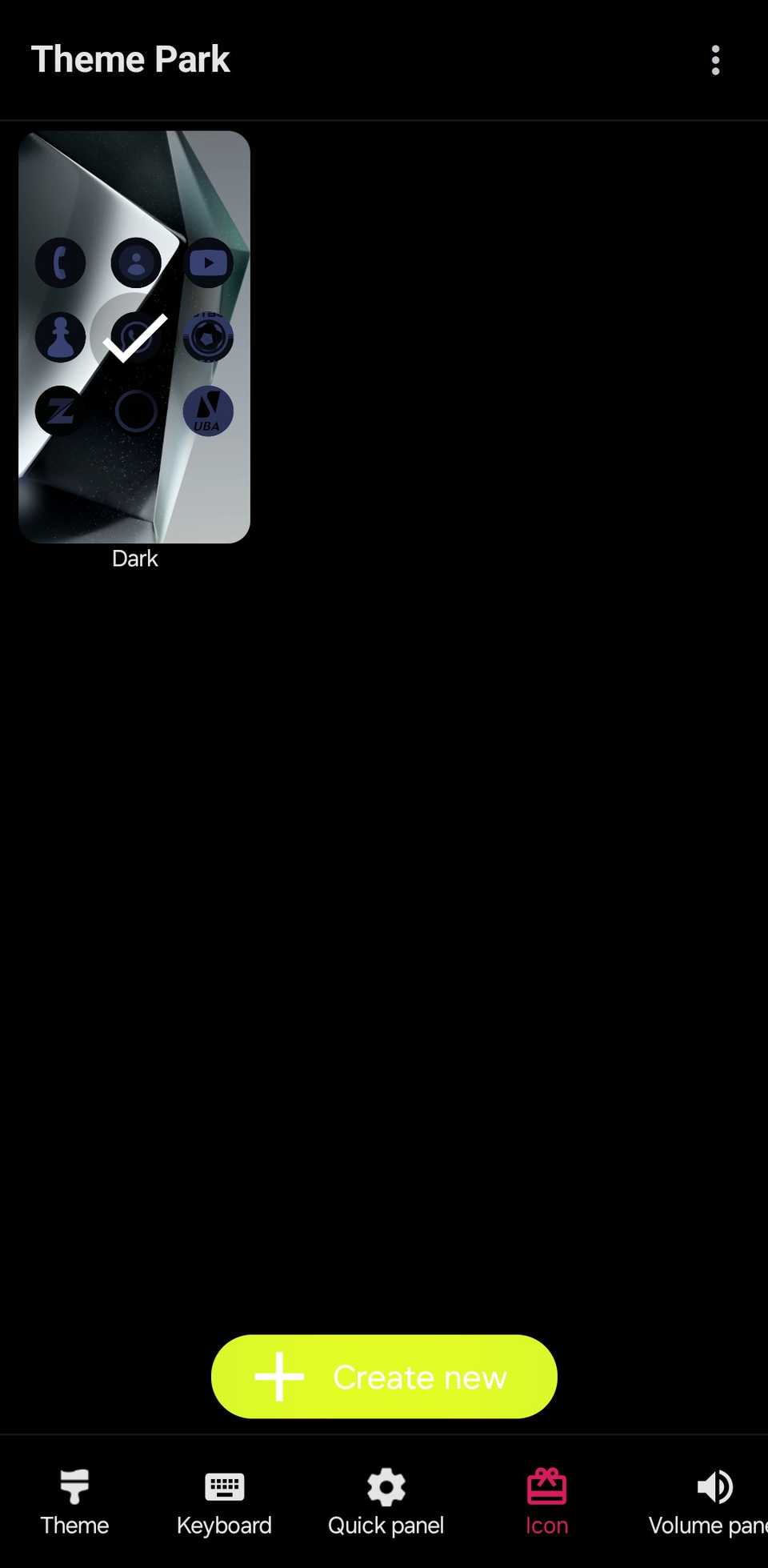
Installa e avvia l’ Theme Park , quindi seleziona Icona dal pannello in basso.
-
Tocca il pulsante Crea nuovo nella parte inferiore dello schermo e vai su Effetti.
-
Seleziona un’opzione e personalizzala a tuo piacimento.


Crea cartelle intuitive sulla schermata iniziale con Home Up
Devi provarlo se utilizzi le cartelle

La funzione “Cartelle grandi” di Home Up è un’altra aggiunta interessante di One UI 8.5. Io non la uso perché non mi piace avere cartelle sulla schermata iniziale, ma è un’aggiunta potente se a te piace.
Ti permette di ridimensionare le cartelle della schermata iniziale come preferisci, da larghe a alte fino a coprire metà dello schermo. Per usarla:
-
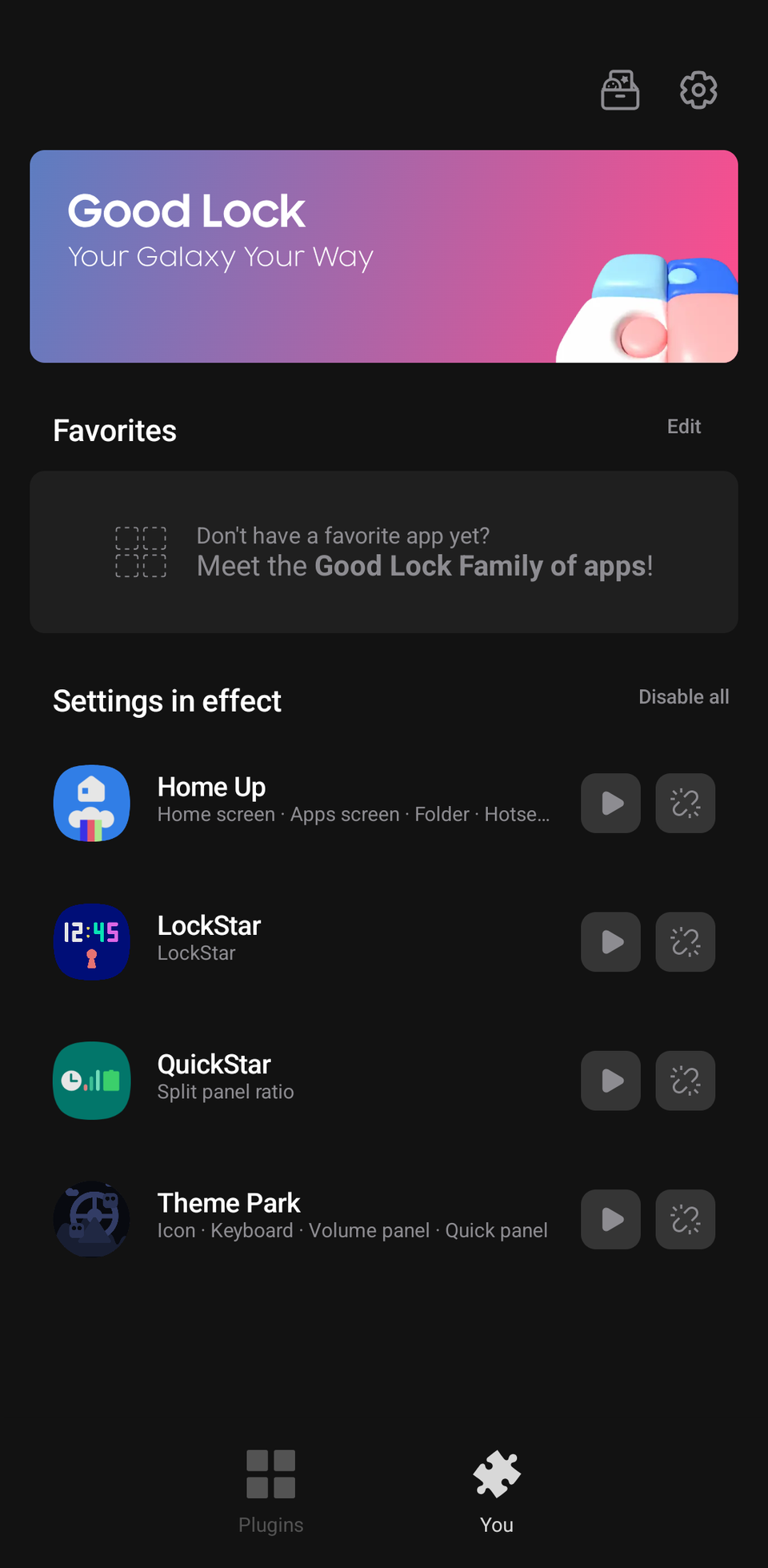
Installa e avvia il modulo Home Up .
-
Attiva l’interruttore per attivarlo e seleziona Home screen.
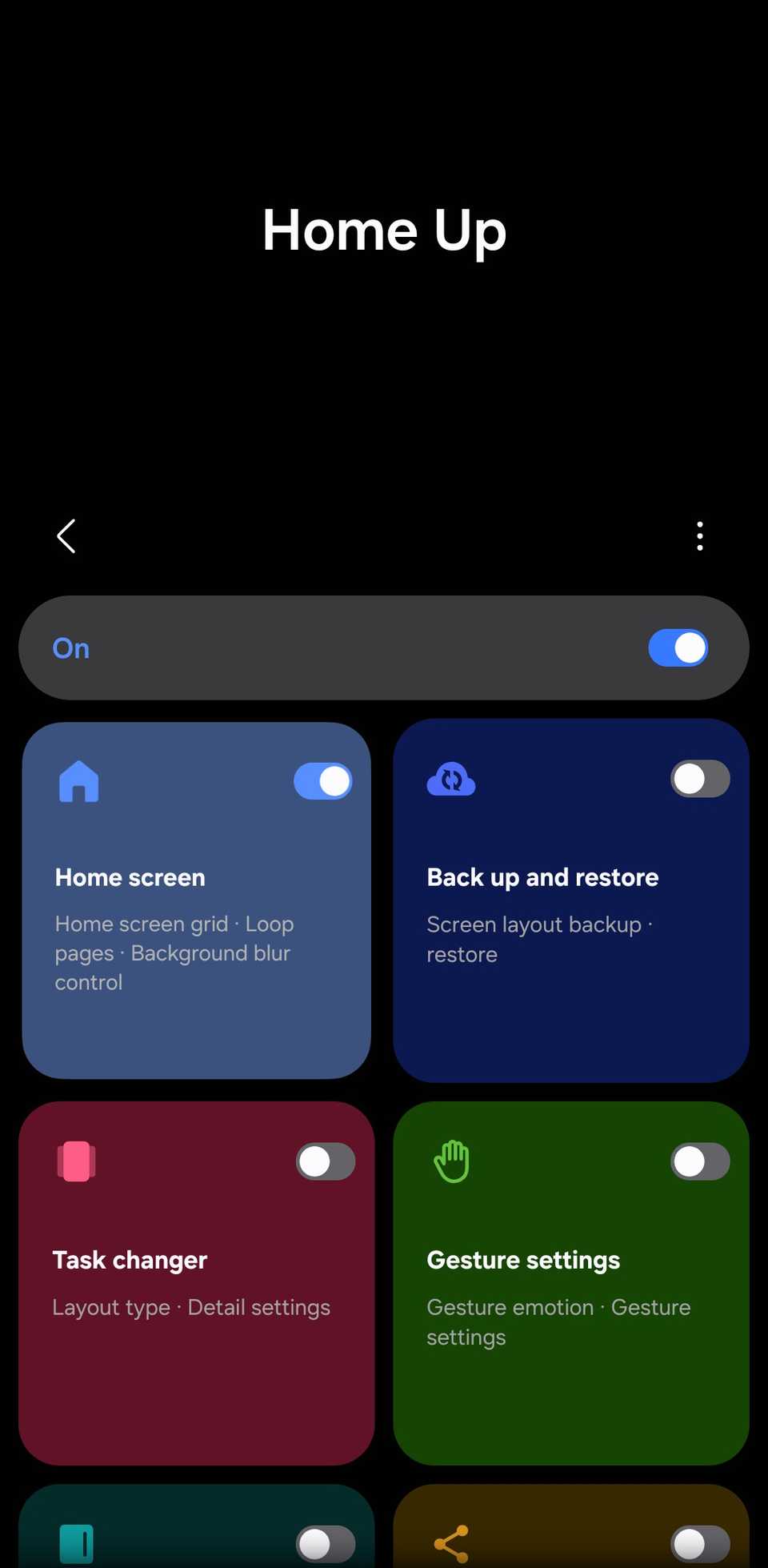
-
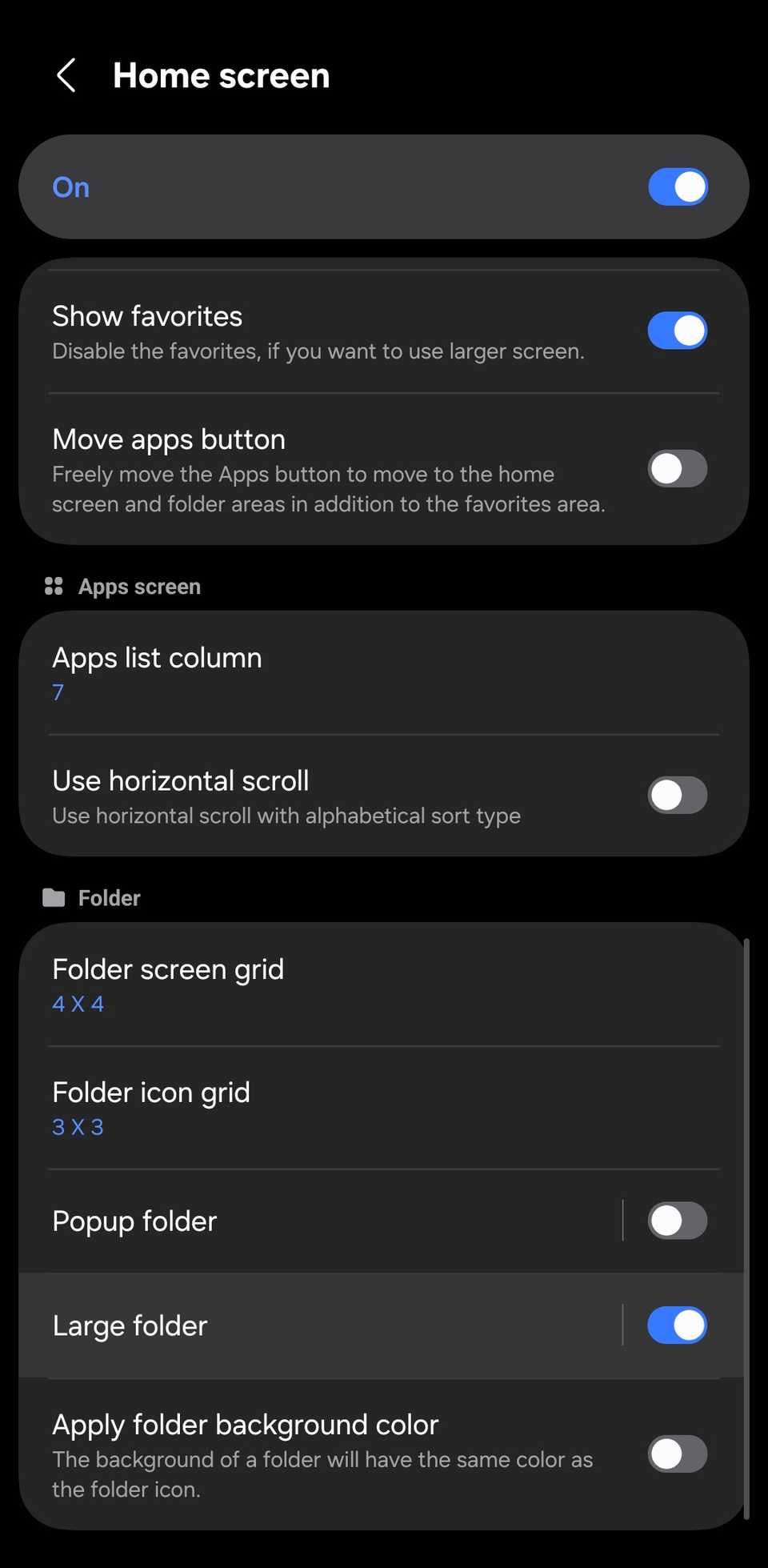
Scorrere fino alla fine della pagina e attivare l’interruttore “Cartella grande”.
-
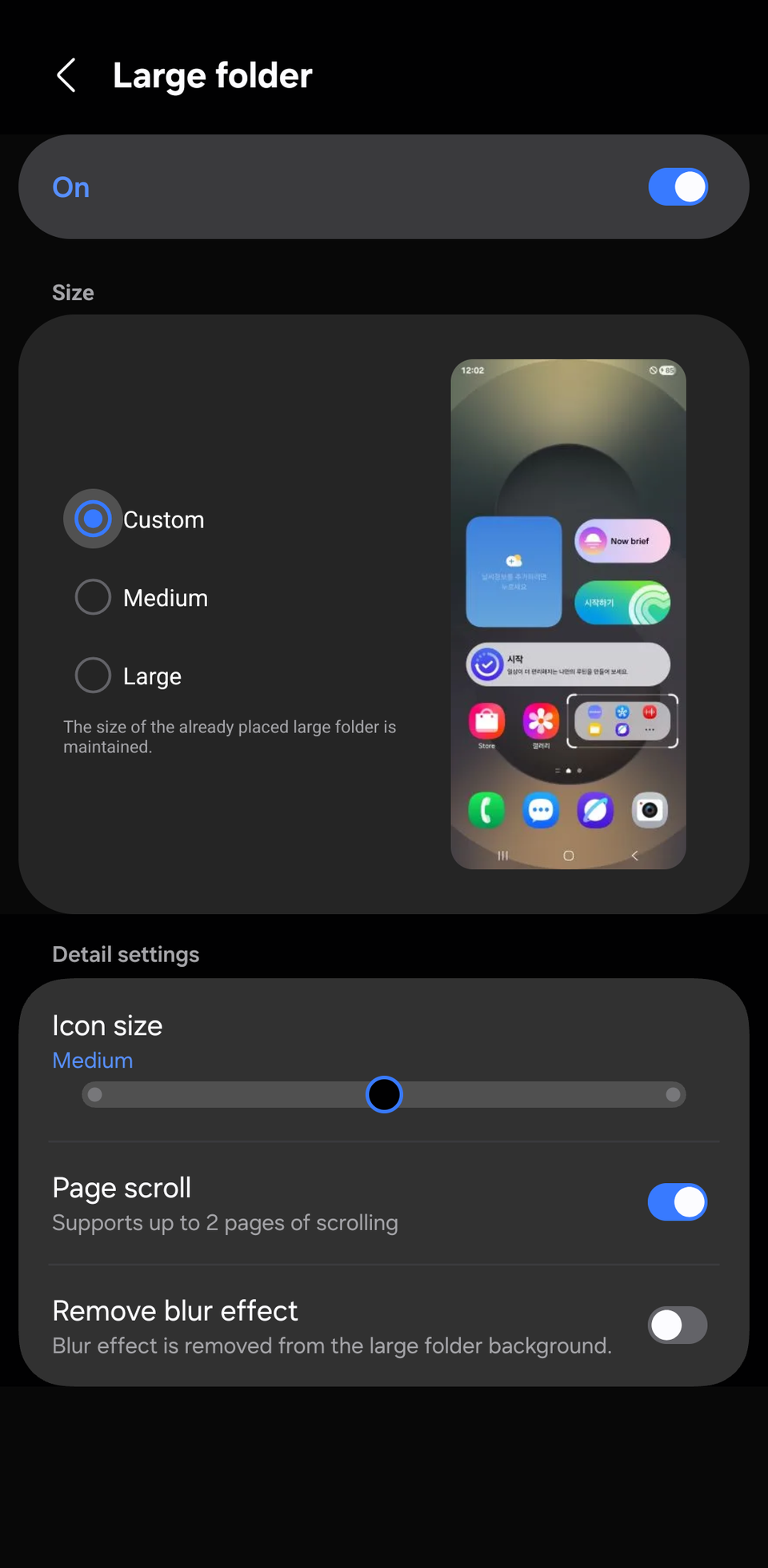
Selezionare Cartella grande e scegli Personalizzata nella sezione relativa alle dimensioni.
-
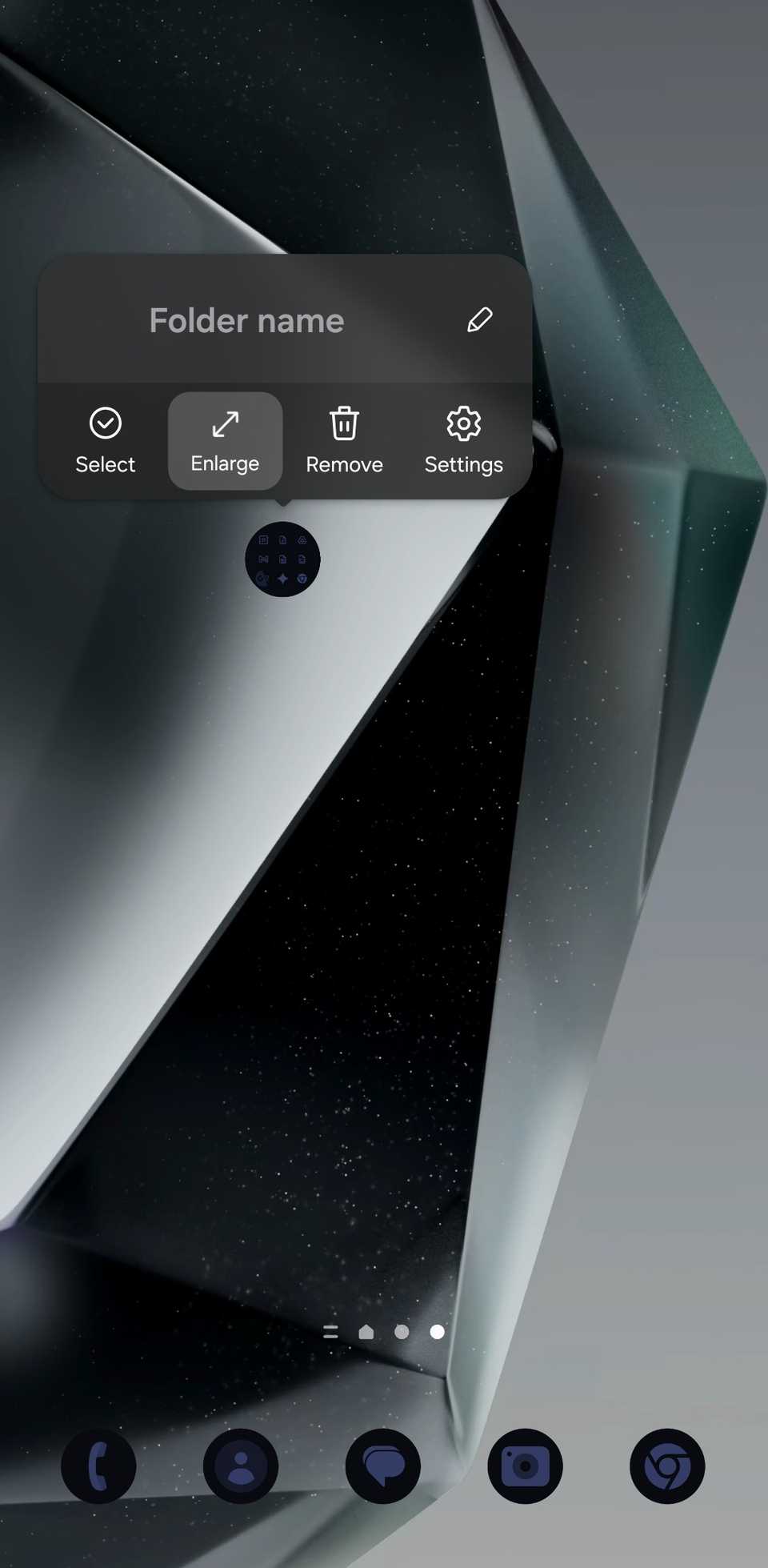
Vai alla schermata iniziale e tieni premuta a lungo la cartella che desideri ridimensionare.
-
Se è ridotta, seleziona Ingrandisci e utilizza le linguette presenti in qualsiasi angolo per ridimensionarla.
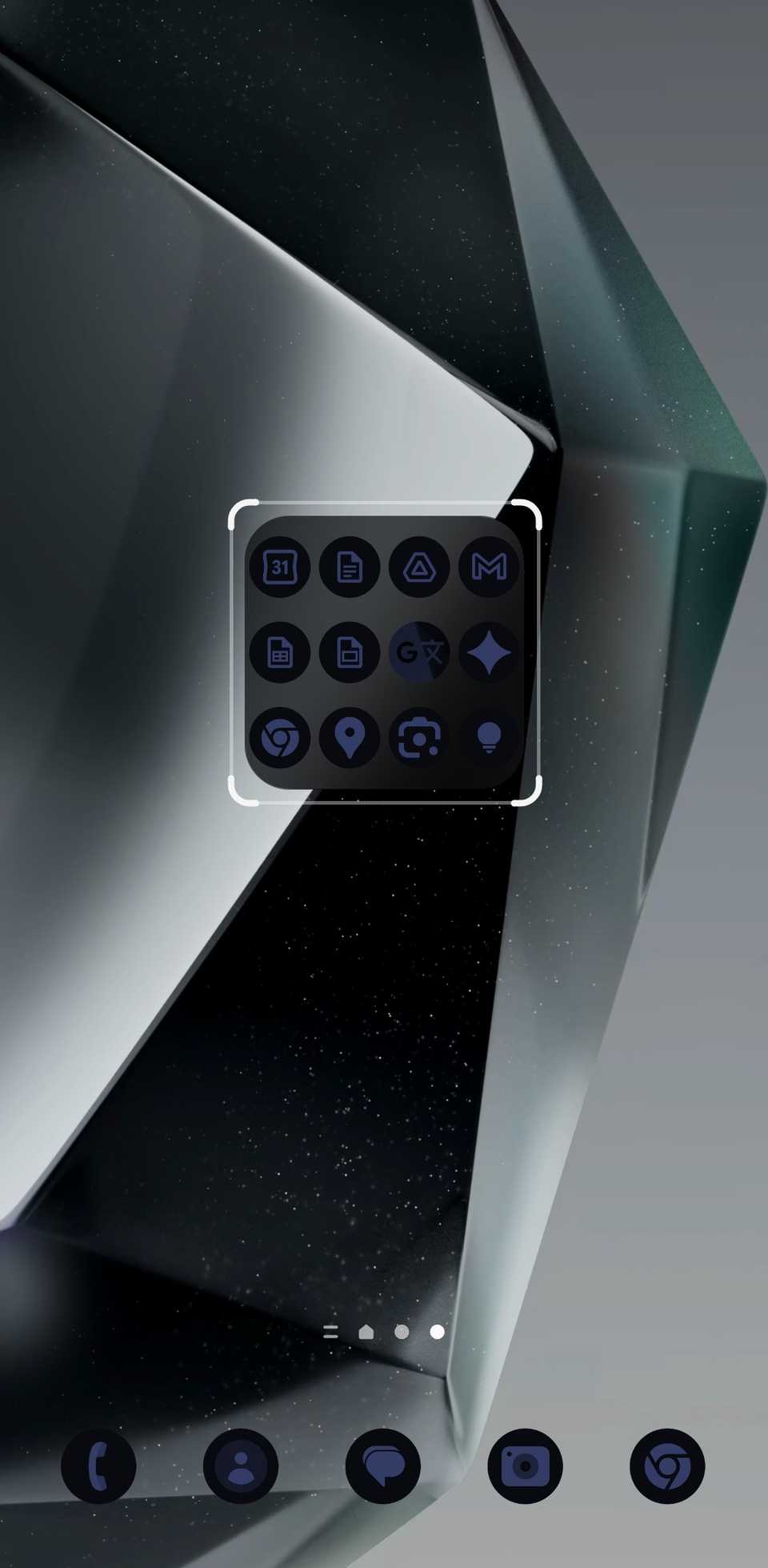


Se nella cartella della schermata iniziale sono presenti molte app distribuite su più pagine, Samsung ha aggiunto anche una nuova funzionalità di scorrimento delle pagine che consente di scorrere direttamente per visualizzare altre app senza dover prima aprire la cartella.
Per utilizzarla, seleziona Cartella grande all’interno del modulo della schermata iniziale di Home Up e attiva l’interruttore accanto a Scorrimento pagina.


Assegna i comandi del gamepad a qualsiasi titolo con Game Booster+
Meno surriscaldamento, minore consumo della batteria, introduzioni più brevi

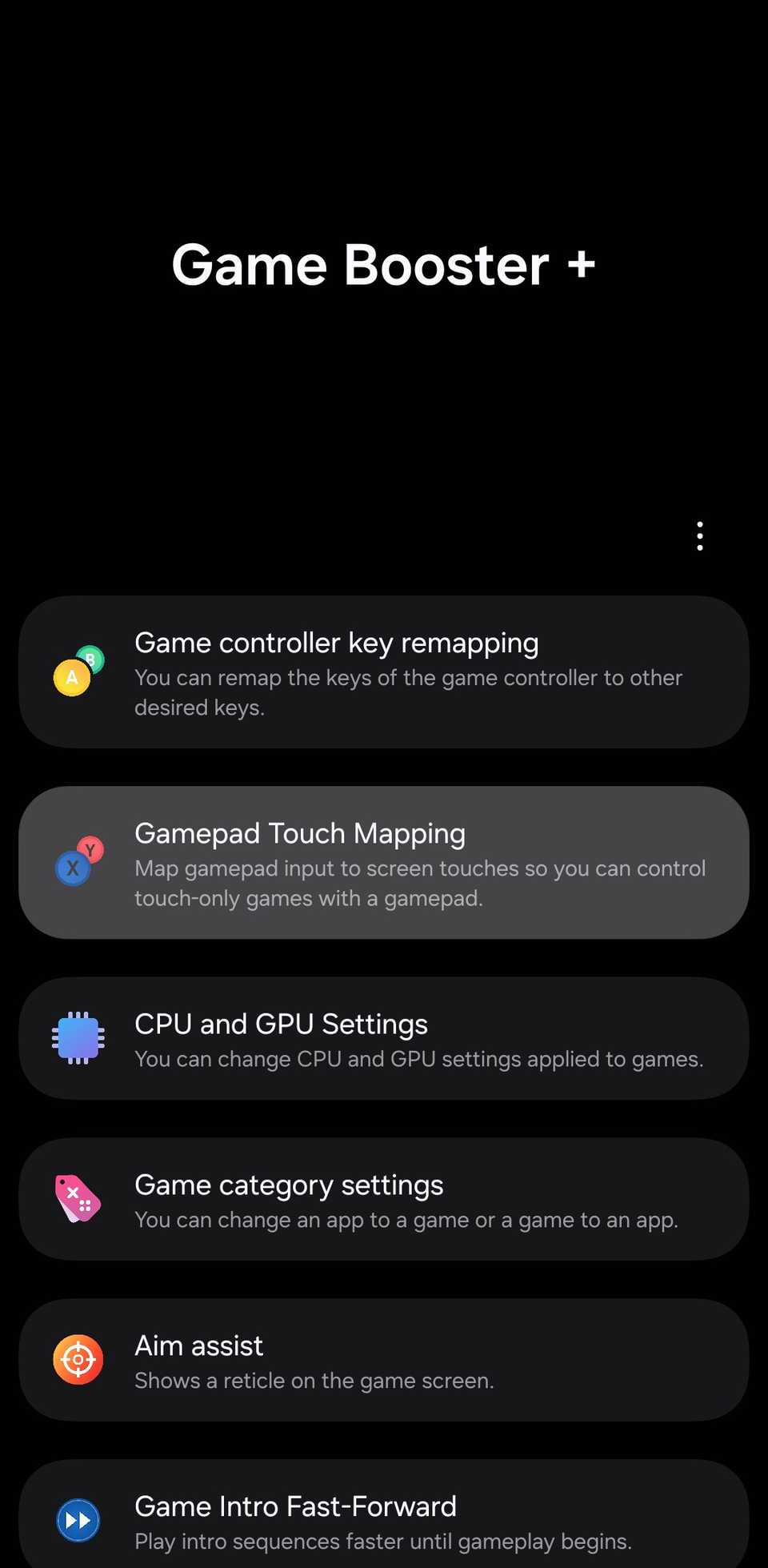
La funzionalità principale di Game Booster+ in One UI 8.5 è l’assegnazione dei comandi del gamepad. Se giochi con un controller, ti permette di assegnare i pulsanti e le levette del tuo pad ai comandi su schermo che preferisci.
Per iniziare a usarla:
-
Vai sul Galaxy Store, scarica Game Booster+e concedi le autorizzazioni richieste.
-
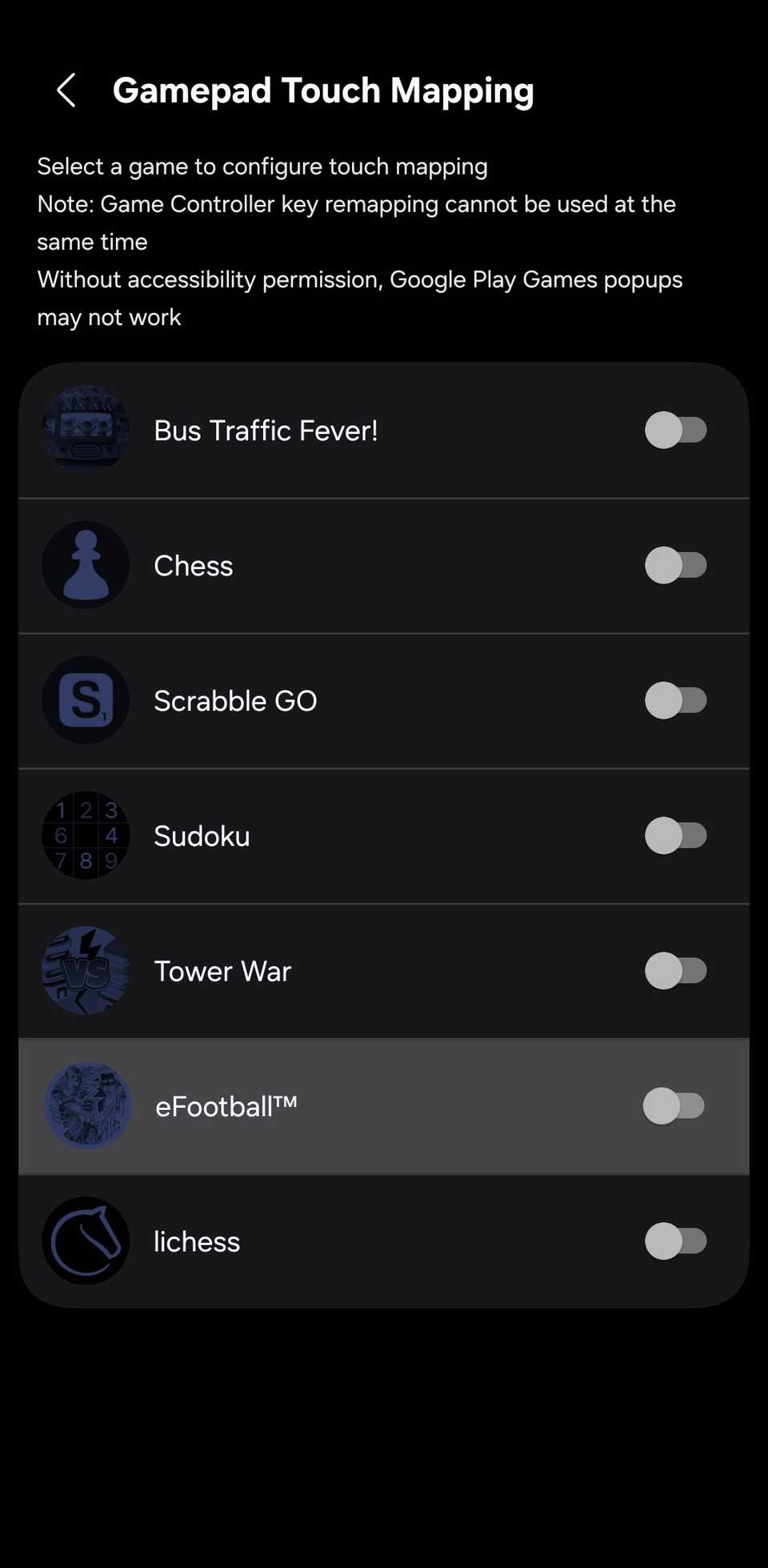
Vai su Mappatura touch del gamepad e seleziona il gioco che desideri configurare. Il gioco verrà avviato con un Menu pulsante nella parte superiore dello schermo.
-
Toccalo per programmare il tuo Sguardo e Mira joystick e altri pulsanti.

-
Una volta terminato, clicca sull’ icona a forma di ingranaggio per salvare le modifiche in un profilo. Puoi creare fino a 10 profili per tutti i tuoi giochi.


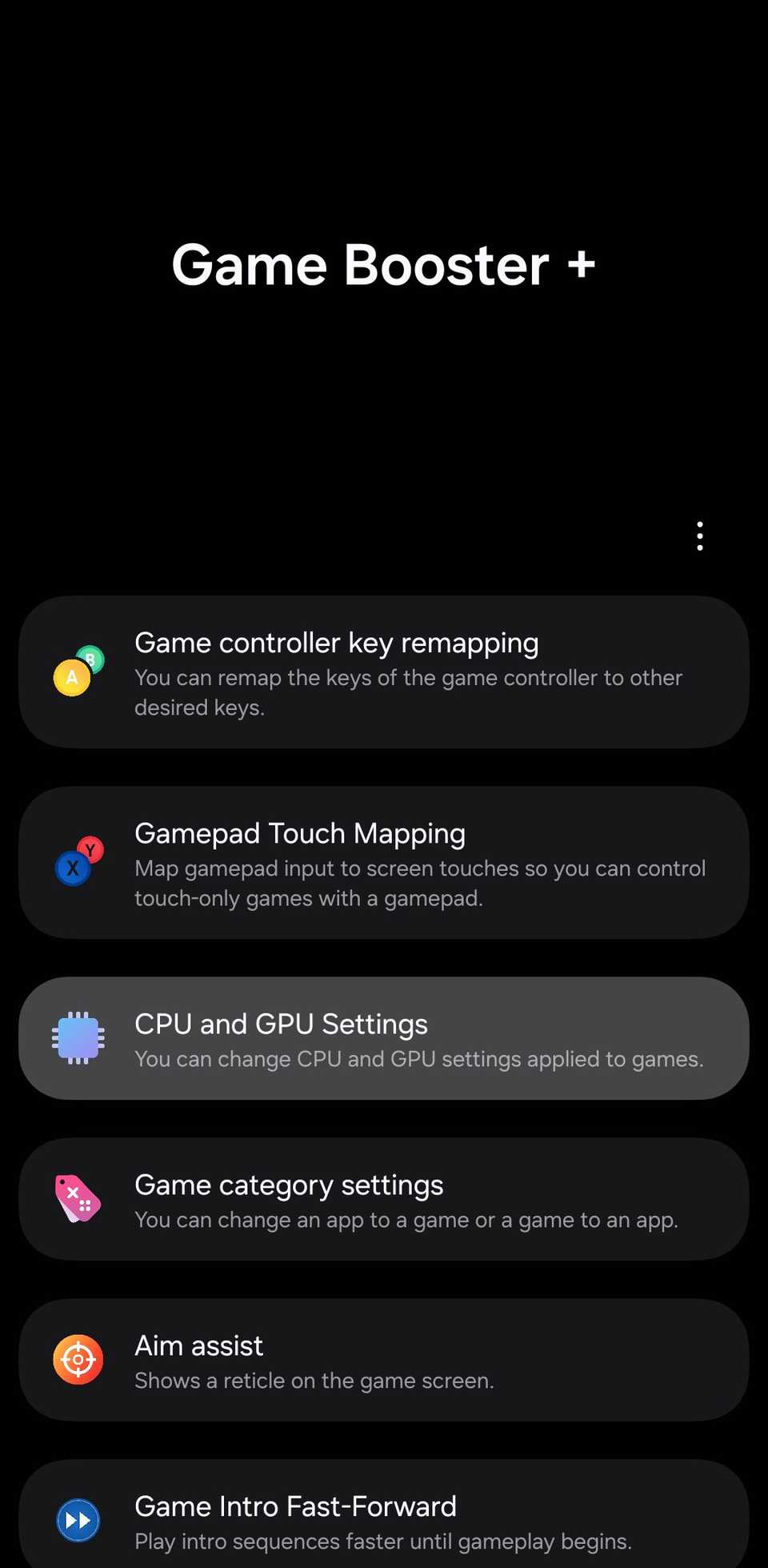
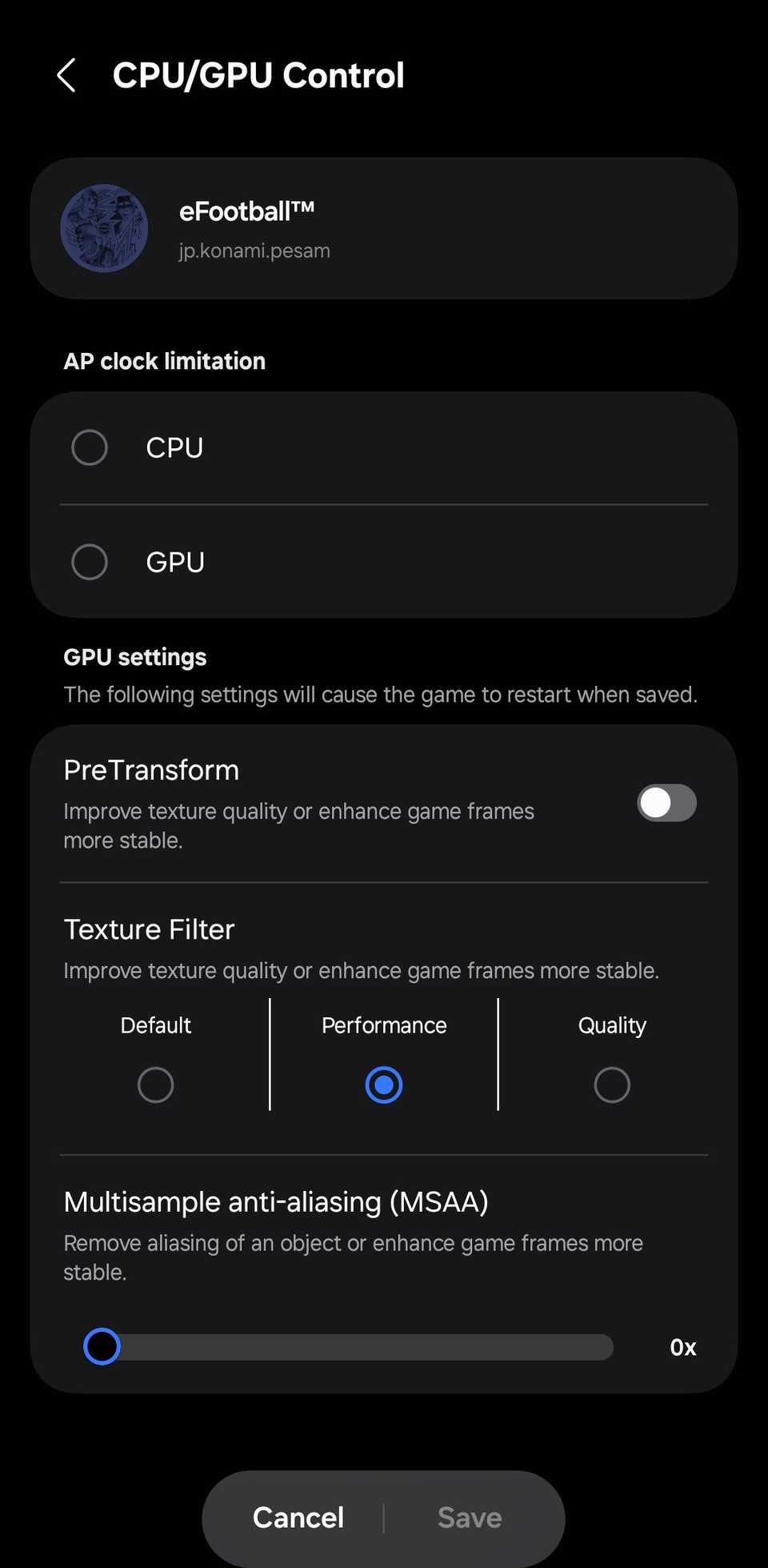
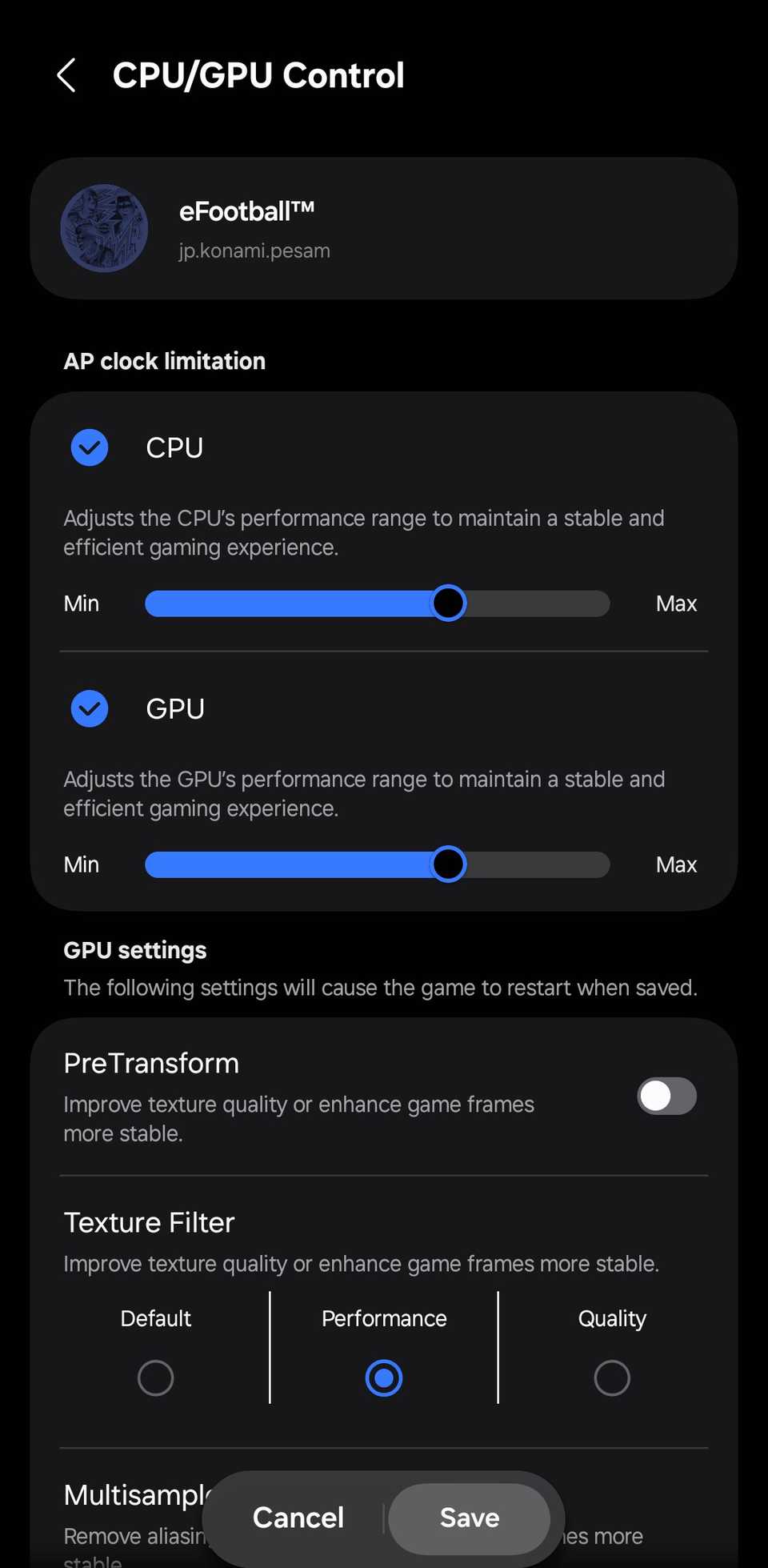
One UI 8.5 ha anche modificato il modo in cui è possibile ottimizzare le prestazioni di gioco. In precedenza, era possibile controllare solo l’utilizzo della GPU. Ora è possibile regolare sia la GPU che la CPU per ogni gioco.
Si noti che non si tratta di un potenziamento, ma piuttosto di una funzione che consente di controllare la quantità di potenza utilizzata da ciascun gioco. Consideratelo uno strumento per limitare determinati giochi al fine di ottimizzare la gestione della batteria e ridurre il surriscaldamento, consentendo al contempo ad altri giochi di funzionare a piena potenza. Per utilizzarlo:
-
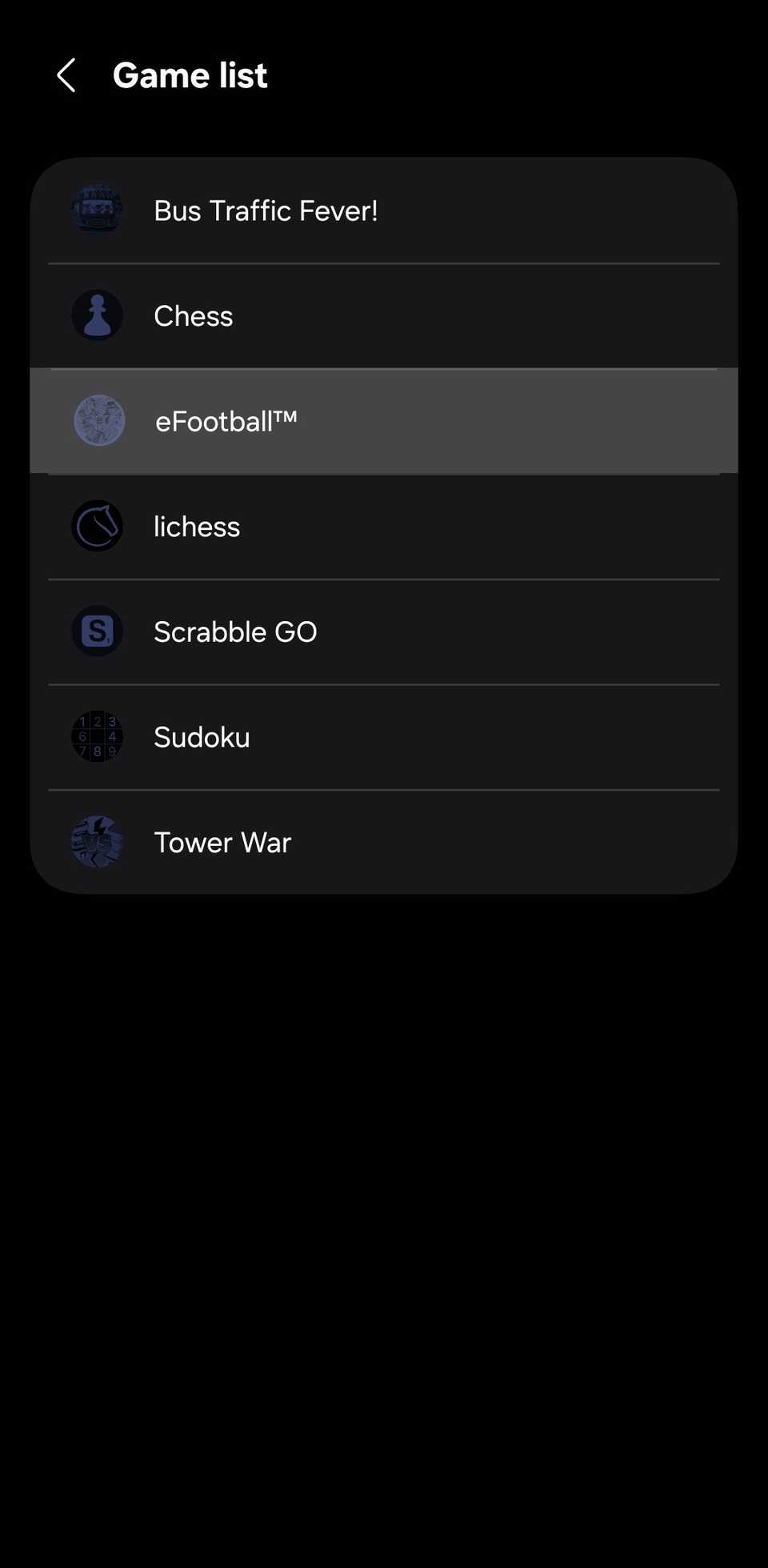
Vai a Impostazioni CPU e GPU in Game Booster+ e seleziona il gioco che desideri configurare.
-
Sotto Limite di clock AP, seleziona CPU e GPU, quindi regola la quantità di risorse che il gioco utilizza.
-
Tocca Salva sull’icona a forma di pillola nella parte inferiore dello schermo.


Samsung ha incluso anche un’opzione per accelerare le sequenze introduttive dei giochi, in modo che questi possano avviarsi più velocemente. Per utilizzarla, apri Game Booster+, seleziona Avanzamento rapido intro giocoe attiva l’interruttore.


Inizia a personalizzare il tuo telefono: non aspettare One UI 9
Ecco qua: cinque moduli di Good Lock per trasformare completamente l’aspetto e il funzionamento del tuo dispositivo Samsung Galaxy fin da subito. Se sei alle prime armi con Good Lock, una guida per principianti ti aiuterà a familiarizzare con il programma.