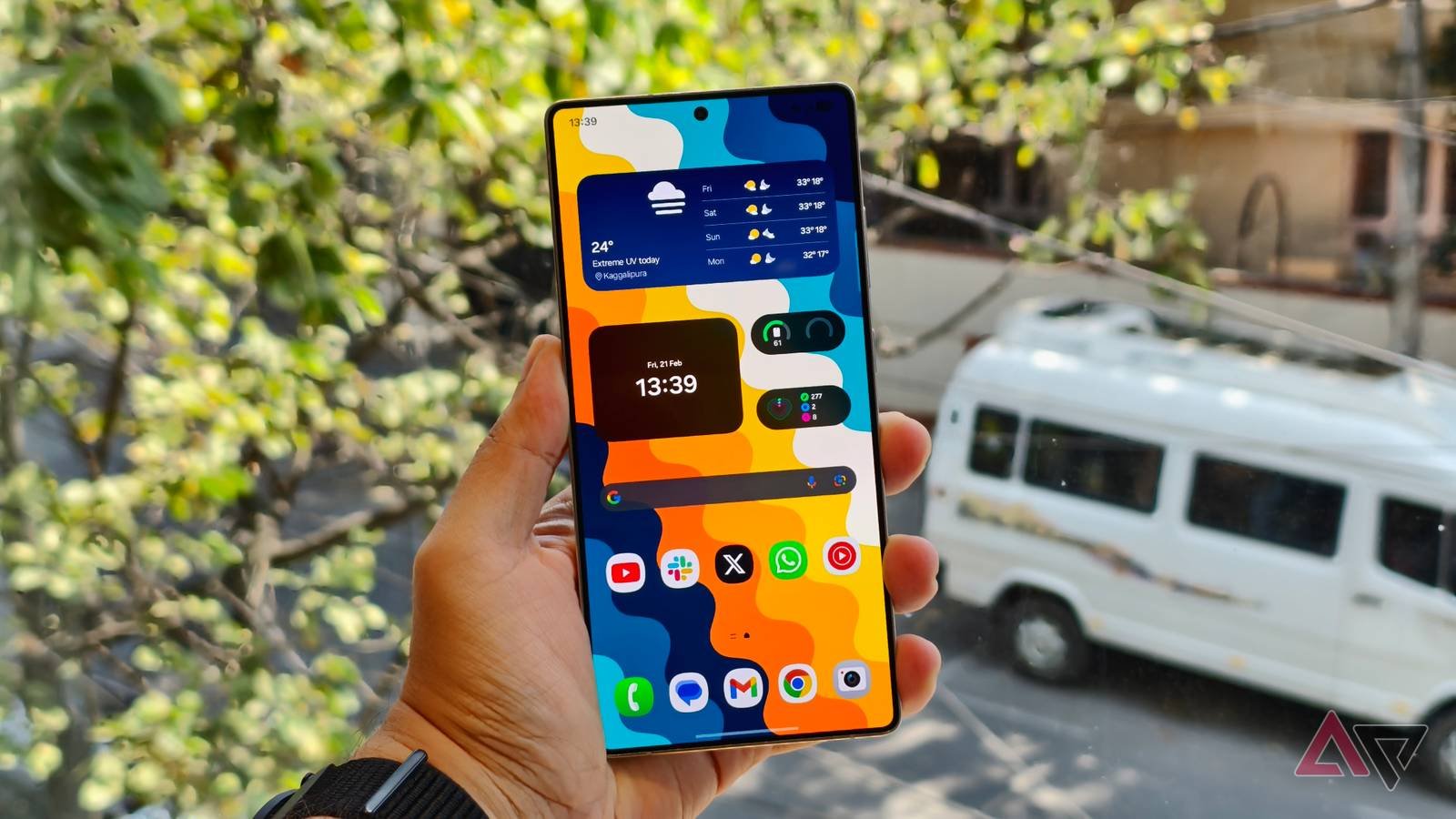
Il tuo telefono Samsung è senza dubbio il computer più potente che possiedi, eppure la maggior parte di noi passa la giornata a controllare manualmente le sue impostazioni come se fosse il 2010.
Attiviamo il Bluetooth quando saliamo in macchina, abilitiamo manualmente la funzione DND in ufficio e ottimizziamo costantemente la luminosità per diverse app.
Alla fine mi sono stancato di svolgere queste faccende digitali e ho deciso di vedere esattamente quanta parte della mia vita avrei potuto mettere con il pilota automatico.
Grazie ad alcune modifiche e a queste funzionalità native, ho trasformato la mia galassia da una distrazione ad alta manutenzione a un assistente autogestito che anticipa la mia prossima mossa prima ancora che mi svegli.

Utilizza la modalità Teatro


Impostare una “Modalità teatro” personalizzata è uno dei modi migliori per dimostrare che il tuo telefono può essere educato senza dover ricordare una dozzina di interruttori diversi. Lo uso ogni volta che mi siedo per un film o uno spettacolo.
Samsung offre diverse modalità integrate, incluso Teatro. Tuttavia, se lo utilizzi per la prima volta, dovrai seguire diverse istruzioni per configurarlo.
Nel mio caso, l’ho impostato per automatizzare più impostazioni sul mio telefono Samsung. Quando abilito la modalità Teatro, disabilita Always on Display, mette il mio telefono in DND per tre ore, blocca le notifiche e le chiamate da tutti (tranne i miei genitori) e abilita la modalità oscura.
La bellezza di questo è la tranquillità. Quando il credito scorre, il mio telefono si è già svegliato ed è tornato al suo stato normale senza che io debba armeggiare con le impostazioni.
Ho aggiunto la routine Teatro come widget direttamente nella schermata principale per un facile accesso.
Abilita la rotazione automatica nelle app selezionate


Questa è la routine che ha finalmente posto fine alle mie guerre giornaliere di volume e rotazione automatica. A differenza della modalità teatro, non voglio premere un pulsante per questo. Voglio che sia completamente automatico in base alle app che apro.
Ho impostato la condizione su Applicazione aperta. Seleziono quindi i miei soliti sospetti, come YouTube, Netflix, Instagram e Gallery.
Nel Poi impostazioni, ho impostato condizioni come fissare il volume multimediale al 30% (che è la mia zona sicura), l’orientamento dello schermo per la rotazione automatica e la luminosità al 40%. Dopotutto, voglio un’illuminazione coerente per i film senza che il sensore cerchi i livelli di luce in una stanza buia.
Non appena esco da YouTube o chiudo la mia Galleria, blocca immediatamente lo schermo in verticale, ripristina il volume sul valore predefinito e abilita la luminosità adattiva.
Il protocollo del “sonno profondo”.


Ho fissato un sonno profondo routine è impostato per attivarsi in base all’ora (dall’1:00 alle 9:00), ma puoi anche collegarlo a quando inizi a caricare il telefono di notte.
Durante quella routine, ho abilitato la protezione per il comfort degli occhi, attivato il DND e disabilitato l’AOD.
Tuttavia, la mia arma segreta è la modalità Scala di grigi. Ho impostato la routine per trasformare l’intero schermo in bianco e nero. È sorprendente quanto siano meno allettanti Instagram o YouTube quando tutto sembra un giornale degli anni ’40.
È un modo “impostalo e dimenticalo” per imporre un confine digitale. Non devo più fare affidamento sulla forza di volontà per posare il telefono.
Tieni traccia del tempo trascorso sullo schermo durante la guida


Spesso prendiamo il telefono mentre guidiamo per controllare una notifica, un’e-mail o cambiare una canzone. Ma quei secondi si sommano a un enorme rischio per la sicurezza.
Ho deciso di smettere di fare affidamento sulla mia forza di volontà e di lasciare che la suite Digital Wellbeing di Samsung prendesse il comando.
All’interno del menù Benessere Digitale è presente una sezione specifica per Monitoraggio della guida. Tiene traccia del tempo trascorso sullo schermo durante la guida. Posso dargli un’occhiata ogni settimana e assicurarmi di mantenere quel numero sotto i cinque minuti.

Impostazione di un limite dati nell’hotspot mobile


Se c’è un compito noioso che mi ha salvato da un forte mal di testa (e da una bolletta telefonica ancora più grande), è automatizzare il mio hotspot mobile.
Attualmente ho un piano che mi dà circa 1,5 GB di dati ad alta velocità al giorno e se hai mai condiviso la connessione con un laptop o il telefono affamato di dati di un amico, sai che 1 GB può svanire in un batter d’occhio.
Mi sono stancato di controllare costantemente le mie impostazioni per vedere se mi stavo avvicinando al limite. Ecco perché sono andato direttamente al Impostazioni > Connessioni > Menu Hotspot mobile e Tethering e ho aperto l’hotspot mobile.
Posso impostare un limite dati qui e assicurarmi che l’hotspot mobile venga disattivato nel momento in cui viene raggiunto tale limite.
Fermandomi a 1 GB, mi assicuro di avere ancora 500 MB rimasti per il mio GPS, YouTube Musicao messaggi urgenti per il resto della giornata.
Smettila di perdere tempo
Non dovresti provare ad automatizzare 50 cose contemporaneamente. Ti consiglio di iniziare con l’unica cosa che ti infastidisce ogni giorno e di espanderti gradualmente ad altre routine, modalità e impostazioni dell’interfaccia utente One.
Dopotutto, la configurazione del mio Samsung non è avvenuta dall’oggi al domani, ma dopo aver iniziato a lasciare che One UI gestisse il lavoro pesante, mi sono reso conto di quanta energia cerebrale stavo sprecando nelle faccende domestiche, il mio telefono era perfettamente in grado di farlo da solo.
Dopo aver eseguito questi trucchi, assicurati di selezionare Good Lock to porta la tua produttività al livello successivo.