Se sei sempre in movimento, Gmail è probabilmente tra le app più utilizzate sul tuo telefono.
Lo fa gestire facilmente la tua casella di posta e ti tiene informato su tutte le email ad alta priorità che arrivano.
Ma le impostazioni predefinite possono essere più una distrazione che un aiuto.
Dalla fastidiosa scheda Meet che occupa prezioso spazio sullo schermo alle impostazioni di notifica che mostrano solo le e-mail “importanti” lasciando che il resto passi inosservato, c’è ampio margine di miglioramento.
Modificando alcune impostazioni nascoste, puoi trasformare Gmail da una casella di posta disordinata in uno strumento semplificato che funziona per te.

Disattiva la scheda Meet non utile
Niente più riunioni
Se non utilizzi Meet per programmare le chiamate, troverai fastidiosa la scheda dedicata nell’app Gmail.
Essendo una persona che usa raramente Meet, non ho bisogno che la sua scheda occupi spazio prezioso nella mia app di posta elettronica.
Puoi eliminare facilmente la scheda Meet dall’app Gmail.
Ancora meglio, puoi disabilitare la scheda Meet in base all’account. Quindi, puoi nasconderlo dalla tua casella di posta personale mantenendolo per il tuo account di posta di lavoro per un rapido accesso alle chiamate programmate.
-
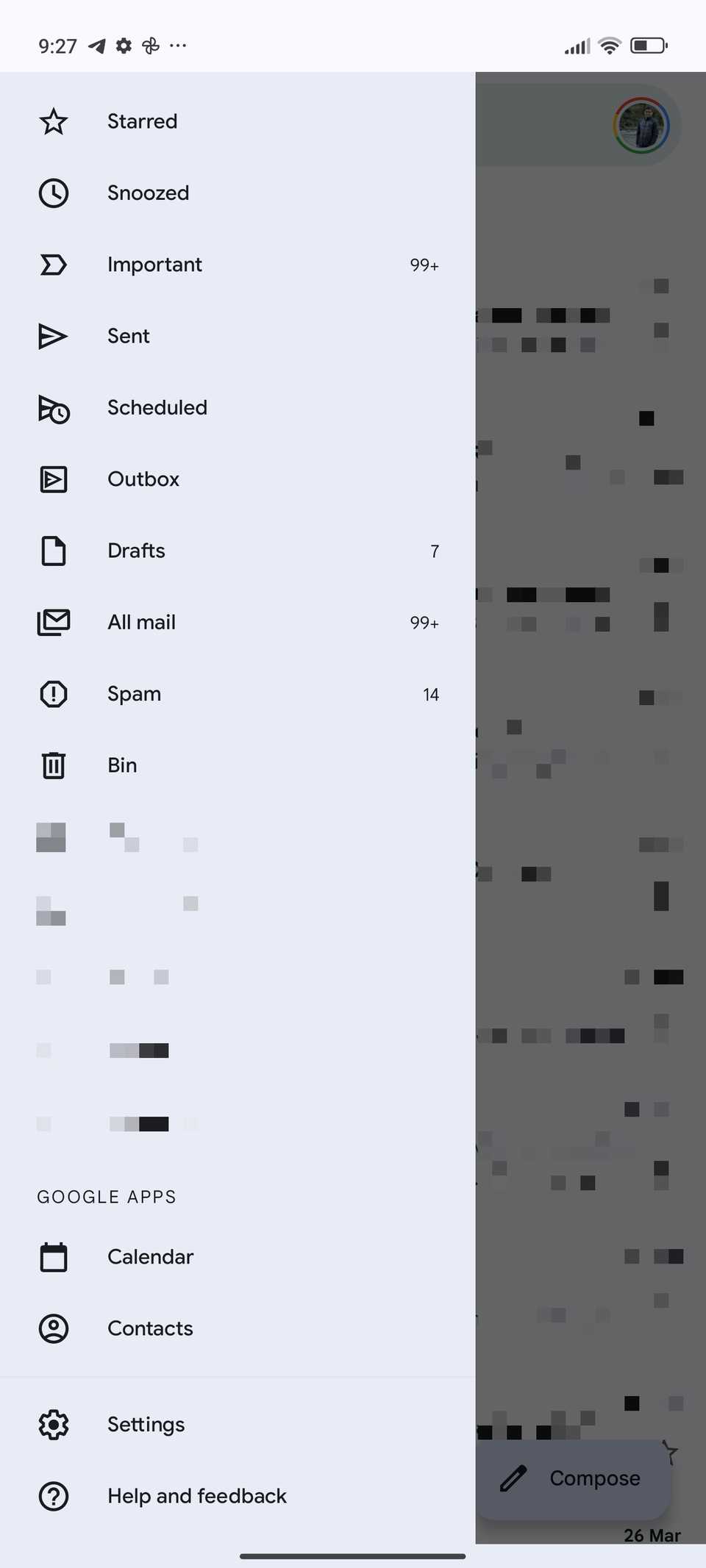
Apri il Applicazione Gmail sul tuo telefono. Tocca le tre righe (≡) all’interno della barra di ricerca nell’angolo in alto a sinistra per visualizzare il menu dell’hamburger.
-
Rubinetto Impostazioni situato nella parte inferiore del menu.
-
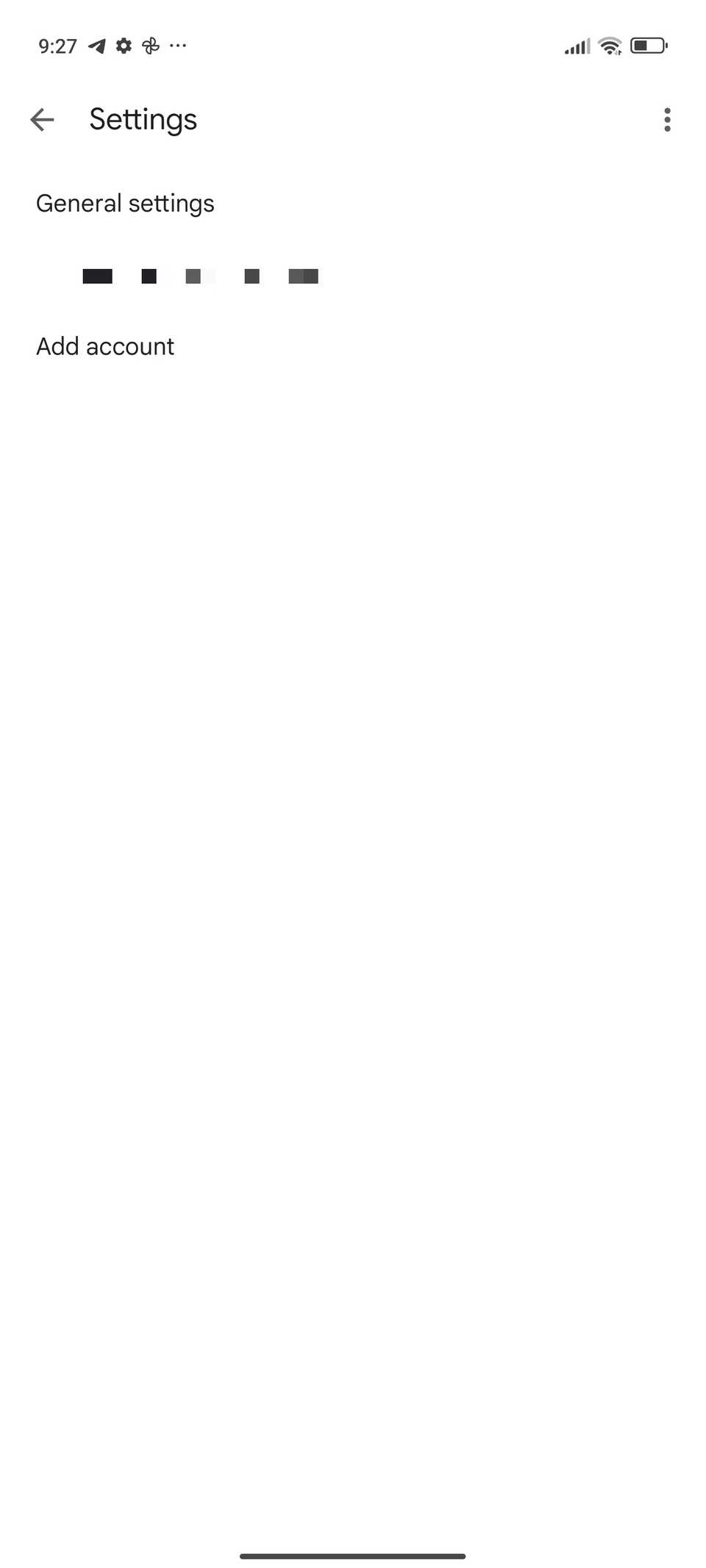
Seleziona il tuo account Gmail dall’elenco.
-
Scorri verso il basso fino a Incontrare sezione dalla pagina delle impostazioni che si apre.
-
Spegni il Mostra la scheda Meet per le videochiamate opzione.
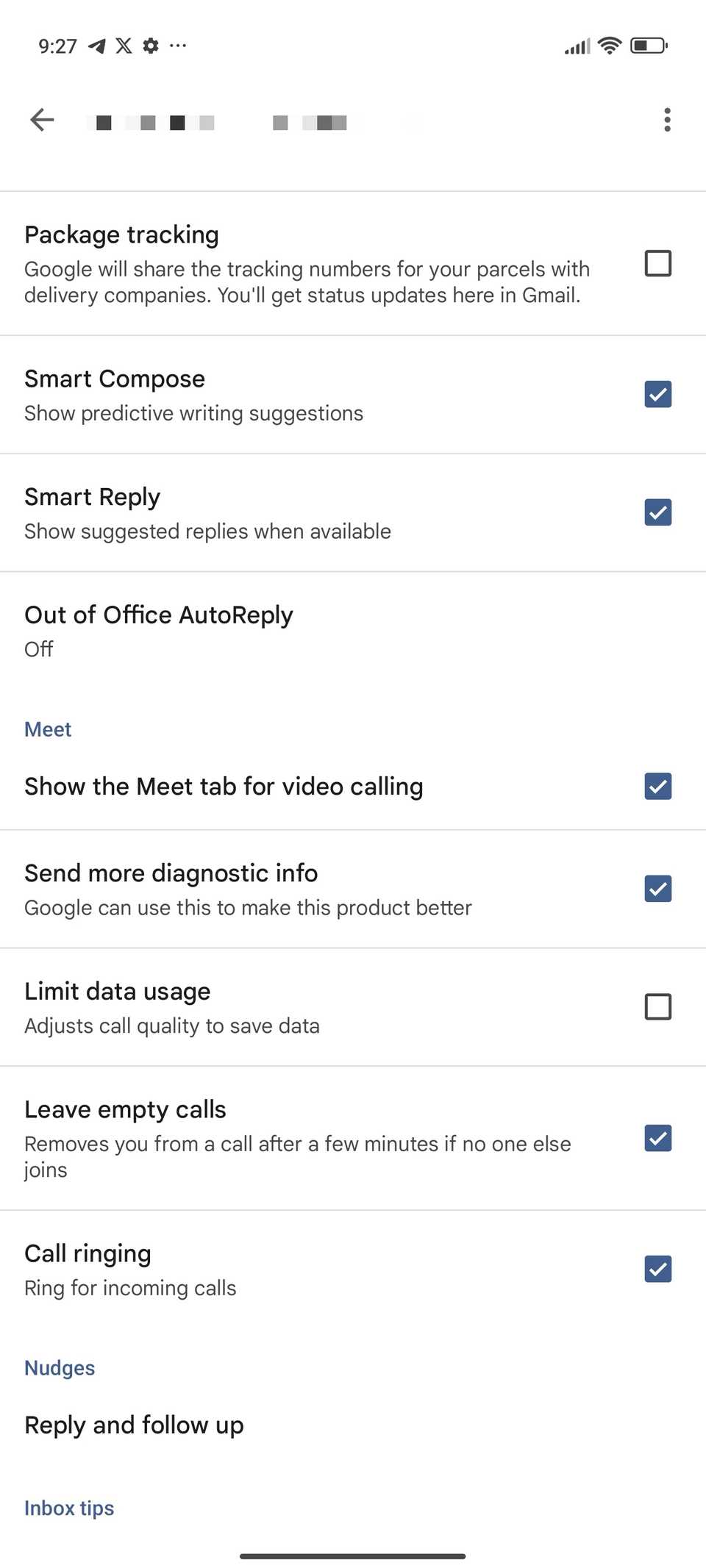


L’app Gmail si riavvierà automaticamente con la scheda Meet nascosta.
Modifica il pulsante di azione di notifica predefinito
Elimina invece di archiviare
La bellezza del sistema di notifiche di Android è che puoi agire direttamente sulle notifiche.
Per impostazione predefinita, le notifiche di Gmail ti consentono di archiviare, rispondere o contrassegnare direttamente i messaggi come letti.
Se sei il tipo a cui piace cestinare immediatamente le email indesiderate, è una buona idea sostituire il pulsante Archivio con Elimina. Ecco come:
-
Nell’app Gmail, visualizza il menu hamburger (≡) nell’angolo in alto a sinistra.
-
Selezionare Impostazioniseguito da Impostazioni generali.
-
Rubinetto Azione di notifica predefinita e modificare l’opzione in Eliminare.
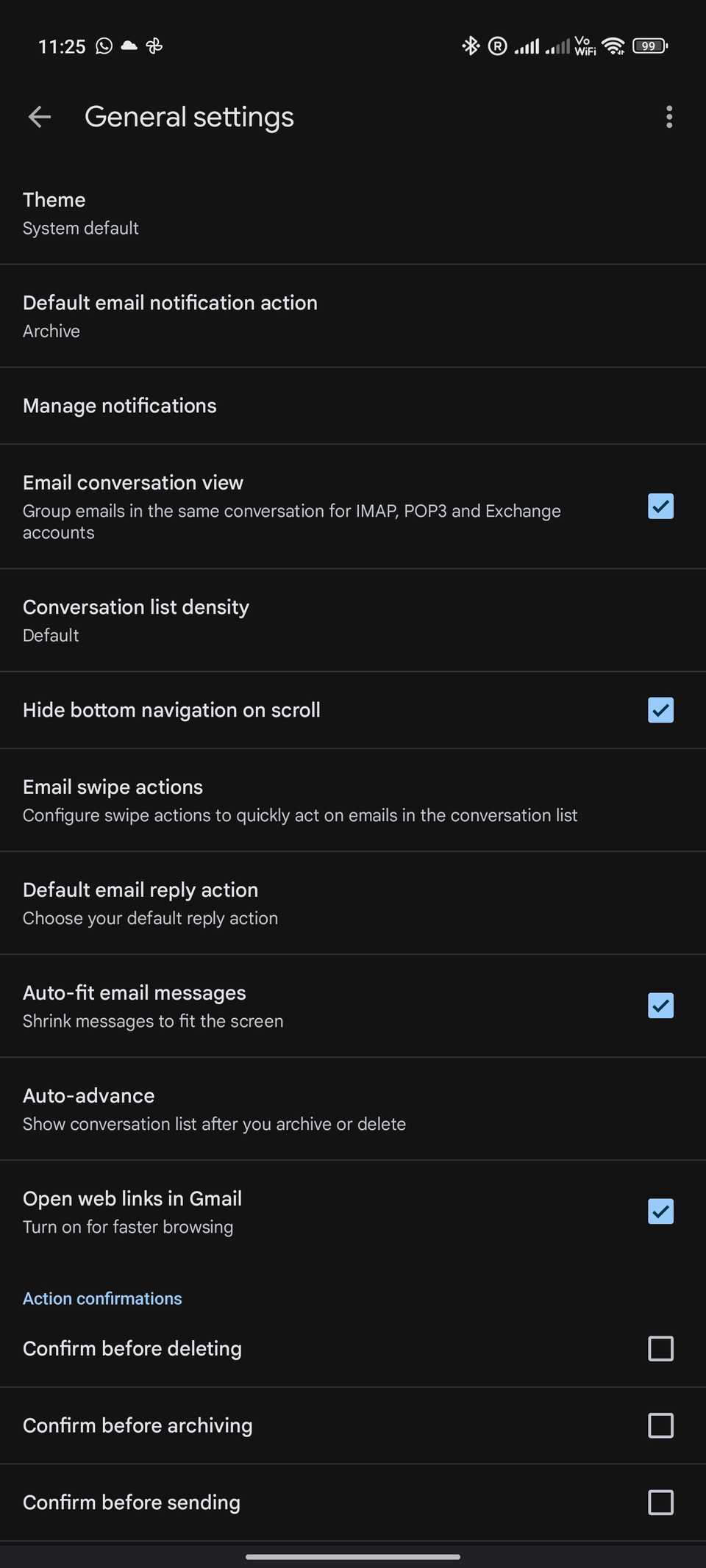
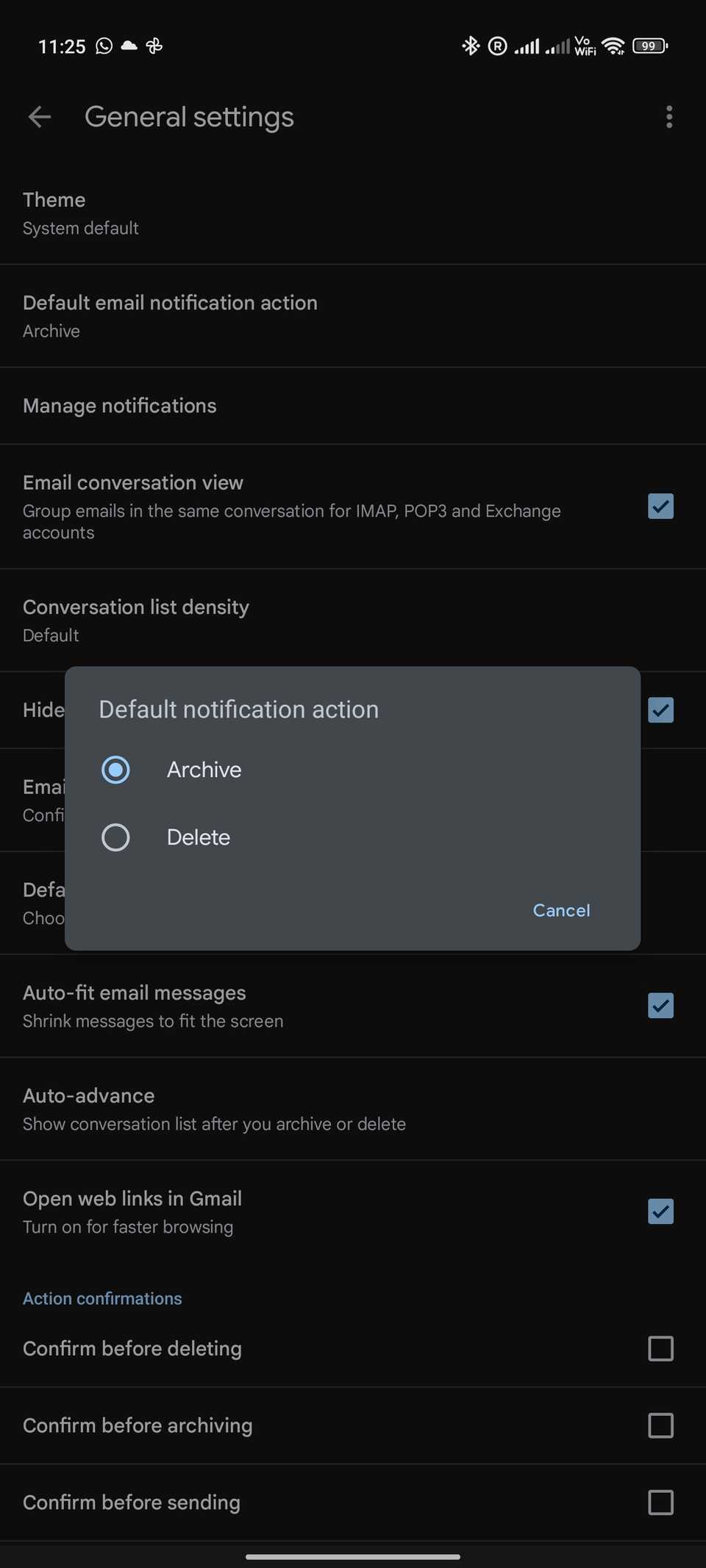


Invece di Archivioriceverai un pulsante di azione per eliminare le email dall’area notifiche del tuo telefono.
Tuttavia, non puoi impostare nessun’altra azione per il pulsante di azione di notifica. Anche il pulsante Elimina non è personalizzabile.
Modifica le azioni di scorrimento a tuo piacimento
Contrassegna rapidamente come letto o elimina

Puoi scorrere verso sinistra o destra sulle email nella tua casella di posta dall’app Gmail per eliminarle o archiviarle.
Questa è una funzionalità eccellente in quanto ti consente di eseguire rapidamente diverse azioni su varie email nella tua casella di posta.
Ancora meglio, puoi personalizzare le azioni di scorrimento in base ai tuoi gusti e ai tuoi requisiti per accelerare il tuo flusso di lavoro.
-
Apri il menù di hamburger nell’app Gmail toccando le tre righe (≡) nell’angolo in alto a sinistra.
-
Vai a Impostazioni > Impostazioni generali.
-
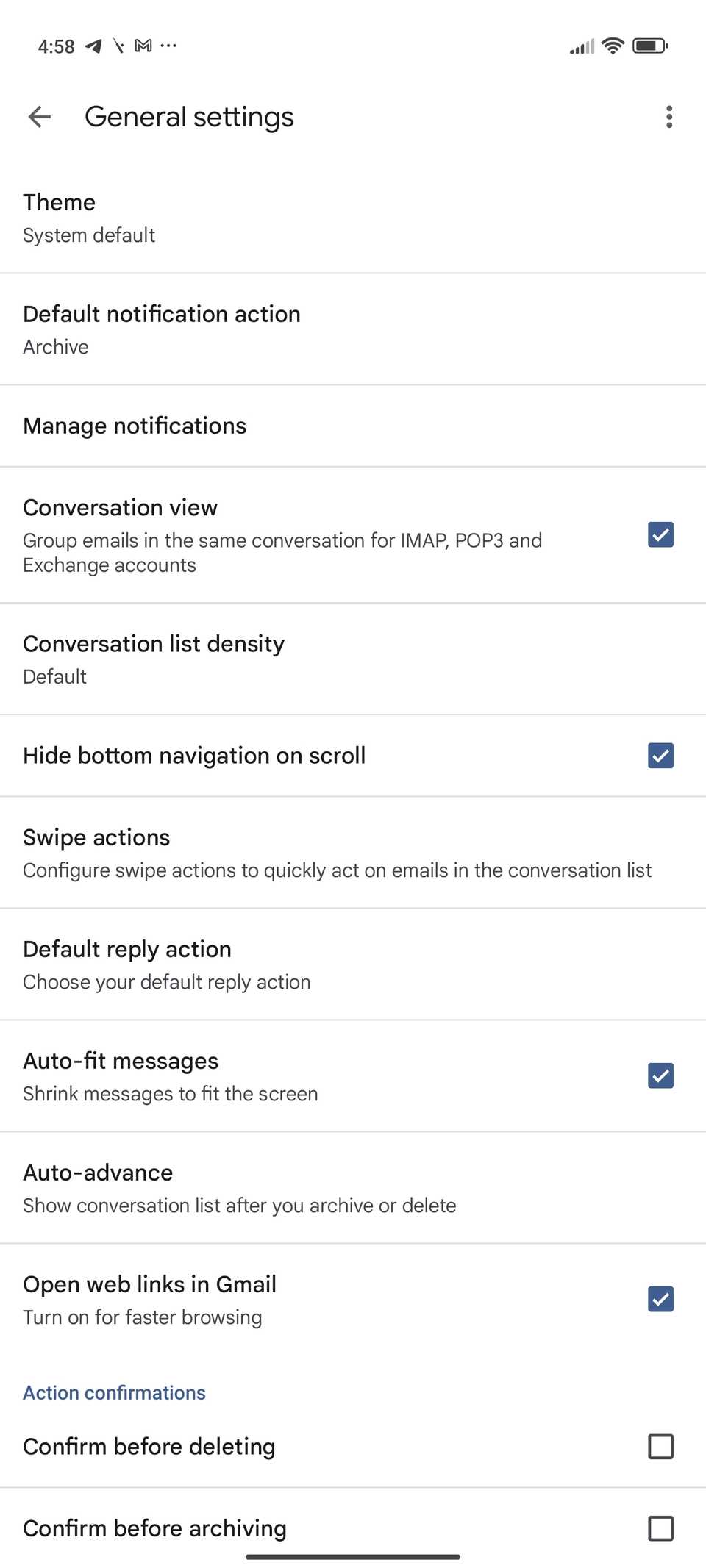
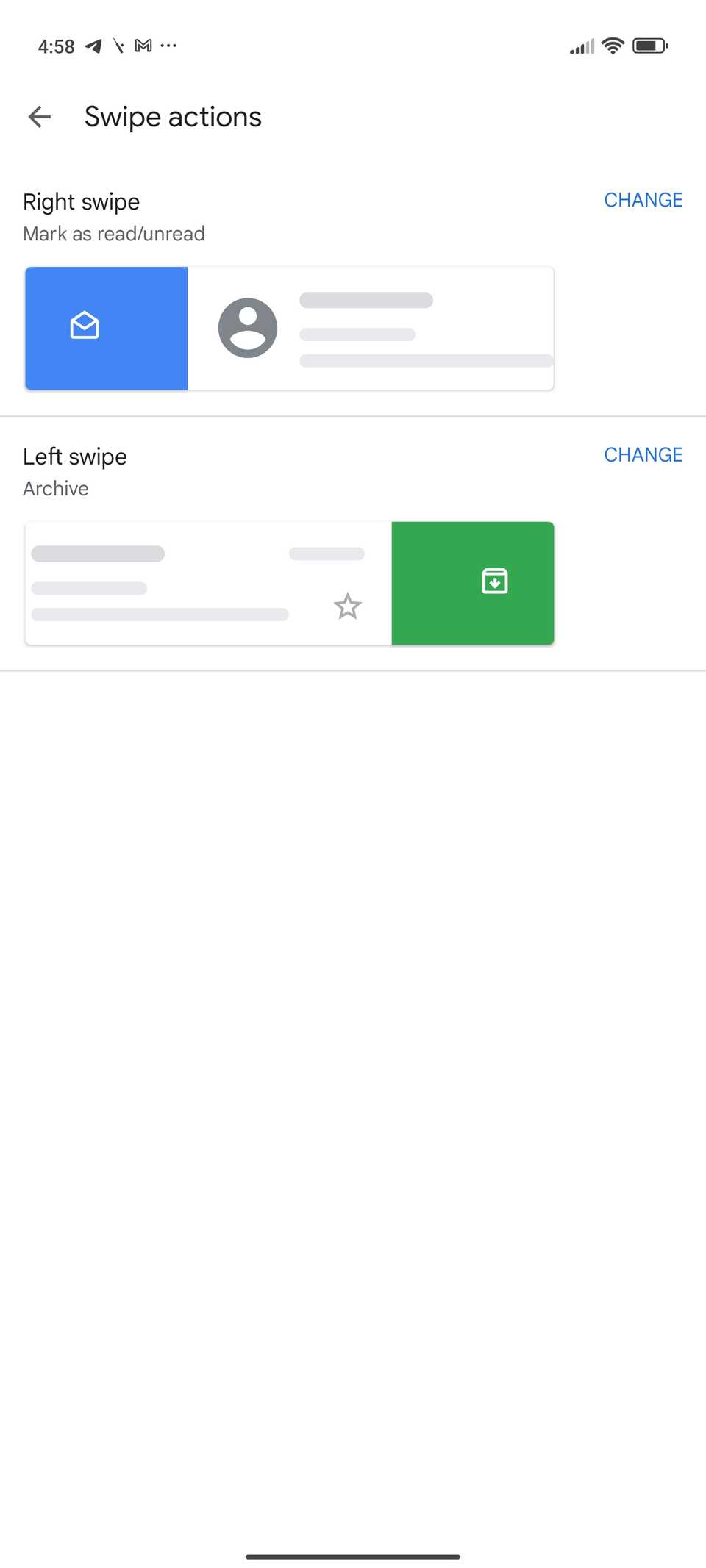
Selezionare Azioni di scorrimento.
-
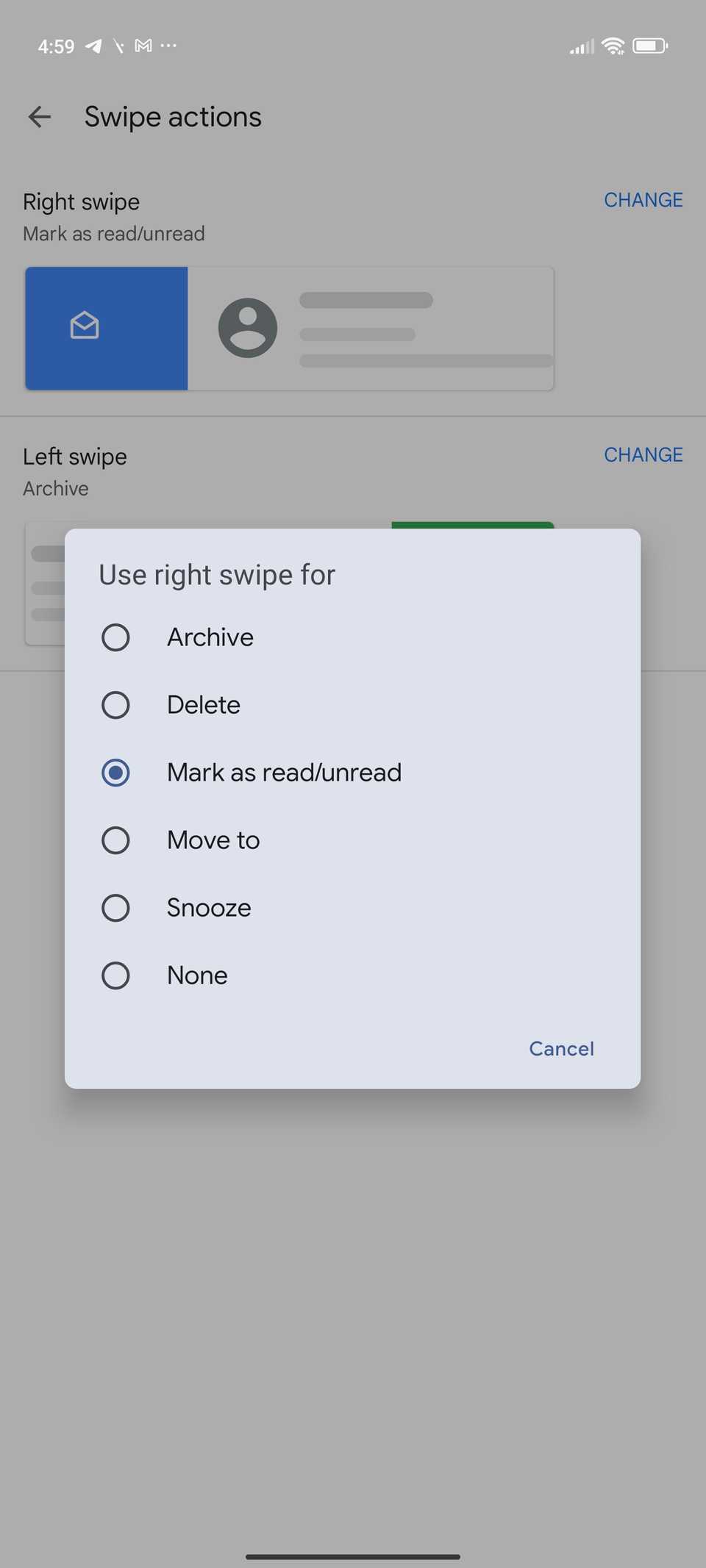
Da qui puoi configurare individualmente lo scorrimento verso destra e verso sinistra. Puoi impostare l’azione di scorrimento per archiviare, eliminare, contrassegnare come letto/non letto, spostare o posticipare un’e-mail in base alle tue preferenze.


Ricevi notifiche per ogni email
Perché tutte le email sono importanti

Per impostazione predefinita, l’app Gmail per Android ti avvisa solo delle email ad alta priorità. Ciò garantisce che non sarai disturbato dalle notifiche di e-mail indesiderate.
Ma in alcuni scenari, potresti voler essere avvisato di tutte le email che arrivano nella tua casella di posta, anche quando sei su dispositivo mobile.
Per fare ciò, devi immergerti nelle impostazioni dell’app Gmail e modificare le sue impostazioni di notifica.
-
Apri il Applicazione Gmail e navigare verso Impostazioni dal menu hamburger a sinistra.
-
Seleziona l’account Gmail di cui desideri modificare le impostazioni di notifica.
-
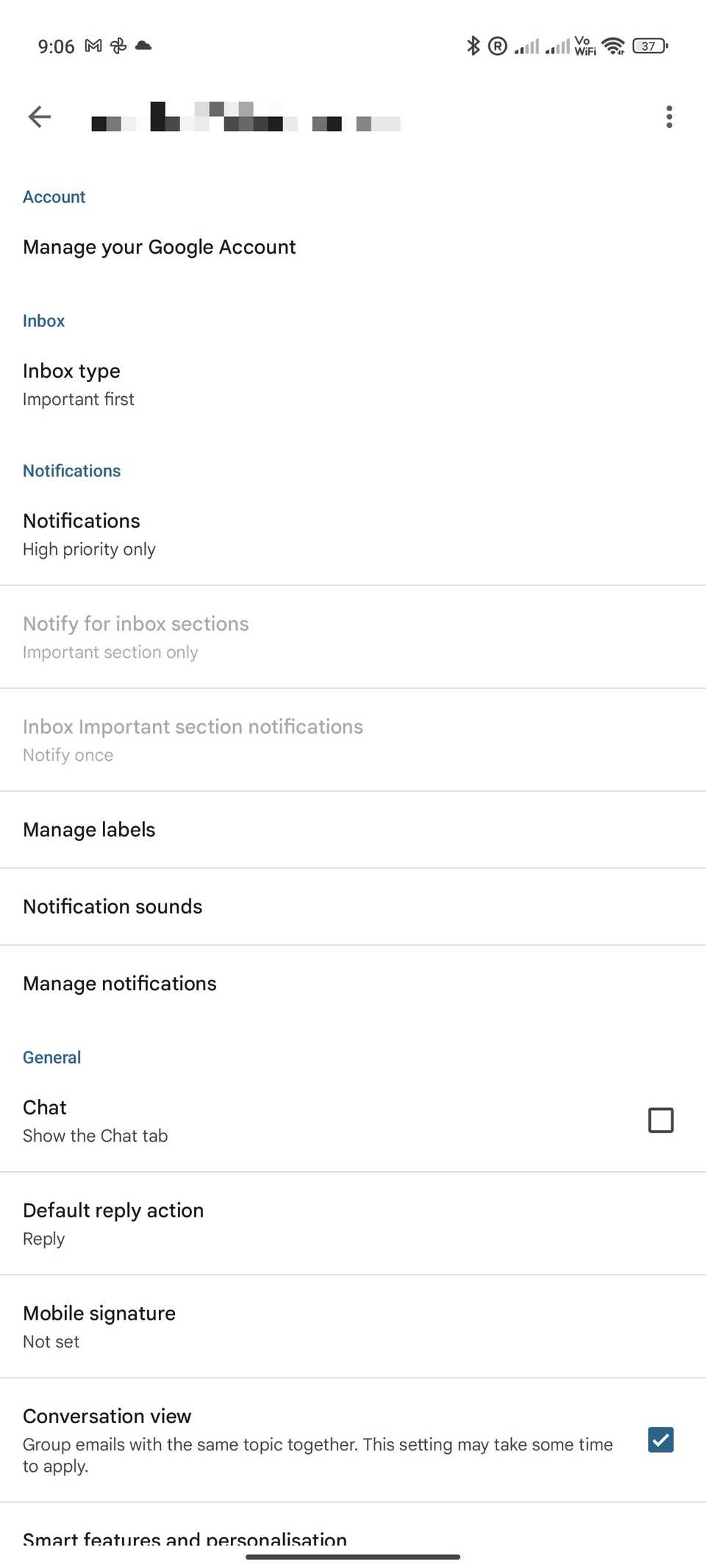
Dal Notifiche sezione, toccare Notifiche e seleziona Tutto. Se non desideri ricevere notifiche per le email che arrivano nella tua casella di posta, tocca Nessuno.
-
Rubinetto Notifica per la posta in arrivo e seleziona se vuoi essere avvisato per tutte le nuove email o solo per quelle importanti.
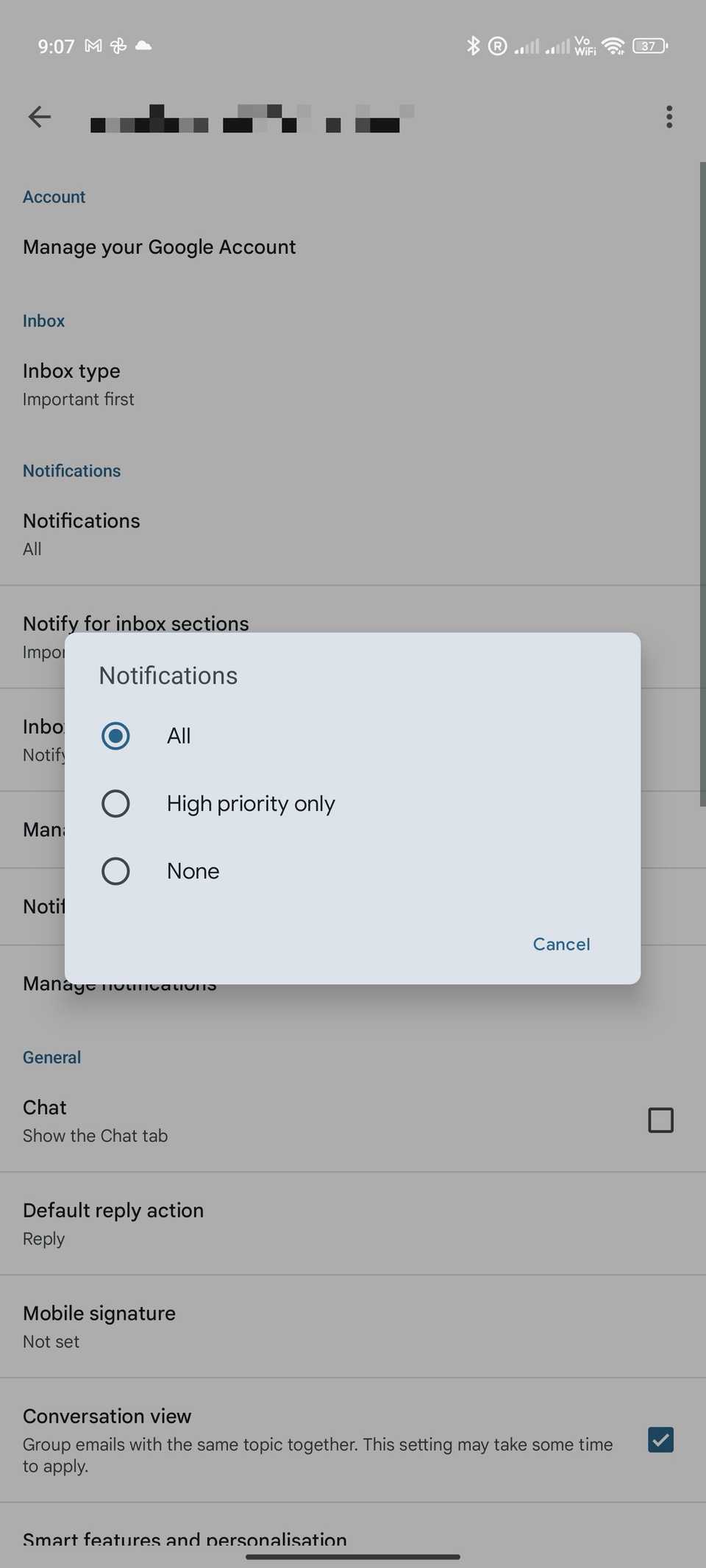


L’app Gmail ti consente di impostare le preferenze di notifica in base all’account.
Pertanto, puoi assicurarti di essere informato delle e-mail che arrivano nel tuo account di lavoro mentre ricevi solo notifiche per le e-mail importanti nella tua casella di posta personale.
Abilita la conferma dell’azione
Ci sono stati casi in cui ho toccato accidentalmente il pulsante di invio nell’app Android di Gmail mentre rispondevo a un’e-mail.
Sebbene Gmail abbia un breve pulsante “Annulla” che appare dopo l’invio o l’eliminazione di un’e-mail, scompare rapidamente.
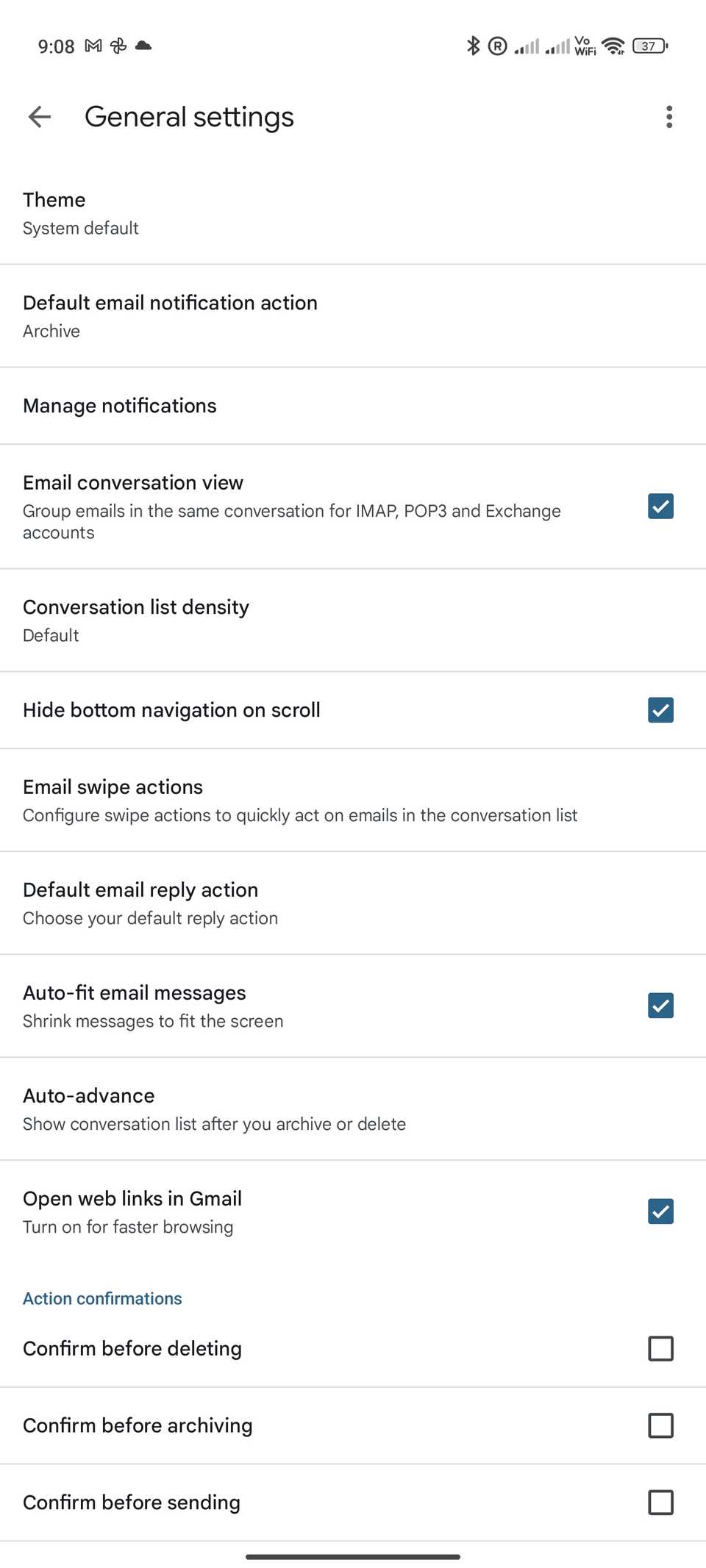
Se desideri un ulteriore livello di protezione, puoi abilitare le conferme delle azioni di Gmail. Ciò forza la visualizzazione di un pop-up che ti chiede di confermare prima che un’e-mail venga ufficialmente inviata.
Ecco come attivare la funzionalità:
-
Apri il Applicazione Gmail sul tuo telefono Android.
-
Visualizza il menu degli hamburger (≡) toccando il pulsante del menu extra nell’angolo in alto a sinistra.
-
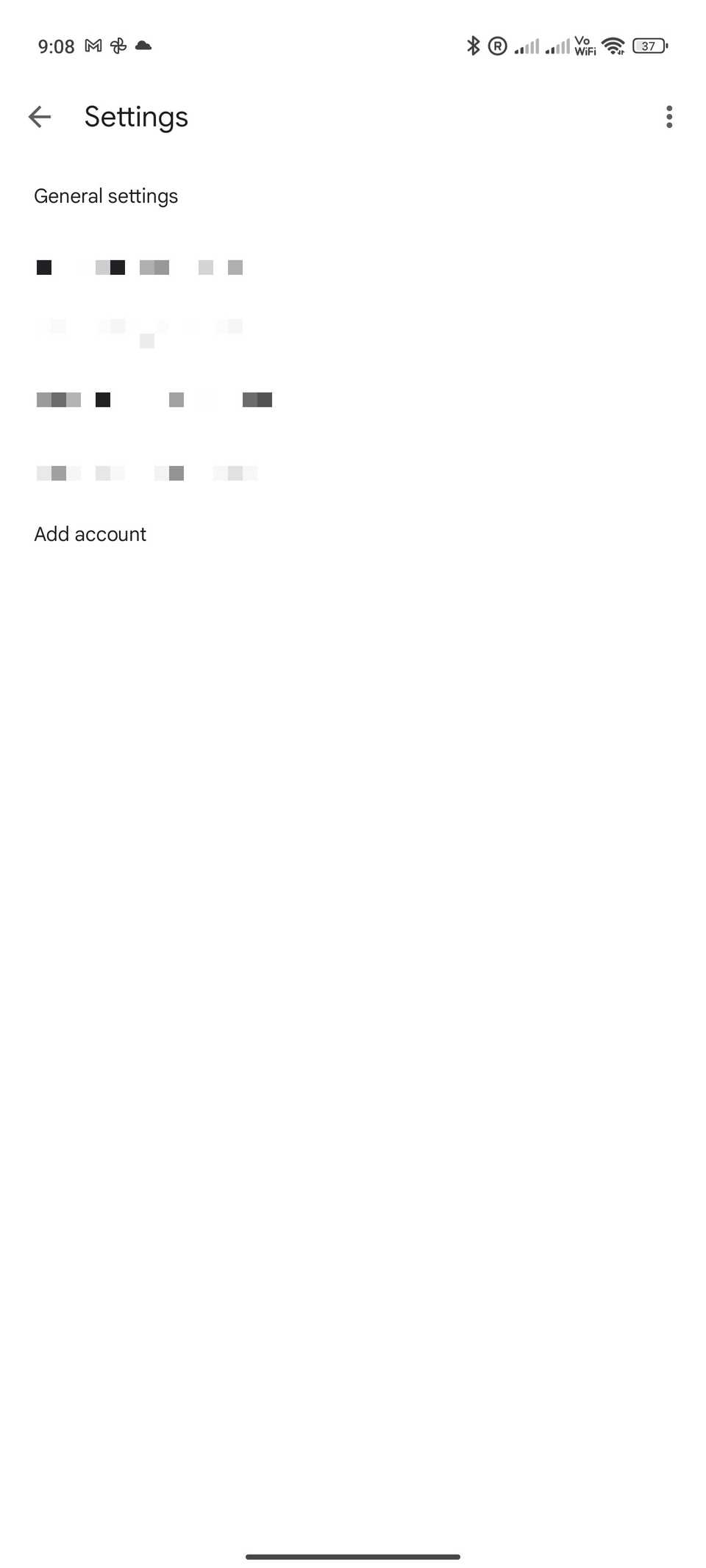
Vai a Impostazioni > Impostazioni generali.
-
Scorri verso il basso fino a Conferme di azioni. Seleziona le caselle per Conferma prima di eliminare, Conferma prima di archiviareE Conferma prima di inviare in base alle tue esigenze.


Puoi anche estendere il periodo di tempo in cui il pulsante Annulla viene visualizzato in Gmail, ma devi apportare le modifiche da un browser desktop.
Per estendere, vai a mail.google.comseleziona Impostazioni > vedere tutte le impostazioni > Generale > Annulla invioscegli il tempo di ritardo dal Invia periodo di cancellazione menu a discesa, quindi selezionare Salva modifiche.
Modifica le impostazioni di sincronizzazione di Gmail
Per impostazione predefinita, l’app Gmail per Android sincronizza e archivia le email degli ultimi 30 giorni. Questo è abbastanza buono per la maggior parte degli utenti.
Ma se ti ritrovi spesso senza accesso a Internet e non riesci ad accedere alle email importanti di oltre un mese fa, puoi modificare le impostazioni di sincronizzazione di Gmail per evitare che ciò accada.
-
Apri il Impostazioni menu nell’app Android di Gmail dalla barra laterale.
-
Seleziona l’account Gmail di cui desideri modificare l’impostazione di sincronizzazione.
-
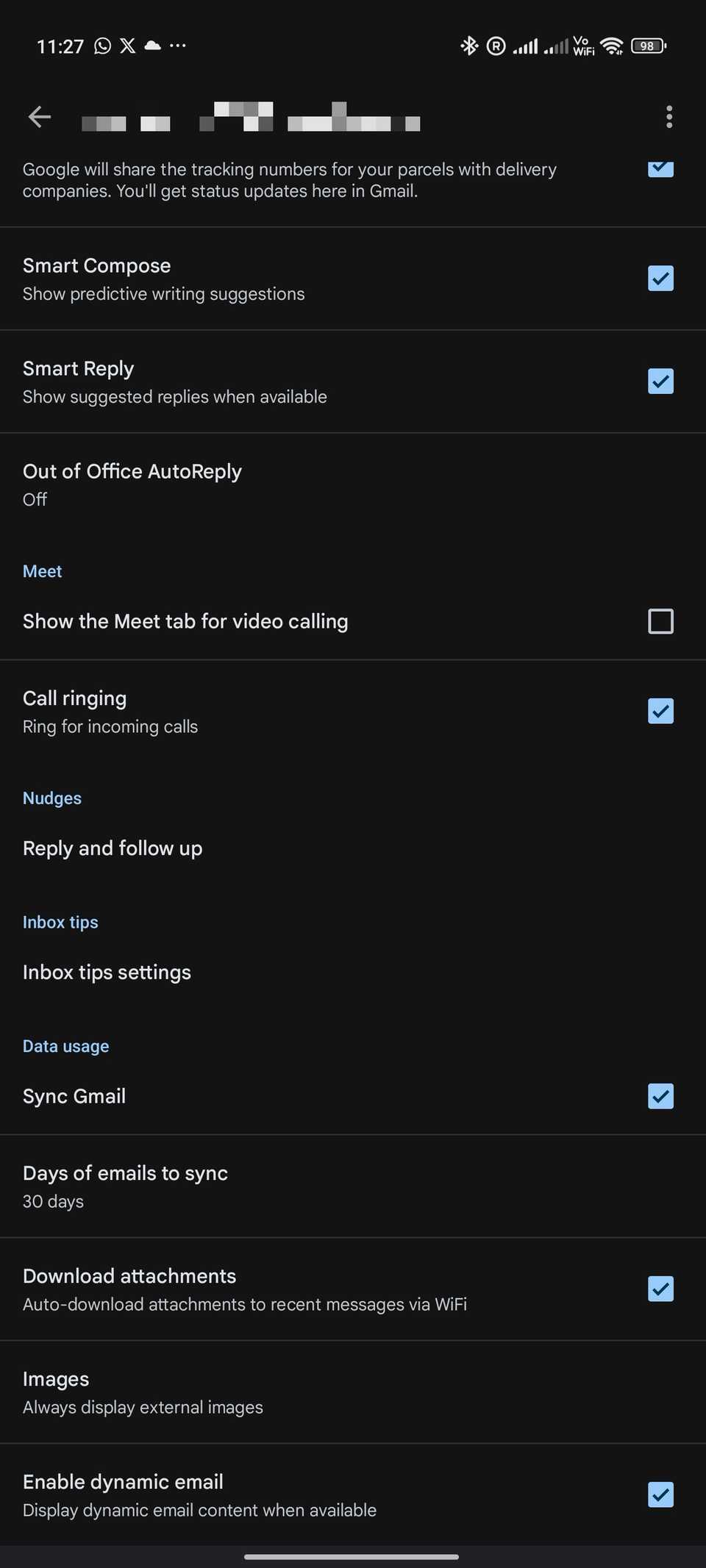
Scorri verso il basso fino a Utilizzo dei dati.
-
Rubinetto Giorni di email da sincronizzare e seleziona i giorni delle email da sincronizzare. Puoi sincronizzare le email risalenti fino a 999 giorni prima.
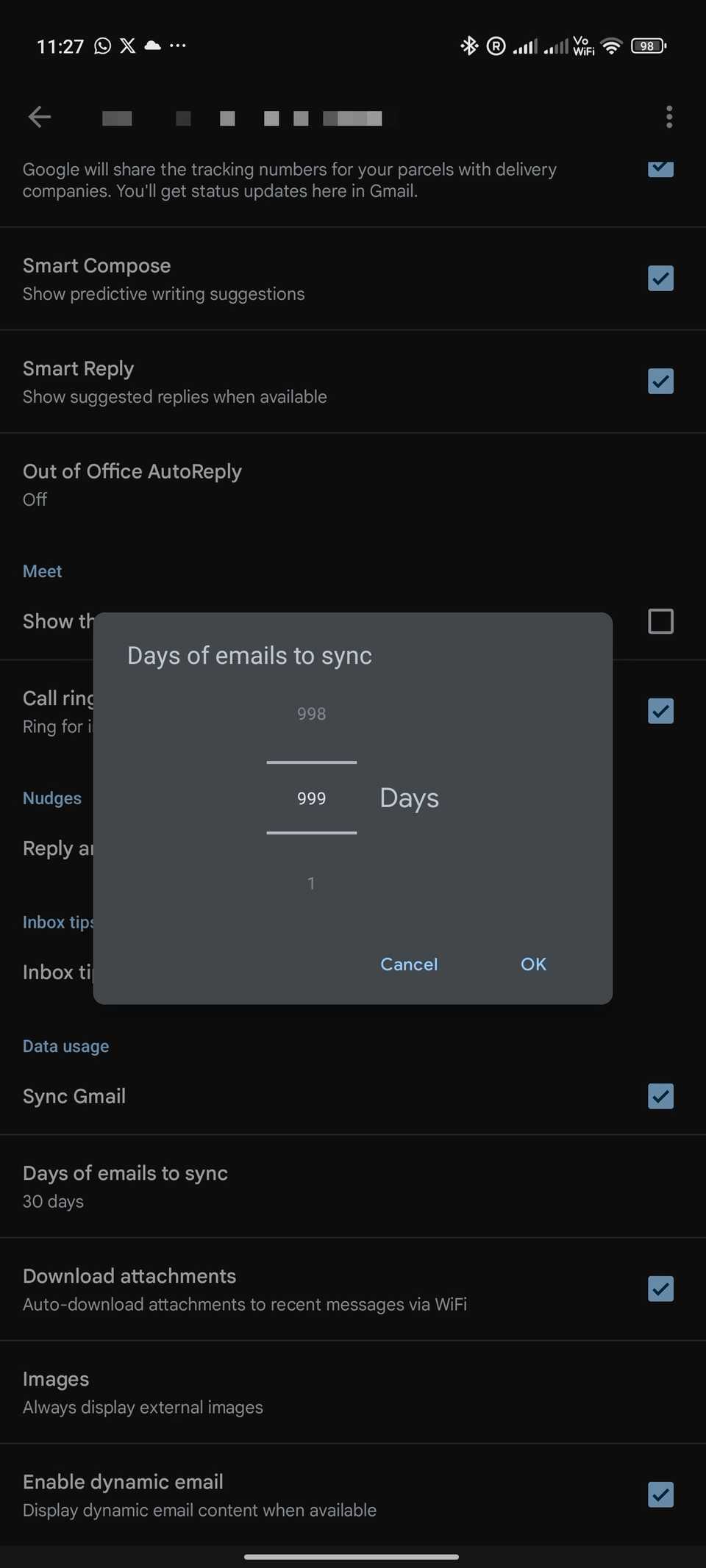


In base alle tue impostazioni e preferenze, l’app Gmail scaricherà le e-mail localmente sul tuo telefono per un accesso rapido anche senza Internet.
Rimani aggiornato sulla tua casella di posta
La modifica delle impostazioni di cui sopra nell’app Android di Gmail ti consentirà di domare facilmente il caos nella tua casella di posta.
Oltre alle impostazioni di cui sopra, Gmail per Android racchiude diverse funzionalità utili, inclusa la possibilità di gestire le email ripetute.
Dovresti anche imparare come ridurre le email di spam per tenere lontano il disordine indesiderato dal tuo account Gmail.