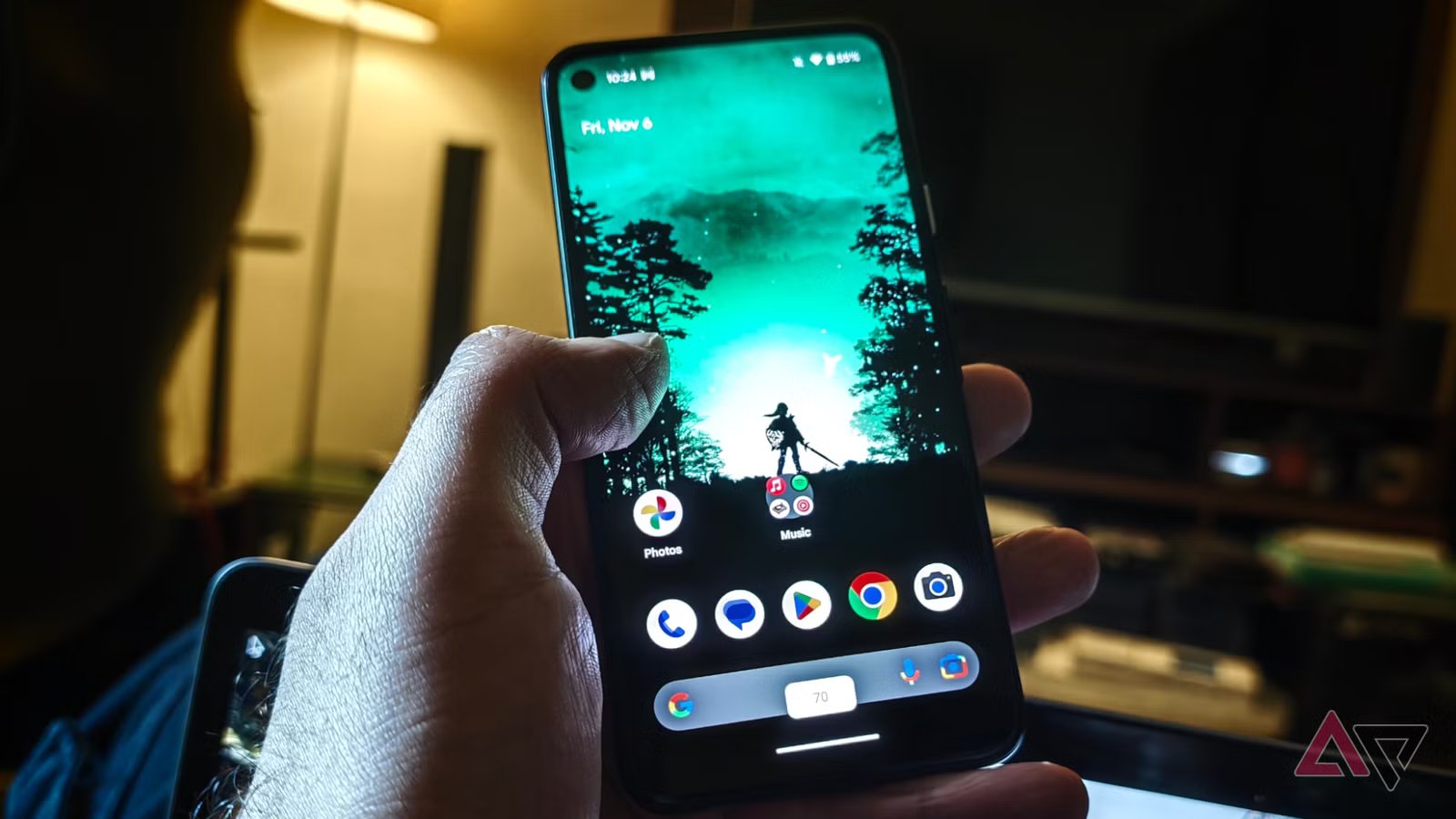
Su telefoni come il GooglePixel11 o altri OEM, i controlli gestuali e le impostazioni di base rimangono generalmente molto semplici.
La modifica del volume e della luminosità sembra ancora datata, poiché è possibile utilizzare i pulsanti per regolare il volume o scorrere verso il basso per regolare la luminosità.
In una giornata impegnativa, queste regolazioni possono diventare complicate, soprattutto quando utilizzo il telefono con una mano sola.
E se ti dicessi che esiste un’app che aggiunge controlli gestuali in modo da poter regolare queste impostazioni al volo, con una sola mano?
Edge Seek aggiunge controlli gestuali intuitivi per un funzionamento migliore rispetto ad Android di serie
Facciamo un ulteriore passo avanti nei controlli gestuali

I controlli di volume e luminosità nell’Android di serie e in altre skin risultano ancora goffi. In alcuni casi, ti costringe a usare entrambe le mani e di solito interrompe il flusso durante un compito importante.
A un certo punto mi sono stancato di scorrere verso il basso nell’area notifiche per regolare la luminosità o di utilizzare un pulsante per regolare il volume, quando sapevo che sarebbe stato più semplice.
È stato allora che ho iniziato a cercare controlli gestuali da poter installare facilmente sul mio telefono e che mi permettessero di controllare queste due impostazioni di base con una sola mano.
All’inizio potrebbe sembrare inutile, ma dopo aver installato Edge Seek da GitHubUN applicazione open sourceche trasforma i bordi del mio schermo in cursori, c’era una differenza tra il giorno e la notte.
Ho ottenuto un risultato immediato: ho smesso di scorrere verso il basso per visualizzare l’area notifiche o le impostazioni rapide non appena ho iniziato a utilizzare Edge Seek.
Ho sperimentato meno attriti perché le notifiche delle app non mi distraevano più all’ombra. Molte volte, scorrevo verso il basso l’area notifiche per regolare la luminosità, ma me ne dimenticavo, perché aprivo invece un’e-mail o una notifica di chat.
Ma con Edge Seek installato, ho potuto modificare al volo il volume o la luminosità. Ciò ha anche migliorato la durata della batteria perché ho oscurato lo schermo più spesso e, di conseguenza, ho risparmiato batteria.
Non ho notato quanta percentuale o tempo ha aggiunto, ma ho notato che il mio telefono è durato più a lungo del solito. Lo stesso vale per il controllo del volume, poiché potrei ridurre o aumentare istantaneamente il volume dei contenuti multimediali senza alzare l’altra mano.
Ho notato un caso in cui questi controlli gestuali hanno avuto un impatto particolarmente significativo. In precedenza, se guardavo un video e sbloccavo il telefono, a volte il video riprendeva e l’audio veniva riprodotto ad alto volume.
Quindi mi affrettavo a trovare il pulsante per ridurre il volume, che non sempre funzionava come speravo. Ancora una volta, questo può sembrare un caso d’uso minore, ma immagina di essere in una stanza tranquilla con un bambino che dorme.
Questa situazione mi ha portato a svegliare il mio bambino dal pisolino, che non è mai una buona posizione in cui trovarsi. Ma con Edge Seek, ho ridotto il volume in millisecondi e non ho mai disturbato il mio bambino mentre dormiva.
Come funziona Edge Seek sui telefoni Android e come configurarlo
Personalizza lo slider secondo i tuoi gusti e le tue dita
Dopo aver scaricato Edge Seek, ho potuto creare zone attive indipendenti lungo i bordi dello schermo.
Posso scorrere verso l’alto o verso il basso per aumentare o diminuire la luminosità e il volume in tempo reale senza mai scorrere verso il basso per visualizzare l’area notifiche.
Ma il gesto va oltre il semplice controllo delle due funzioni. La sua caratteristica principale è Controlla la luminosità con il dimmerche mi consente di ridurre la luminosità dello schermo al di sotto dell’impostazione minima del sistema.
Potresti aver notato che a volte anche quando hai ridotto la luminosità al livello più basso, è ancora luminoso, specialmente in una stanza buia.
Ma questa impostazione mi consente di scendere al di sotto di quel minimo, il che è utile per la lettura notturna prima di andare a letto.
Posso anche personalizzare lo slider a mio piacimento suddividendo queste zone in sezioni superiori, centrali o inferiori dello schermo.
Posso anche regolare la larghezza dell’area attiva, aumentare la visibilità dell’indicatore dei bordi e ripristinare la luminosità al volo.
Ho iniziato con una zona più spessa e indicatori chiaramente visibili per costruire la memoria muscolare. Alla fine, ho nascosto e ridotto la larghezza del cursore dopo essermi abituato.
Altri vantaggi aggiuntivi includono l’utilizzo della pressione prolungata, del doppio tocco e gesti di scorrimento direzionale per altre azioni.
Queste azioni possono includere l’espansione della barra di stato o l’avvio del pannello delle impostazioni rapide, il tutto con una mano.
Ciò dimostra che Android di serie manca chiaramente nel reparto gesti e una semplice app potrebbe trasformare il modo in cui interagisco quotidianamente con il mio telefono.
Ma non negherò che Edge Seek abbia alcuni inconvenienti. Esiste una curva di apprendimento per il posizionamento delle zone, poiché dipende dalle tue abitudini e dalla tua mano particolari.
Potresti anche attivare accidentalmente i cursori nella fase iniziale se non hai sviluppato la memoria muscolare.
Infine, se hai mani enormi come le mie, potrebbe non sembrare intuitivo e aumentare la possibilità di input accidentali a meno che non provi attivamente a padroneggiare i gesti dei bordi.
Android Stock ha molto da recuperare in termini di gesti
Edge Seek ha migliorato il modo in cui interagisco con il mio telefono. Aggiunge gesti significativi che mi consentono di controllare le funzionalità di base con una sola mano.
Ma ciò che sorprende è che Android stock non sia ancora riuscito a raggiungere l’offerta di gesti del genere come impostazione opzionale.
Tutto ciò che serve è un applicazione open source per aggiungere qualcosa di veramente utile senza reinventare lo smartphone.