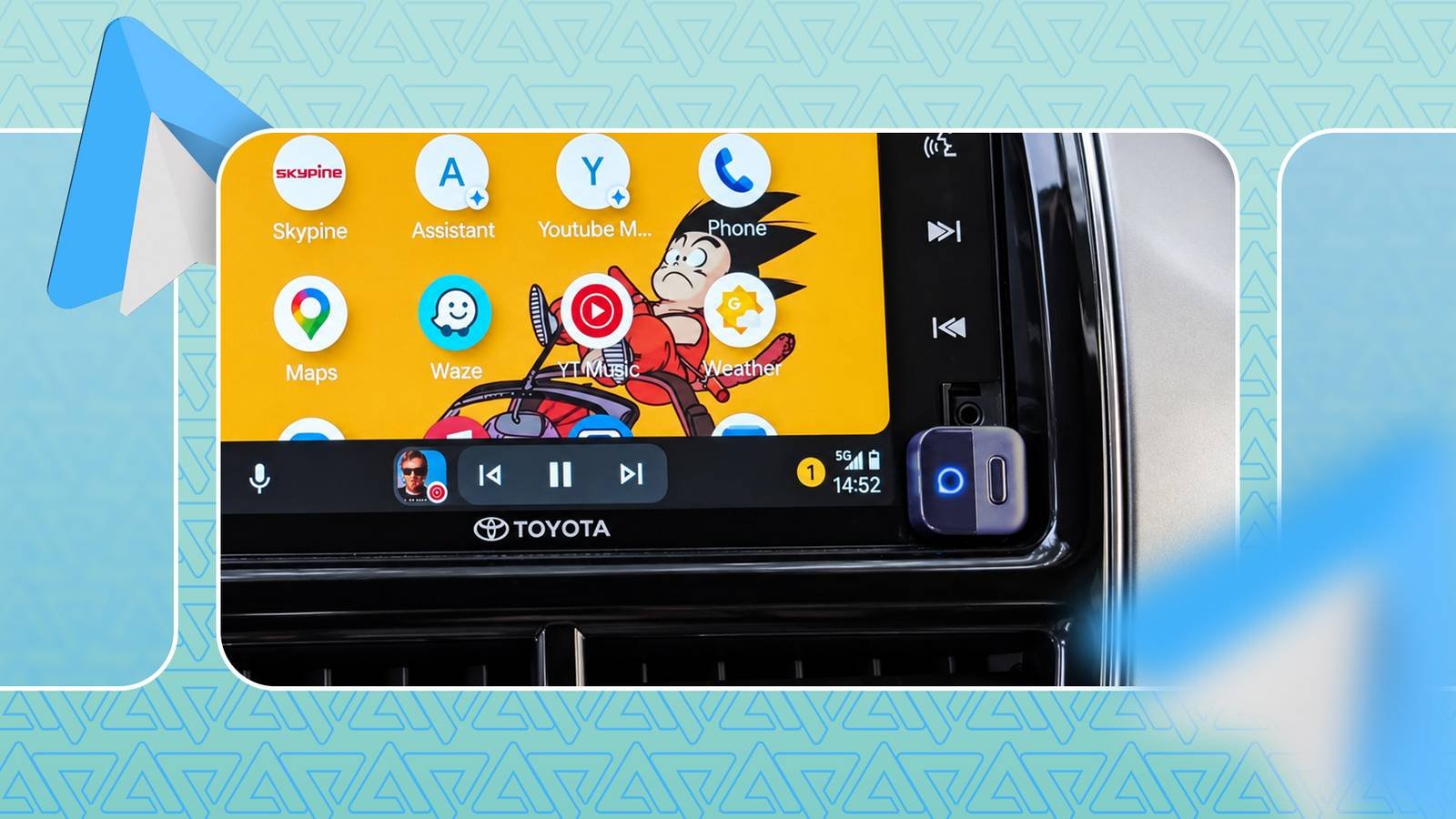
Da un po’ di tempo ormai utilizzo un adattatore wireless per Android Auto . È un modo pratico per evitare il disordine inutile nell’abitacolo senza dover cercare un cavo USB di ricambio ogni volta che mi metto al volante.
Inoltre, mi evita di dover fissare il telefono al cruscotto o di lasciarlo penzolare da un supporto per bocchetta di ventilazione.
Tuttavia, la comodità ha il suo rovescio della medaglia, e la connettività senza cavi non è sempre affidabile, specialmente con gli adattatori wireless Android Auto più datati.
Ho iniziato a riscontrare interruzioni o problemi di connessione tra il mio telefono e l’autoradio.
Dopo aver modificato alcune impostazioni di sistema e di rete, ho risolto i miei problemi di connessione e ho ritrovato la tranquillità nei miei spostamenti quotidiani.
Il mio adattatore wireless per Android Auto all’inizio ha funzionato alla perfezione
Ma in seguito mi ha deluso

Passare ad Android Auto wireless mi è sembrato uno degli aggiornamenti quotidiani più significativi che abbia mai apportato. È stato come scoprire una tecnologia completamente nuova.
Ho scelto l’Ottocast Mini Pico, uno dei dongle più leggeri e discreti che supportano Android e iOS.
Quando l’ho acquistato costava circa 30 dollari, anche se durante le promozioni potresti trovarlo a un prezzo inferiore.
Collegarlo alla console dell’auto ha fatto una differenza abissale nel modo in cui il mio telefono si integra perfettamente con l’abitacolo.
Grazie alla connessione senza cavi, non devo più preoccuparmi di controllare se ho il cavo USB prima di salire in auto.
Il mio telefono Google Pixel rimane al sicuro nella tasca o nella borsa da viaggio, riducendo la tentazione di dare un’occhiata a uno schermo secondario mentre guido nel traffico.
All’inizio le prestazioni sembravano impeccabili. Tuttavia, un uso prolungato ha messo in luce alcuni problemi di stabilità persistenti, per lo più legati a problemi di connessione wireless che influenzano lo streaming.
Ho riscontrato rallentamenti nella connessione
La riproduzione dei contenuti multimediali è diventata lenta

La maggior parte dei miei problemi di connessione si è manifestata durante lo streaming multimediale.
Ad esempio, la riproduzione su YouTube Music o Spotify sui miei telefoni Google Pixel o Samsung Galaxy è spesso irregolare. L’audio ha iniziato a presentare brevi e ripetuti intoppi a metà del brano.
All’inizio l’ho attribuito a un problema occasionale dovuto a una zona con copertura instabile, ma le interruzioni sono diventate una seccatura quotidiana. Anche durante i tragitti brevi, lo streaming diventava instabile.
Il più delle volte ho rinunciato, ho messo in pausa l’audio e ho lasciato Android Auto in esecuzione per utilizzare la navigazione con Maps o Waze.
All’inizio pensavo che il problema riguardasse solo la riproduzione multimediale, ma mi sbagliavo. Ho iniziato a riscontrare problemi di connessione, soprattutto durante il collegamento automatico al display.
Quando ciò accade, mi ricollego più volte attivando e disattivando il Bluetooth e il Wi-Fi. A volte basta un tentativo o due per ricollegarmi, mentre altre volte è come giocare a “acchiappa la talpa”.
Pensavo fosse dovuto a un ritardo nell’unità display del veicolo, ma dopo aver approfondito la questione, ho scoperto che c’era un problema di connessione tra il mio telefono e l’adattatore Ottocast.
Risolvere i problemi di accoppiamento tramite un aggiornamento del Bluetooth
Non ricevo più errori di handshake


Dopo aver effettuato alcuni test, ho individuato la causa nel problema di connettività, il che suggeriva che la soluzione risiedesse proprio nella connessione.
Per la prima soluzione, ho optato per il metodo classico. Ho iniziato cancellando il profilo Bluetooth.
L’eliminazione del profilo Bluetooth dell’adattatore Ottocast è semplice:
-
Apri Impostazioni.
-
Tocca Dispositivi collegati.
-
Se non vedi l’adattatore, tocca Visualizza tutto.
-
Tocca l’ icona a forma di ingranaggio accanto al tuo adattatore.
-
Scegli Dimentica e conferma.
Per quanto riguarda il Wi-Fi, la questione è un po’ più complessa perché Android nasconde l’SSID Wi-Fi dell’adattatore sulla maggior parte dei dispositivi. Pertanto, nella maggior parte dei casi, non è possibile gestire direttamente la connessione Wi-Fi né eliminarla.
Tuttavia, spesso è sufficiente aggiornare il profilo Bluetooth per risolvere i problemi iniziali di accoppiamento.
Successivamente, ho accoppiato nuovamente l’adattatore con il mio telefono, risolvendo così i problemi di comunicazione con il display della mia auto.
Collegare l’adattatore alla porta USB dati corretta. Alcuni veicoli dispongono di più porte USB e alcune di esse sono destinate esclusivamente alla ricarica.
Risoluzione del ritardo audio in Android Auto wireless
Diverse soluzioni alternative da provare


Il ripristino del Bluetooth è stata una soluzione temporanea per i problemi di riproduzione audio, che si basa su una connessione Wi-Fi.
Non esiste una soluzione miracolosa, ma alcune semplici modifiche potrebbero aiutare.
Una di queste è verificare se il telefono utilizza una connessione wireless a 5 GHz anziché a 2,4 GHz. Una frequenza più alta offre una velocità di trasmissione maggiore, specialmente durante lo streaming di video o audio.
Alcune marche di adattatori wireless per Android offrono app dedicate che consentono di selezionare manualmente la banda a 5 GHz anziché quella a 2,4 GHz, se necessario.
Sul mio Pixel e sulla maggior parte dei dispositivi moderni, l’impostazione predefinita è 5 GHz.
Se ciò non funziona, svuota la cache di Android Auto e accoppia nuovamente il dispositivo con il tuo telefono:
-
Apri Impostazioni.
-
Vai su App > Visualizza tutte le app.
-
Cerca Android Auto.
-
Scegli Memoria e cache.
-
Tocca Svuota cache.
In alternativa, assicurati che Android Auto funzioni sempre in background consentendo un utilizzo illimitato della batteria. Puoi trovare l’opzione nel menu delle impostazioni della stessa app.
Ho anche provato la riproduzione offline come soluzione alternativa per il ritardo audio.
Si è rivelata efficace, poiché riprodurre playlist scaricate su YouTube Music o Spotify elimina la necessità di effettuare lo streaming tramite dati mobili contemporaneamente.
Android Auto wireless non dovrebbe essere una seccatura
Vale comunque la pena pagare il “prezzo della comodità”

Non do la colpa tanto ad Android Auto quanto all’hardware scadente dell’adattatore che gestisce il tutto.
Investire di più in dongle di fascia alta potrebbe risolvere questi problemi di connessione e audio fin da subito.
In caso contrario, queste soluzioni alternative per Android Auto funzionano, e nessuna di esse richiede una laurea in ingegneria per essere messa in pratica.
Anche con qualche occasionale problema di connessione, è un compromesso che accetto volentieri piuttosto che dover lottare con un cavo USB aggrovigliato ogni volta che mi metto al volante.