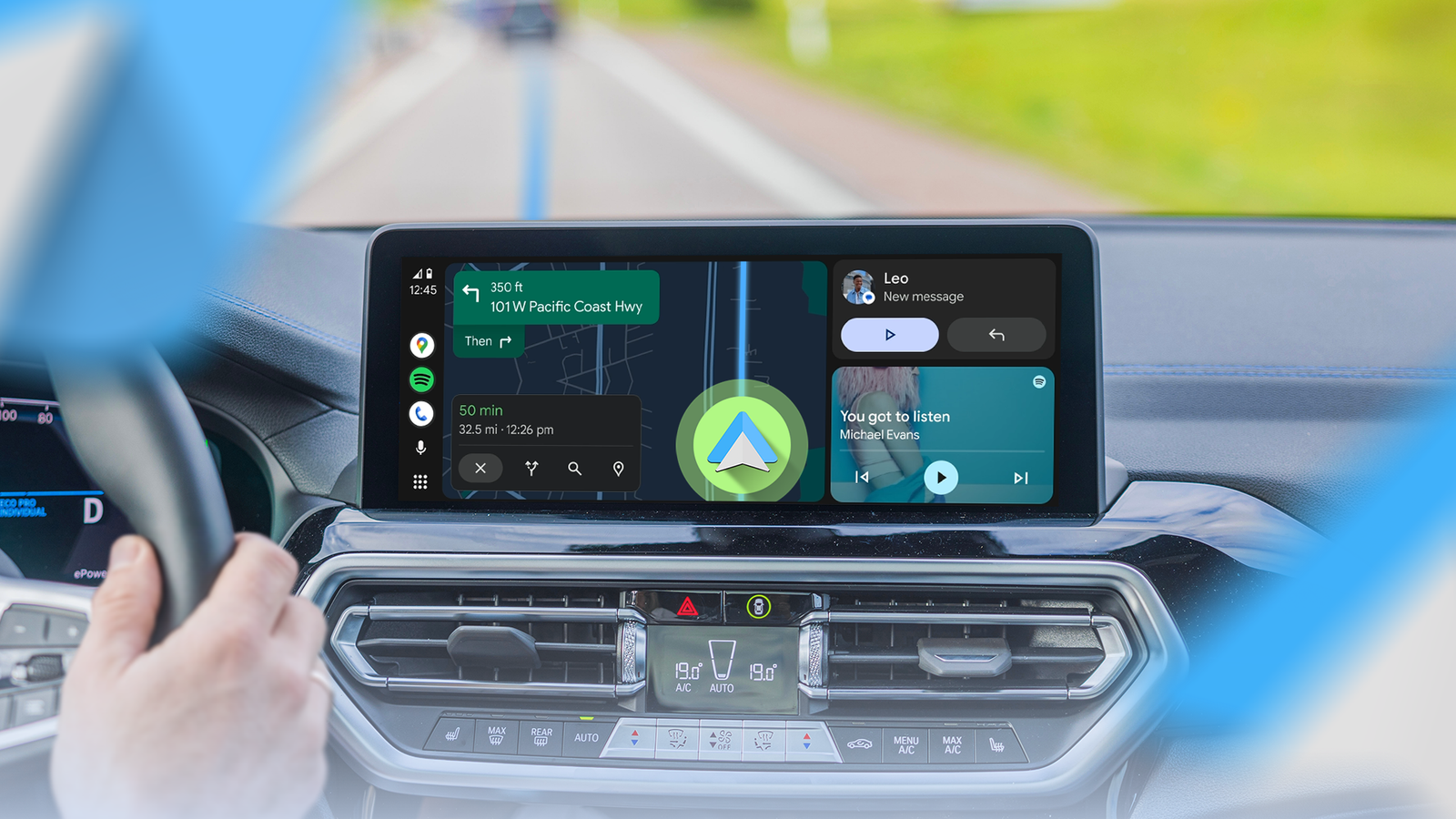
Uso Android Auto da abbastanza tempo da sapere che può rendere la guida più facile, ma mi sono anche reso conto che stavo rendendo le cose più difficili per me stesso.
Alcune abitudini che avevo acquisito aggiungevano piccoli fastidi a quasi ogni viaggio in auto, e non mi ero reso conto di quanto mi infastidissero finché non le ho cambiate.
Dopo aver smesso di commettere questi errori con Android Auto, i miei viaggi in auto sono diventati più semplici, tranquilli e meno fonte di distrazione.
Pensavo che Android Auto wireless fosse sempre migliore
“Wireless” non significa sempre “senza problemi”

Per un po’ ho pensato che Android Auto wireless fosse l’opzione migliore. Sembrava un netto miglioramento, dato che non c’era alcun cavo da collegare e Android Auto si attivava non appena salivo in auto.
Ma la connessione wireless non era sempre così semplice come mi aspettavo.
A volte ci voleva più tempo del previsto per connettersi e, quando la connessione non funzionava correttamente, dovevo controllare il Bluetooth, il Wi-Fi o la connessione dell’auto prima di poter partire.
Tuttavia, la connessione wireless è più indicata per i brevi tragitti quotidiani. Se salgo in auto per recarmi da qualche parte nelle vicinanze, non dover toccare alcun cavo è comodo.
Il mio telefono può rimanere in tasca o su un pad di ricarica, e non devo preoccuparmi di collegare nulla.
La connessione via cavo è più indicata quando cerco affidabilità. Per i viaggi più lunghi, specialmente quando uso il navigatore per ore, preferisco collegarmi con un cavo di buona qualità. Questo garantisce che Android Auto abbia una connessione diretta mentre il mio telefono si ricarica.
È anche la mia soluzione di ripiego quando la connessione wireless inizia a dare problemi.
Usare qualsiasi cavo USB avessi a portata di mano
Pensateci due volte prima di optare per quel cavo economico

Un tempo consideravo i cavi USB tutti uguali. Se ne trovavo uno in un cassetto che andava bene per il mio telefono, lo usavo con Android Auto senza pensarci due volte.
Tuttavia, quella si è rivelata un’ipotesi errata.
Android Auto richiede una connessione affidabile tra il telefono e l’auto, e non tutti i cavi USB funzionano correttamente con tutte le auto.
Un cavo può sembrare perfettamente a posto e tuttavia causare la disconnessione di Android Auto, impedirne l’avvio o provocarne un funzionamento irregolare. Se Android Auto prima funzionava e poi ha smesso di funzionare, sostituisci innanzitutto il cavo USB.
Non uso più cavi a caso. Ora utilizzo un cavo dati di buona qualità, preferibilmente quello fornito con il mio telefono. Google consiglia un cavo lungo meno di 3 piedi e raccomanda di evitare hub USB e prolunghe.
Inoltre, non cercherei di risparmiare qualche dollaro acquistando il cavo più economico che riesco a trovare. Per qualcosa su cui faccio affidamento ogni volta che guido, non vale la pena sopportare disconnessioni casuali solo per usare un cavo che giaceva in un cassetto.
Affidarsi esclusivamente a Google Maps per ogni singolo viaggio
Date una possibilità anche a Waze
Per tantissimo tempo, Google Maps è stata la mia risposta a ogni domanda sulla guida. Non ho mai pensato se un’altra app di navigazione potesse essere più adatta a un viaggio particolare.
Le cose sono cambiate quando ho iniziato a usare Waze.
Se guido durante un tragitto di punta, percorro un tratto di autostrada che non conosco o prendo un percorso in cui un incidente o una chiusura stradale potrebbero modificare il mio tempo di arrivo previsto, preferisco Waze.
Il suo più grande vantaggio, per me, è la quantità di informazioni pensate per gli automobilisti che mi fornisce. Waze utilizza le segnalazioni della comunità relative a incidenti, pericoli, lavori in corso, corsie bloccate e traffico, ed è in grado di ricalcolare il percorso quando le condizioni cambiano.
Tuttavia, Google Maps rimane la mia scelta preferita quando mi reco in un luogo che non conosco o quando ho bisogno di qualcosa di più delle semplici indicazioni passo passo. Mi piace poter cercare luoghi lungo il percorso, visualizzare attività commerciali, controllare i percorsi e farmi un’idea più chiara della zona intorno alla mia destinazione.
Dimenticare di scaricare le mappe offline prima di un lungo viaggio in auto
Non dare mai per scontato che avrai sempre segnale


Un tempo pensavo che, avendo Google Maps sul mio telefono e Android Auto in auto, fossi a posto ovunque andassi. Poi mi è capitato di fare alcuni viaggi in cui la mia connessione cellulare è diventata inaffidabile e avrei voluto aver scaricato le mappe offline.
Google Maps ti permette di salvare in anticipo un’intera area sul tuo telefono. Per scaricarla, apri l’ app Maps , tocca la tua immagine del profilo, seleziona Mappe offline, quindi tocca Scegli la tua mappa.
Puoi spostare la mappa finché non copre l’area che prevedi di percorrere, quindi tocca Scarica.
Se la connessione a Internet dovesse interrompersi durante il viaggio, Maps potrà comunque fornire indicazioni stradali dettagliate, purché l’intero percorso rientri nell’area scaricata.
Trovo questa funzione utile quando mi dirigo verso una destinazione che non ho mai visitato prima, quando guido in zone in cui so che il segnale può essere instabile, oppure quando intraprendo un lungo viaggio in auto e non voglio che una breve interruzione della connessione mi lasci nell’incertezza su quale uscita prendere.
L’importante è scaricare la mappa prima di partire, finché ho ancora una connessione affidabile. Mi assicuro inoltre che l’area scaricata sia sufficientemente ampia da coprire l’intero viaggio.
Vale la pena notare che quando si è offline non si ricevono informazioni sul traffico in tempo reale né percorsi alternativi basati sulle condizioni attuali.
Finalmente ho capito come far funzionare Android Auto al meglio per me
Dopo aver cambiato alcune abitudini e modificato alcune impostazioni, Android Auto ha iniziato a sembrarmi un utile compagno di viaggio.
Ora scelgo tra Maps e Waze a seconda del percorso, tengo in auto un cavo USB affidabile, scarico le mappe prima dei viaggi più lunghi e non lascio che Android Auto prendere ogni piccola decisione al posto mio.