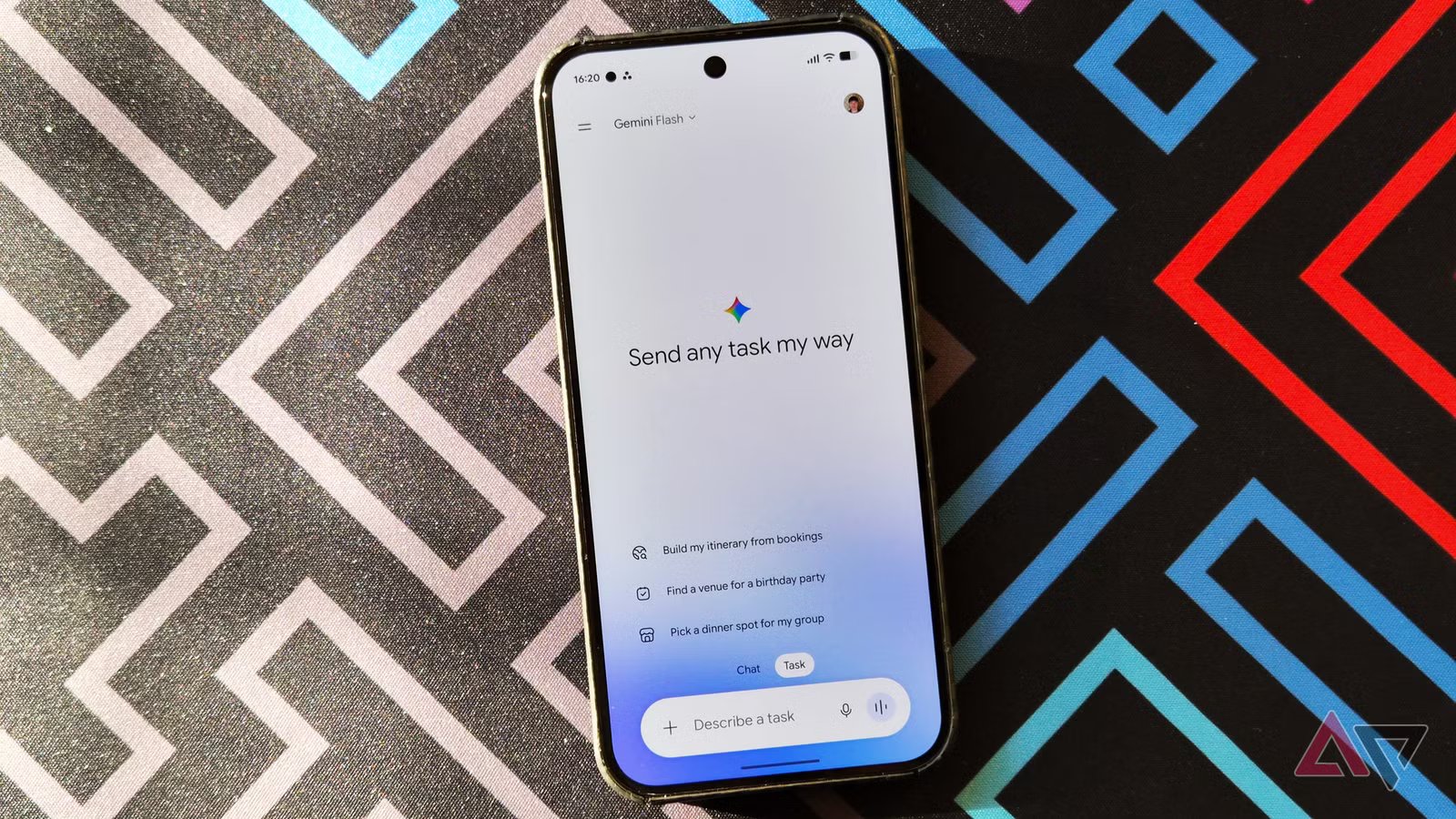
Non sempre ho il tempo o la voglia di scrivere un messaggio quando voglio l’aiuto dei Gemelli. A volte guido, faccio le faccende domestiche o lavoro. È allora che le funzionalità vivavoce di Gemini tornano utili.
Posso chiedere a Gemini di chiamare qualcuno, controllare il mio telefono, gestire gli allarmi e aiutarmi con le attività quotidiane senza digitare comandi o navigare in più menu.
Alcune impostazioni rendono queste interazioni a mani libere ancora più utili e, dopo averle fatte funzionare, mi sono ritrovato a dover raggiungere la tastiera molto meno.
Ecco le funzionalità che utilizzo per ottenere di più Gemelli senza digitare una sola parola.
Lascio che Gemini gestisca le attività telefoniche rapide con la mia voce
Assistenza dispositivo controlla il mio telefono


Gemini può gestire diverse attività telefoniche quotidiane senza costringermi a navigare tra i menu o toccare più pulsanti. La sua funzione Assistenza dispositivo (precedentemente chiamata Utilità) mi consente di controllare diverse parti del mio telefono utilizzando i comandi vocali.
Per abilitare questa funzione, apri l’app Gemini, vai a Impostazioni > Intelligenza personalee selezionare App connesse. Trovare Assistenza dispositivo e attivarlo.
Dopo averlo abilitato, puoi fornire a Gemini comandi vocali per gestire il telefono, impostare timer, controllare la riproduzione multimediale ed eseguire altre azioni.
Ad esempio, dico “Ehi Google, accendi la torcia” quando cerco qualcosa in una stanza buia. Posso anche abilitare il Bluetooth prima di collegare gli auricolari o attivare il risparmio energetico quando il mio telefono è in esaurimento.
Posso anche regolare il volume, modificare la luminosità dello schermo e aprire app o menu di impostazioni specifici.
Utilizzo Gemini anche quando il telefono è bloccato
Può gestire le attività dalla schermata di blocco


Non sempre voglio sbloccare il telefono per fare una domanda veloce o svolgere un’attività semplice. Gemini dispone di un’impostazione di blocco schermo che mi consente di accedere ad alcune funzionalità dell’assistente senza sbloccare il dispositivo.
Per abilitarlo, apri l’app Gemini, vai su Impostazioni > Controlli del dispositivoe aprire Gemelli nella schermata di blocco. Accendi Usa Gemini senza sbloccare.
I Gemelli possono fare diverse cose mentre il telefono rimane bloccato. Puoi porre domande generali, impostare o annullare sveglie, avviare timer, mettere in pausa la musica, accendere la torcia, regolare il volume o abilitare il risparmio energetico. Puoi anche chiedere indicazioni stradali tramite Google Maps e controllare i dispositivi domestici intelligenti.
Gemini potrebbe comunque chiederti di sbloccare il telefono prima di gestire richieste che coinvolgono informazioni personali, come l’accesso ai dettagli del calendario. Ciò impedisce a qualcuno di prendere in mano il telefono bloccato e di accedere liberamente a informazioni sensibili tramite comandi vocali.
Chiamo le persone e invio messaggi senza digitare
Per il funzionamento a mani libere

A volte, potrei aver bisogno di chiamare qualcuno ma non voglio interrompere ciò che sto facendo per aprire l’app Telefono o Messaggi. Gemini semplifica tutto ciò permettendomi di effettuare chiamate e dettare messaggi di testo utilizzando i comandi vocali.
Ad esempio, posso dire “Chiama mamma” per avviare una telefonata. Posso anche chiedergli di chiamare un’azienda o comporre un numero di telefono specifico.
L’invio di messaggi è altrettanto semplice. Posso chiedere ai Gemelli di inviare un messaggio a qualcuno e di dettarne il contenuto nella stessa richiesta.
Ad esempio, posso dire “Ehi Google, invia un messaggio a Sara dicendo che arriverò con 15 minuti di ritardo”. Gemini utilizza la mia app di messaggistica predefinita per gestire la richiesta. Supporta anche WhatsApp su Android.
Per configurarlo, apri Gemini e vai su Impostazioni > Intelligenza personale > App connesse. Assicurati che Telefono E Messaggi le app sono connesse.
Potrebbe anche essere necessario concedere all’app Google l’autorizzazione per accedere ai contatti e al telefono.
Cambia la voce dei Gemelli per rendere le conversazioni più naturali
Personalizza il modo in cui parla


Dato che utilizzo spesso Gemini in vivavoce, non voglio che ogni interazione sembri come se stessi parlando con lo stesso assistente predefinito. Google offre diverse opzioni vocali, quindi posso sceglierne una che trovo più piacevole da ascoltare.
Per cambiare la voce di Gemini, apri l’app Gemini sul tuo telefono, vai su Impostazioni > Voce > La voce dei Gemelli. Tocca i nomi delle voci per visualizzarne l’anteprima, selezionane uno e tocca Confermare.
Ottieni di più da Gemini senza toccare la tastiera
Il più grande vantaggio dell’utilizzo Gemelli senza digitare è che posso portare a termine le cose senza interrompere ciò che sto facendo.
Posso chiedere a Gemini di modificare l’impostazione di un dispositivo, impostare una sveglia, chiamare un contatto, redigere un messaggioo avviare un timer.
Scrivo ancora quando devo dare istruzioni dettagliate, ma per domande veloci e attività quotidiane, parlare con Gemelli è spesso più veloce e conveniente.