I telefoni Samsung Galaxy sono dotati di Samsung Calendar preinstallato, quindi i tuoi eventi vengono indirizzati naturalmente lì.
Si sincronizza anche con il tuo account Google, così puoi vedere tutto in un unico posto.
Anche la maggior parte degli utenti Galaxy lo hanno Google Gemini come assistente predefinito al posto di Samsung Bixbye io sono uno di loro. Lo uso continuamente per pianificare gli eventi del calendario e per molto tempo ha funzionato.
Un giorno, però, si è rotto e ho dovuto installare Google Calendar. Quindi ho approfondito Gemini e Samsung Calendar e ho scoperto che l’integrazione non è così fluida come avevo immaginato.
Lasciami spiegare.
Gemini funziona in parte con Samsung Calendar
Fa bene le basi

Gemini funziona con diverse app Samsungincluso Calendar, ma avevo bisogno di vedere come funzionava.
Ha aggiunto, spostato ed eliminato eventi del calendario senza problemi. Ho chiesto a Gemini di aggiungere un appuntamento dal dentista al mio calendario Samsung per giovedì 3 dicembre alle 14:00. L’evento è apparso subito nell’app.

Leggeva anche gli eventi del mio calendario e mi diceva quando ero libero in un giorno particolare.
Ma non può modificare i dettagli di un evento
Dopo aver creato l’appuntamento dal dentista, ho chiesto a Gemini di aggiungere la posizione.
Non poteva e diceva: “Samsung Calendar non supporta la modifica diretta della posizione di un evento esistente”.

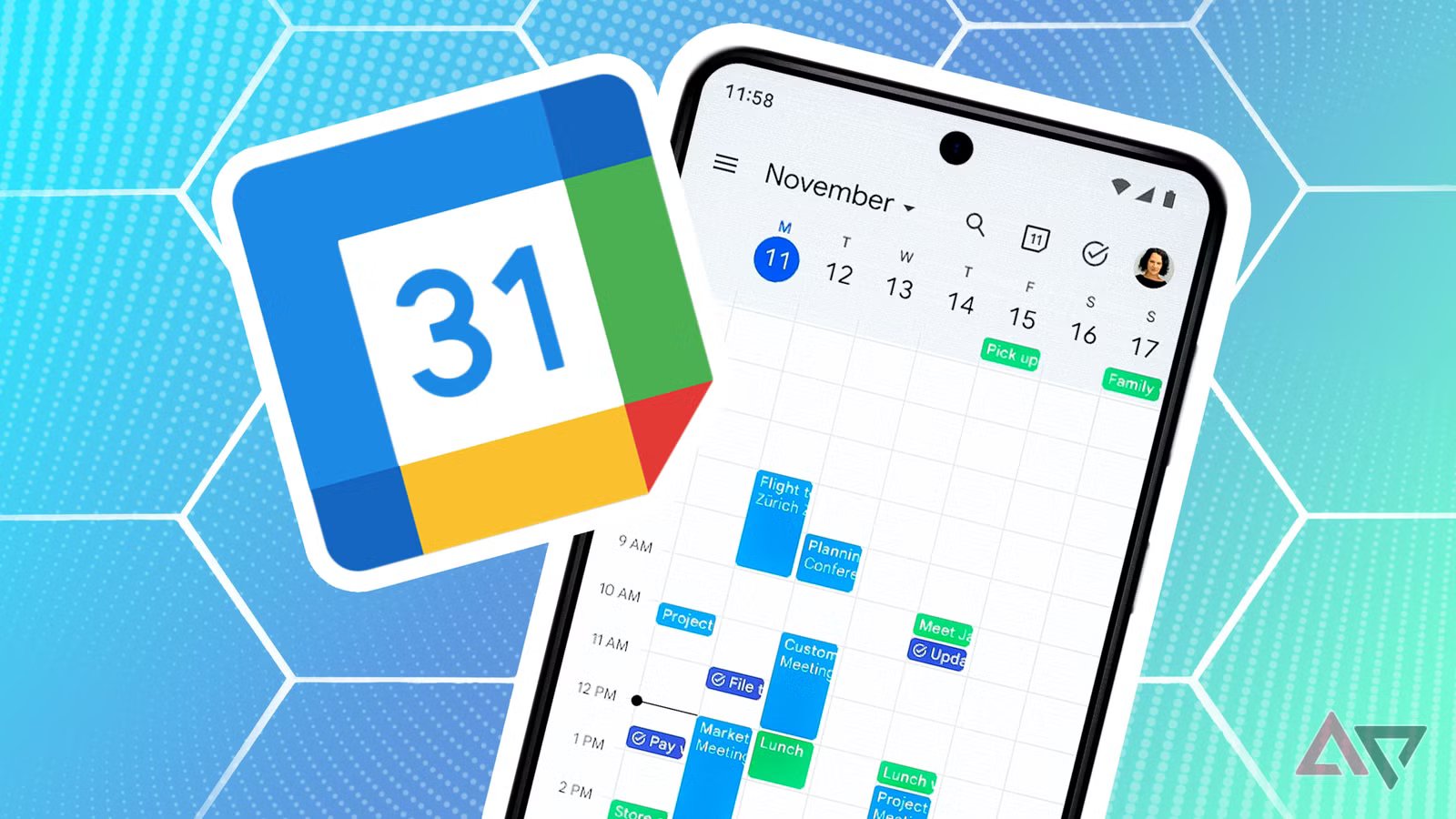
Google Calendar ha centrato tutto al primo tentativo
Comprese le modifiche

Dovevo essere sicuro che i problemi che avevo notato fossero specifici di Gemini e Samsung Calendar.
Quindi ho inviato richieste simili a Gemini, indirizzate a Google Calendar.
Gli ho chiesto di aggiungere un taglio di capelli per mercoledì 2 dicembre alle 11 in un luogo specifico. Come con Samsung Calendar, ha creato l’evento senza problemi.
Ho anche inviato un volantino dell’evento da aggiungere al mio calendario. Lo ha fatto, inserendo titolo, data, ora, luogo e quota di iscrizione.


A differenza di Samsung Calendar, quando ho chiesto a Gemini di modificare la posizione del taglio di capelli, l’ho fatto senza problemi.
I Gemelli hanno un problema con entrambi i calendari
Gestisce male i promemoria
Gemini non è riuscito a gestire correttamente i promemoria né in Samsung Calendar né in Google Calendar.
Gli ho chiesto di modificare la notifica del mio taglio di capelli un’ora prima. Ha detto che non è possibile modificare direttamente gli orari di notifica o di avviso sugli eventi di Google Calendar e mi ha invece fornito i passaggi per farlo manualmente.

Quando ho modificato il mio testo per chiedere un promemoria, ne è stato creato uno separato in Google Task o Samsung Reminder, a seconda dell’app che stavo utilizzando attivamente.
Il problema è che questi promemoria sono separati dall’evento. Quindi, quando si modifica la data dell’evento, ad esempio, rimangono lo stesso giorno.
L’app Promemoria di Samsung è un po’ più utile, perché i suoi promemoria vengono visualizzati accanto ai tuoi eventi nel Calendario Samsung. Ma sono comunque separati, quindi devi spostare il promemoria quando sposti l’evento.

Per fortuna, i Gemelli aiutano in questo. Se rileva un promemoria con gli stessi dettagli di un evento del calendario, suggerisce di spostarlo accanto all’evento.


Bixby modifica perfettamente gli eventi del calendario Samsung
Quindi è un problema di integrazione dei Gemelli

Volevo vedere se il problema di modifica non riuscita dipendeva dal calendario Samsung o dall’integrazione Gemini, quindi ho dato a Bixby le stesse istruzioni.
Come con Gemini, ho detto a Bixby di creare lo stesso appuntamento dal dentista, cosa che è stata fatta. Ho quindi chiesto di aggiungere una posizione. E così è stato, a differenza dei Gemelli. Ha anche spostato l’evento in un altro giorno senza problemi.

Questo non fa altro che confermarlo Bixby controlla ancora meglio le app Samsunganche se Gemelli è l’assistente più versatile.
Non vale la pena mantenere entrambe le app
Samsung Calendar è lì solo per le vibrazioni

In passato, avevo effettivamente scelto di mantenere Samsung Calendar su Google Calendar. Ecco perché.
Samsung Calendar si sincronizza con i tuoi account Google in modo che tu possa vedere tutti i tuoi eventi in un unico posto. E poiché preferisco la sua interfaccia, l’ho mantenuto.
Sfortunatamente, ha funzionato contro di me.
È possibile accedere a tutti gli eventi che salvo sul mio account Google in Samsung Calendar ovunque, incluso Google Calendar.
Tuttavia, Samsung Calendar dispone anche di “Il mio calendario”, che memorizza gli eventi separatamente. Questi eventi vengono archiviati con Samsung, non con Google, quindi non li vedrai se successivamente passi a Google Calendar.
Inoltre, i Gemelli non possono modificare completamente tali eventi.
Sto passando completamente a Google Calendar

In realtà preferisco l’interfaccia utente di Samsung Calendar.
Mostra gli eventi come semplici barre che lo fanno sembrare ordinato. Google Calendar, d’altra parte, sembra sempre disordinato.
Per molto tempo non ho avuto problemi con Samsung Calendar. E se usi Bixby, non lo farai.
Ma poiché Gemini diventa sempre più centrale nel mio flusso di lavoro e poiché non mi piace avere due app uguali, ho deciso di passare a Google Calendar.
Puoi anche usarlo come hub di produttività.