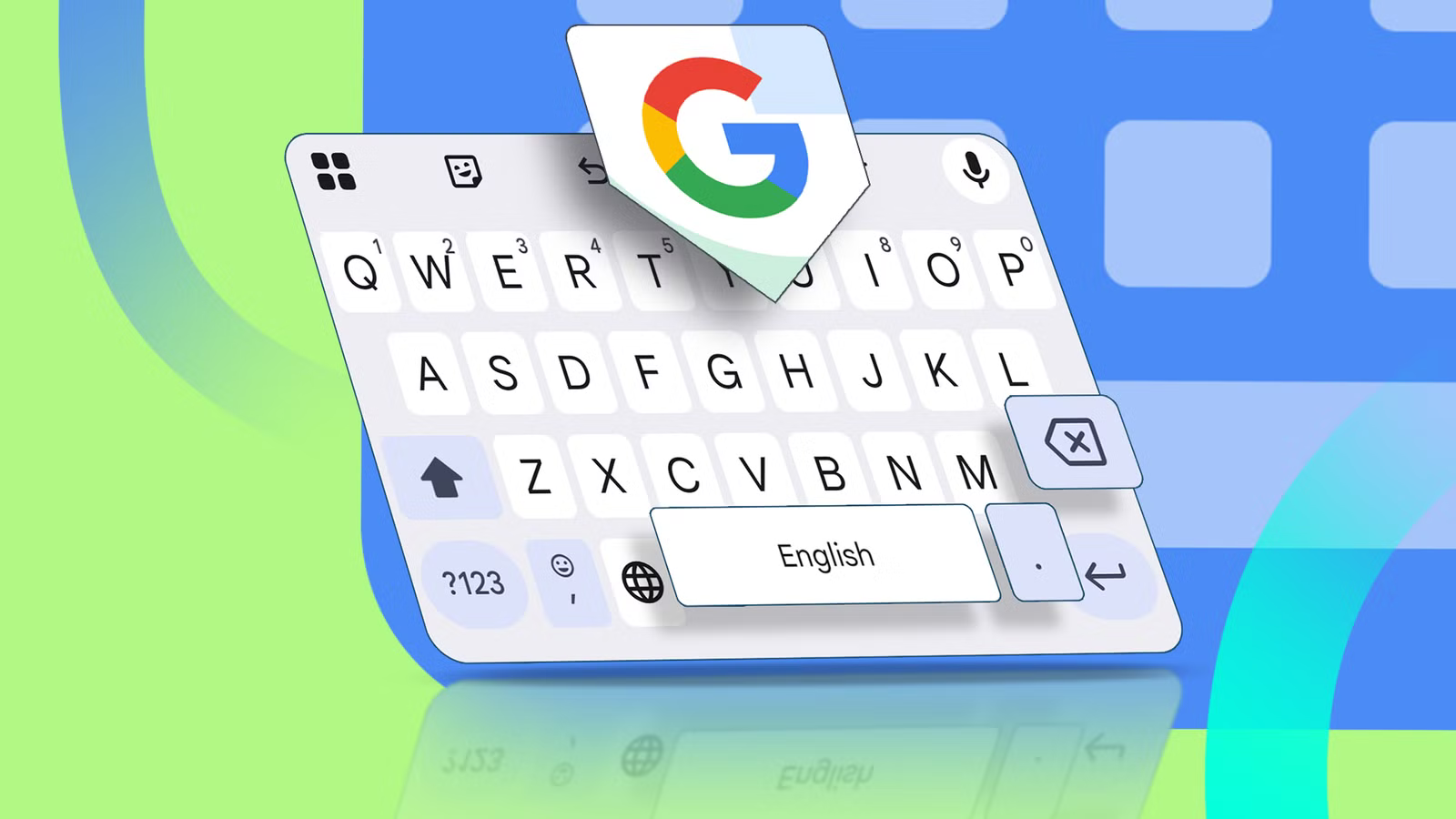
Gboard è stata la mia tastiera predefinita per anni perché è veloce e affidabile. Ma quando di recente ho configurato un nuovo telefono, ho iniziato a prestare maggiore attenzione a qualcosa che normalmente ignoro: le impostazioni della tastiera.
È stato allora che mi sono reso conto che diverse funzionalità predefinite rendevano la digitazione più frustrante del necessario. Hanno aggiunto rumore visivo, cambiato parole che non volevo cambiassero e occasionalmente interrompevano il flusso di digitazione.
Dopo aver disattivato queste funzionalità, è iniziata la digitazione sentendosi veloce e senza sforzo Ancora.
La correzione automatica stava cercando di risolvere le cose in modo troppo aggressivo
Fissava parole che non volevo che aggiustasse


In teoria, la correzione automatica rileva gli errori di battitura prima di premere Invia e ti evita errori imbarazzanti. In pratica, spesso si sentiva eccessivamente fiducioso.
Ho iniziato a notare quanto spesso “correggeva” parole che andavano perfettamente bene, come nomi, slang, termini tecnici e luoghi che scrivo regolarmente.
A volte non percepivo la modifica fino a dopo aver inviato il messaggio. Altre volte, sprecavo qualche secondo annullando la correzione, riscrivendo la parola e lottando con la tastiera per mantenere ciò che avevo scritto originariamente.
Il punto di rottura è arrivato quando mi sono reso conto che stavo rallentando per adattare la correzione automatica. Ricontrollerei le frasi più del necessario o esiterei prima di digitare determinate parole.
Spegnerlo è stato semplice. Apri l’app Gboard su qualsiasi editor di testo o app di messaggistica e tocca icona dell’ingranaggio. Vai a Correzioni e suggerimenti e disattivare Correzione automatica.
Il cambiamento è stato immediato. Gli errori di battitura accadono ancora. Ma ne faccio meno perché non combatto più contro le correzioni forzate. Adesso digitare è meno frustrante.
I suggerimenti della parola successiva erano più fonte di distrazione che aiuto
La mia tastiera non dovrebbe avere una sfera di cristallo

La striscia dei suggerimenti sopra la tastiera prevede costantemente la parola successiva che potresti voler digitare. A volte è accurato, mentre altre volte è solo rumore.
Mi sono reso conto che non lo stavo usando molto. Invece, davo un’occhiata ai suggerimenti a metà frase, venivo distratto da una frase leggermente diversa e toccavo la parola sbagliata o perdevo il filo dei pensieri.
Anche quella striscia di testo in movimento sembra disordinata mentalmente. Durante la digitazione, si aggiorna con nuove previsioni ogni secondo. Non sembra un grosso problema finché non lo spegni e noti quanto è migliorata la tastiera.
Per disattivarlo, toccare icona dell’ingranaggio in Gboard, tocca Correzioni e suggerimentie disattivare Suggerimenti per la parola successiva.
Quello che non mi aspettavo era un vantaggio pratico. Dopo aver disattivato i suggerimenti per la parola successiva, la barra dei suggerimenti è passata a mostrare scorciatoie di punteggiatura come ?, !E ;. Ciò significa che non devo più toccare il file ?123 tasto per aggiungere un punto interrogativo o esclamativo.
La digitazione a scorrimento mi ha rallentato
A volte la correzione richiedeva più tempo che digitarla da solo

La digitazione a scorrimento (chiamata anche digitazione a scorrimento) è una di quelle funzionalità che sembra incredibilmente veloce. Invece di toccare ogni lettera, fai scorrere il dito sulla tastiera e Gboard capisce la parola.
Per me ha introdotto abbastanza imprecisioni da diventare fastidioso.
Se la previsione era sbagliata, correggerla spesso richiedeva più tempo che digitare la parola. Le parole brevi andavano bene, ma quelle più lunghe, soprattutto i nomi o qualsiasi cosa leggermente insolita, erano incostanti.
I colpi accidentali erano un altro problema. Quando spostavo il pollice sulla tastiera, a volte attivavo involontariamente un input di scorrimento. Invece di una singola lettera, inserirei una parola intera (sbagliata) nella frase.
Per disattivarlo, toccare icona dell’ingranaggio su Gboard e disattivalo Digitazione scorrevole.
Quando sono tornato al tocco, la digitazione mi è sembrata più controllata e prevedibile. Se ti senti a tuo agio nel digitare velocemente con i pollici, disattivandolo puoi far sembrare tutto più preciso.
I suggerimenti delle emoji ingombravano la tastiera
Non ho bisogno di un emoji da abbinare a ogni parola che scrivo


Mi piacciono gli emoji, ma non ho bisogno che vengano suggeriti dopo ogni altra parola.
Su Gboard, i suggerimenti delle emoji vengono visualizzati nella barra dei suggerimenti mentre digiti determinate parole. Tipo Contentoe vedrai una faccia sorridente. Tipo caffèe ne prenderai una tazza.
La maggior parte delle volte so se voglio usare un’emoji. Se lo faccio, toccherò il tasto emoji. Le suggestioni occupano spazio nella barra e aggiungono un altro elemento in movimento che concorre ad attirare l’attenzione mentre cerco di concentrarmi su ciò che scrivo.
C’è anche il rischio di rubinetti accidentali. Quando digiti velocemente, è facile sfiorare la striscia dei suggerimenti e inserire un’emoji che non intendevi inviare. Potrebbe andare bene nelle chat informali, ma meno ideale nei messaggi di lavoro.
Per disattivarlo, toccare icona dell’ingranaggioseleziona Emoji, adesivi e GIFe disattiva il file Mostra emoji opzione. Dopo averla disattivata, la barra dei suggerimenti rimane focalizzata sul testo o sulla punteggiatura invece di mescolarsi alla grafica.
I popup principali erano visivamente rumorosi
La mia memoria muscolare fa un lavoro migliore

Ogni volta che premi un tasto su Gboard, una versione più grande di quella lettera appare brevemente sopra il tuo dito. Aiuta a confermare ciò che hai digitato. In realtà, mi sono reso conto che non ci facevo affidamento.
Dopo anni trascorsi a digitare sugli smartphone, ho sviluppato fiducia nella mia memoria muscolare. La lettera ingrandita che lampeggia ad ogni tocco aggiunge più movimento visivo all’interfaccia.
Quando digiti velocemente, i popup lampeggiano rapidamente sullo schermo. Dopo che li ho notati, hanno iniziato a distrarre.
Per disattivarlo, toccare il icona dell’ingranaggioseleziona Preferenzee spegnere Pop-up chiave.
Senza i pop-up, la tastiera sembra più raffinata. L’esperienza di digitazione appare più pulita, soprattutto in modalità oscura.
La disattivazione del feedback tattile ha reso la digitazione più leggera
Il rumore costante del battito era fonte di distrazione

Feedback tattile su Gboard fornisce una leggera vibrazione quando si preme un tasto. Questa funzione tenta di simulare la sensazione di una tastiera fisica, confermando che ha registrato il tuo tocco.
Inizialmente ho apprezzato la reattività che ha apportato alla tastiera. Tuttavia, mi sono reso conto che le continue vibrazioni sminuivano l’esperienza anziché migliorarla.
Quando digiti velocemente, ci sono decine di microvibrazioni per frase. Crea una sottile sensazione di ronzio a cui non pensi consapevolmente, ma che senti sicuramente. Ancora più importante, ha reso la digitazione più lenta e leggermente più meccanica.
Per disattivarlo, toccare icona dell’ingranaggioseleziona Preferenzee disattivare Vibrazione della tastiera.
Dopo averlo spento, la digitazione sembrava più leggera e fluida.
Una tastiera più semplice funziona meglio per me
Spegnimento modifiche di correzione automaticai suggerimenti della parola successiva, i suggerimenti delle emoji, la digitazione a scorrimento, i popup dei tasti e il feedback tattile hanno ridotto le piccole irritazioni che si accumulano nel tempo.
Ci sono meno movimenti sullo schermo, meno parole involontarie e nessun ronzio costante ad ogni tocco. La barra dei suggerimenti sembra più utile. Inoltre, passo meno tempo a correggere le modifiche apportate dalla tastiera per mio conto.