Chrome era il luogo in cui aprivo i siti Web e in qualche modo mi ritrovavo con una dozzina o più schede in lizza per la mia attenzione.
Tuttavia, le cose sono cambiate quando ho iniziato a utilizzare alcune delle funzionalità meno ovvie di Chrome. Ho deciso di utilizzare il browser per gran parte del mio lavoro quotidiano invece di passare costantemente da una scheda all’altra, da un’app all’altra e da uno strumento all’altro per completare le mie attività.
Ora posso tenere aperte due pagine una accanto all’altra durante la ricerca, l’utilizzo Gemelli senza uscire dalla pagina corrente e riduci le distrazioni dovute a schede non necessarie.
Con le funzionalità giuste attivate, Chrome è diventato il luogo in cui svolgo una quantità sorprendente del mio lavoro.
Gemini ha trasformato Chrome in qualcosa di più di una semplice raccolta di schede
Ha eliminato una quantità sorprendente di cambi di scheda
Il cambiamento più grande nel mio flusso di lavoro è avvenuto quando ho iniziato a utilizzare Chiedi ai Gemelli dal browser.
Se sto leggendo un lungo articolo e non voglio approfondire ogni paragrafo, posso chiedere ai Gemelli di evidenziare i punti chiave. Se qualcosa crea confusione, posso chiedergli di spiegare quella sezione in termini più semplici senza copiare il testo in un’altra barra di ricerca.
Gemini utilizza il contenuto della mia scheda attuale come contesto, quindi non devo spiegare cosa sto guardando.
Posso anche condividere più schede aperte con Gemini e chiedergli di lavorare con le informazioni al loro interno.
Ad esempio, se sto cercando un viaggio, posso tenere aperte le pagine degli hotel, delle attrazioni, delle informazioni sulla mappa e altre pagine utili e chiedere a Gemini di aiutarmi a dargli un senso.
Su Android, puoi aprire Gemini in Chrome toccando il file icona del menu a tre punti e selezionando Chiedi ai Gemelli.
L’ho trovato utile anche quando ho aperte diverse versioni delle stesse informazioni. Posso chiedere a Gemini di trovarlo nelle schede che ho condiviso invece di cercare manualmente in ogni pagina un dettaglio particolare.
Gemini in Chrome si integra con Calendar, Keep, Maps, Gmail e YouTube utilizzando il suo Funzionalità App connesse. Ciò significa che posso controllare le informazioni su una pagina web e utilizzare il pannello laterale per fare il passo successivo senza passare continuamente da un’applicazione all’altra.
Supponiamo che sto leggendo di un evento e debba capire se posso effettivamente partecipare. Invece di aprire il Calendario in un’altra scheda, posso utilizzare gli strumenti integrati per controllare il mio programma e capire dove si inserisce l’evento.
Ho smesso di trattare le schede come un elenco di cose da fare
Ho dato a tutte le mie attività del browser incompiute un sistema migliore
Tenevo i conti aperti perché avevo paura di dimenticarmene. La pagina di un hotel significava che dovevo ancora prenotarlo, un articolo significava che volevo leggerlo più tardi e una pagina di prodotto di solito significava che non avevo deciso se acquistarlo. Alla fine, la barra delle schede è diventata un elenco visivo di cose da fare.
I gruppi di schede hanno cambiato la situazione. Ora raggruppo le schede correlate a ciò che sto facendo, come la pianificazione del viaggio, la ricerca o lo shopping, invece di lasciare che tutto si accumuli insieme.
Per crearne uno, fare clic con il pulsante destro del mouse su una scheda, selezionare Aggiungi scheda al nuovo gruppo, dagli un nome e trascina al suo interno altre schede pertinenti. Fare clic sul nome del gruppo per comprimerlo o espanderlo.
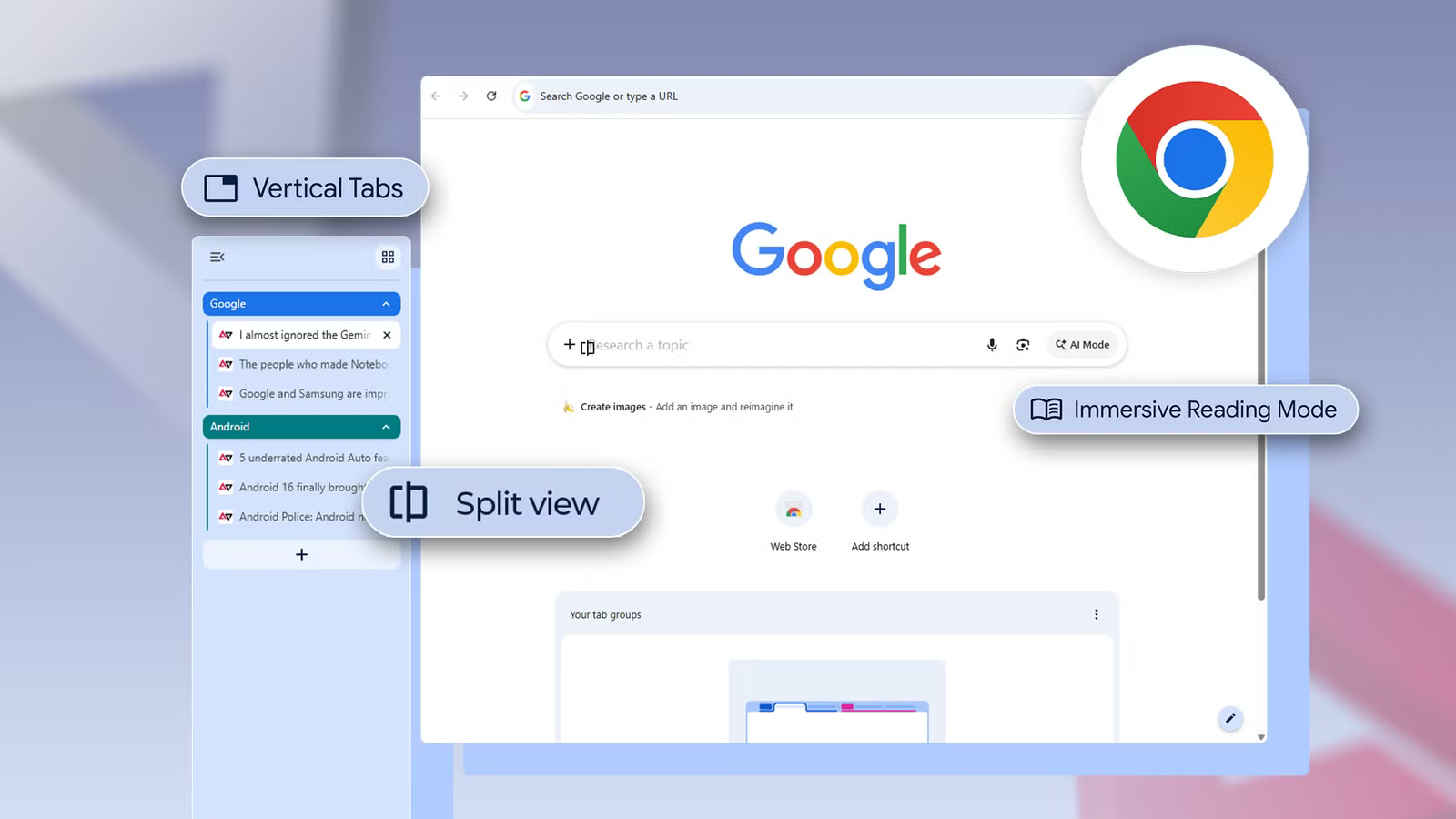
Utilizzo anche le tabulazioni verticali quando un progetto diventa pesante. Fare clic con il pulsante destro del mouse sulla tabstrip e selezionare Mostra le schede verticalmentee Chrome sposta le schede di lato in modo da poter vedere i titoli delle pagine complete.
La modalità di lettura mi aiuta a concentrarmi quando una pagina web diventa troppo distraente
Rende gli articoli lunghi molto più facili da leggere
Alcune pagine web possono essere sorprendentemente difficili da leggere perché pubblicità, storie suggerite, video, intestazioni di grandi dimensioni e altre distrazioni competono per attirare l’attenzione.
La modalità di lettura di Chrome elimina gran parte di ciò e mi offre un ambiente di lettura più pulito.
Sul desktop, faccio clic con il pulsante destro del mouse in un punto qualsiasi di una pagina Web supportata e seleziono Apri in modalità lettura. Chrome trasforma la pagina in una visualizzazione incentrata sul testo e posso regolare il carattere, la dimensione del testo, l’interlinea, la spaziatura delle lettere e il tema dello sfondo per renderlo più comodo da leggere.
Mi piace usarlo per articoli lunghi o pagine di ricerca quando non ho bisogno degli altri elementi del sito web. Invece di combattere il layout della pagina, posso concentrarmi sulle informazioni.
C’è anche un Leggi ad alta voce opzione sul desktop, che mi consente di ascoltare il contenuto mentre lo seguo. Posso modificare la velocità di riproduzione e la voce e Chrome può evidenziare il testo mentre viene letto.
La visualizzazione divisa ha reso Chrome molto migliore per il multitasking
Ho smesso di perdere il posto ogni volta che cambiavo scheda
Passavo costantemente da una scheda all’altra mentre lavoravo. Leggevo qualcosa su una pagina, passavo a un’altra come riferimento, quindi tornavo indietro di nuovo. Farlo ripetutamente rendeva i compiti semplici inutilmente complicati.
La visualizzazione divisa di Chrome mi consente di mantenere visibili due pagine Web nella stessa finestra del browser. Posso tenere un documento o le istruzioni da un lato mentre navigo dall’altro, seguire un tutorial mantenendo visibile la pagina pertinente o guardare un video su YouTube mentre prendo appunti.
Per usarlo, fare clic con il pulsante destro del mouse su una scheda e selezionare Aggiungi scheda alla nuova visualizzazione divisaquindi scegli l’altra scheda che desideri accanto. È anche possibile fare clic con il pulsante destro del mouse su un collegamento e selezionarlo Apri il collegamento in vista divisa.
Il mio browser è diventato il mio spazio di lavoro per la produttività
Chrome è diventato il mio strumento principale per la ricerca e l’organizzazione di informazioni, la lettura e il multitasking senza passare costantemente da un’app all’altra o da una finestra all’altra.
Per esempio, modalità di lettura mi aiuta a concentrarmi, mentre Gemini mi aiuta a comprendere le informazioni nel mio browser.
La sua integrazione con altre app Google rende Gemini ancora più utile. Posso usarlo con Gmail, Google KeepCalendario, Mappe e YouTube senza uscire dalla pagina web che sto visualizzando.