Quando acquisti un nuovo dispositivo, di solito sai esattamente per cosa lo utilizzerai. Tuttavia, quando ti viene dato in dono, il suo ruolo nella tua vita tende a non essere chiaro.
Un momento ti dici che il tablet sarà per lo streaming. Il momento successivo, decidi che leggere libri di saggistica è esattamente ciò per cui è stato creato.
Prima che tu te ne accorga, il dispositivo è sullo scaffale, a raccogliere polvere.
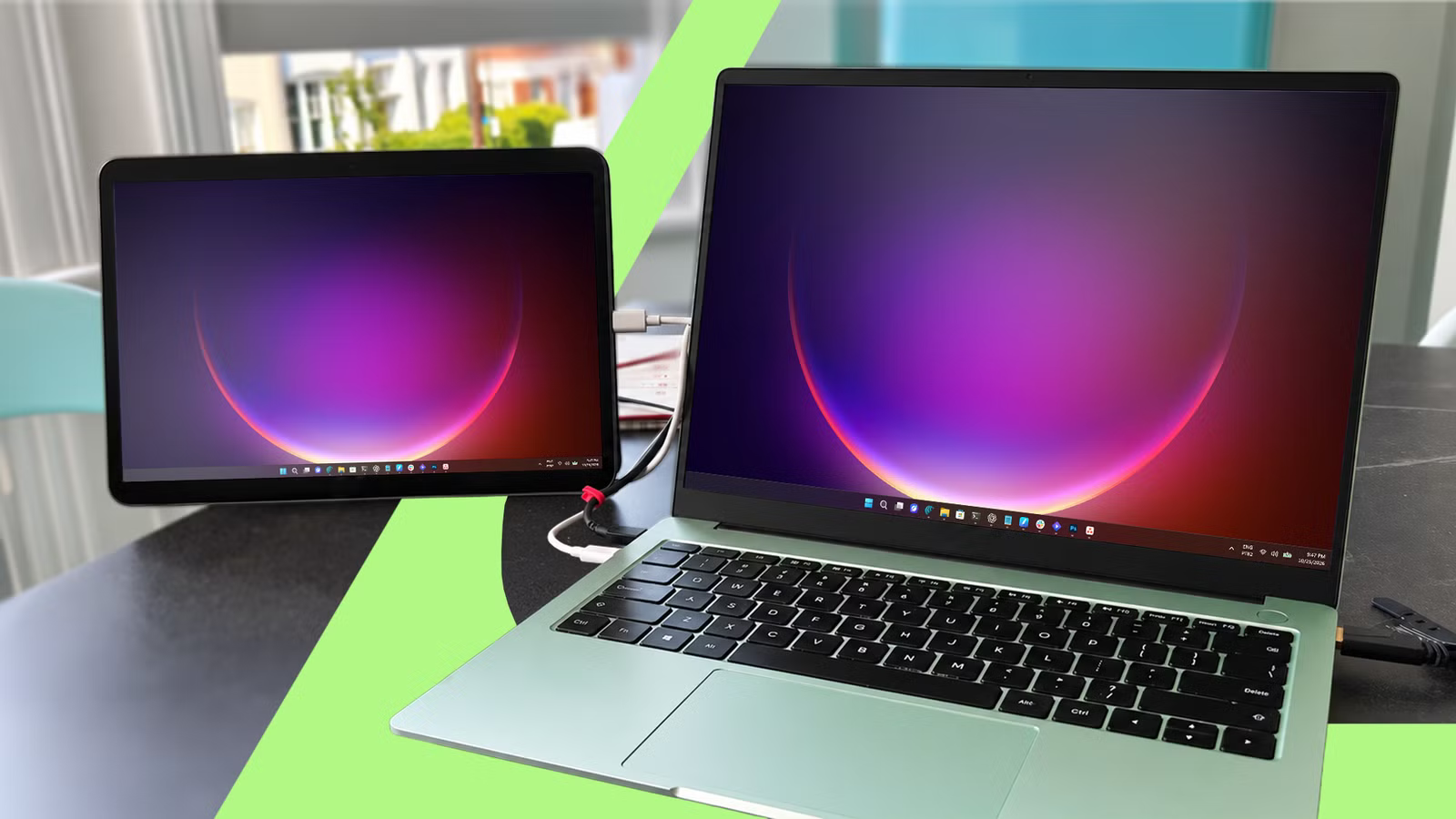
Quello era il mio Xiaomi Redmi Pad prima di trasformarlo in un display esteso per il mio laptop.
Ora, il bilancio Il tablet è passato dall’essere un dispositivo inutile ad essere la soluzione a uno dei miei più grandi intoppi nel flusso di lavoro.
Lo schermo di un laptop mi ha fatto saltare da una finestra all’altra
Il mio Redmi Pad inattivo era l’ovvio secondo schermo

Svolgo il mio lavoro sul mio HP Pavilion x360. Quindi scrivo, leggo, ricerco e creo progetti su più finestre contemporaneamente.
Inoltre, a seconda dell’attività, ho anche una finestra aperta per Claude, Esplora file o Google Keep.
Ci sono molte finestre tra cui destreggiarsi mentre si cerca di svolgere un lavoro significativo.
E considerando che sposto il puntatore sul trackpad delle dimensioni di una saponetta, ogni ulteriore scorrimento tra le finestre aumenta l’esaurimento che provo alla fine della giornata.
Ecco perché sono stato felice quando il mio tablet economico abbandonato si è unito alla mia attrezzatura da lavoro.
Ora, invece di saltare ripetutamente da una finestra all’altra o di riempire il mio display con lo schermo diviso, guardo il mio tablet a sinistra. Che modo fantastico di utilizzare un tablet economico abbandonato.
Ma altrettanto superbo è il software che ha reso tutto ciò possibile.
Spacedesk è un’opzione decente per i tablet economici
E non costa nemmeno un centesimo

Maggior parte tablet recenti e di fascia alta vengono forniti con la possibilità di essere utilizzati come monitor integrato. Questo è raramente il caso dei tablet economici, soprattutto non dei vecchi tablet che hanno terminato il supporto come il mio Redmi Pad.
Quindi, per far funzionare la mia configurazione, ho dovuto rivolgermi ad app di terze parti. Ho trovato diverse opzioni efficaci, come SuperDisplay, Duet Display e Wired XDisplay.
Tuttavia, ho scelto Spacedesk perché era l’unica opzione gratuita che ho trovato che ti consentisse di connetterti tramite USB e Wi-Fi.
L’installazione ha richiesto circa 10 minuti
E le mie impostazioni di Windows hanno impiegato gran parte di quel tempo
Per utilizzare Spacedesk per connettere il mio tablet al PC, ho seguito un paio di passaggi:
-
Installa il driver Spacedesk sul laptop da Il sito web di Spacedeske ottieni il Visualizzatore Spacedesk per il tablet dal Play Store.
-
Sul tablet, trova Spacedesk nelle impostazioni della batteria e modifica Risparmio batteria (consigliato) in Nessuna restrizione. Questo continua
Android non blocca l’app in background.
-
Apri la console driver Spacedesk sul laptop e seleziona Cavo USB Android in Interfacce di comunicazione.
-
Collega il tablet al laptop con il cavo USB.
L’attivazione del cavo USB Android nel passaggio 3 disabilita le altre app che utilizzano il cavo USB, incluso il trasferimento di file tramite USB. Deselezionalo per riutilizzarli.
Dopo che il mio tablet ha visualizzato i contenuti del mio laptop, ho dovuto apportare alcune modifiche alle impostazioni di visualizzazione di Windows.
Ho cambiato la funzione dello schermo del mio tablet da Duplica questi display A Estendi questi display. Quindi ho trascinato la scatola del tablet sul lato del laptop in modo che corrisponda alla posizione del tablet sulla scrivania.
Per la scala dei contenuti sullo schermo del mio tablet, l’ho impostato al 200% per una visualizzazione più semplice.
La mia configurazione USB funzionava inconsapevolmente tramite Wi-Fi
Il cavo stava semplicemente caricando innocentemente il tablet
Quando ho iniziato a utilizzare il tablet come monitor, ho notato che i contenuti sullo schermo, in particolare il cursore, si muovevano molto lentamente.
Le pagine erano nitide e chiare, ma il movimento era estremamente lento. Quando ho aperto la Console driver sul mio laptop, ho notato che la connessione del mio dispositivo era elencata in Rete locale anziché USB.
Ciò significava che la connessione tra il mio tablet e il mio laptop era tramite Wi-Fi, non USB. Ecco perché il mio tablet era in ritardo.
Per connettere i miei dispositivi tramite USB, ho spento il Wi-Fi del mio tablet e ho selezionato Cavo USBAndroid Sotto Interfacce di comunicazione sulla Driver Console del mio portatile.
Dopo essermi connesso tramite USB, il ritardo è scomparso. Finalmente ho potuto vivere un’esperienza fluida e senza interruzioni.
La mia lista di controllo ha finalmente la sua schermata
E sta già uccidendo la mia goffaggine

A volte la mia mente è piena di troppe informazioni e mi dimentico di fare cose importanti.
In queste situazioni, di solito prendo la mia lista di controllo e seguo gli elementi uno dopo l’altro.
Tuttavia, bastano tre o quattro cambi di app per dimenticare che stavo seguendo una lista di controllo.
Per molto tempo, la mia soluzione alternativa a questo problema è stata l’utilizzo della funzione schermo diviso. Lista di controllo a sinistra, lavoro vero e proprio a destra.
Ma spesso, la distorsione dell’app dallo schermo diviso ostacola il mio lavoro più che dimenticare la lista di controllo.
Quindi di solito rinuncio all’elenco. Ma ora, con la mia configurazione a doppio schermo, tengo la lista di controllo sullo schermo del mio tablet mentre svolgo le attività sul mio laptop.
Il mio tablet inattivo ora ha un lavoro permanente a doppio schermo
Rimettere al lavoro il mio Redmi Pad dopo mesi passati a raccogliere polvere mi ha fatto capire quanto sia ancora utile il vecchio tablet.
Quindi, se possiedi un file non supportato tavoletta economica che è rimasto inattivo ormai da un po’, ti esorto a prendere in considerazione l’idea di associarlo al tuo laptop come display esteso.
Tieni presente, tuttavia, che la versione gratuita di Spacedesk scade il 31 dicembre 2026. Tuttavia, ciò che verrà dopo è in gran parte incerto.
L’azienda ha ritirato la sua offerta gratuita alla fine di ciascuno degli ultimi due anni. In entrambi i casi, l’anno successivo è stata rilasciata un’altra versione gratuita.