Per anni Google Foto è stato il mio backup cloud preferito per foto e video, anche su dispositivi non Pixel.
Adoro le sue funzionalità di editing avanzate, che si sono rivelate comode e pratiche, da Gomma magica a un’ampia gamma di preimpostazioni basate sull’intelligenza artificiale come Remix.
Google ha recentemente introdotto un’altra suite di utili aggiunte, incluso Moods. Sebbene sia più semplice rispetto agli strumenti esistenti, non mi aspettavo che mi piacesse così tanto.
Produce fantastici look retrò, tanto che lo preferisco a Instagram e Adobe Lightroom.
Che cos’è Google Foto Moods?
Trasforma le immagini in retrò
Prima che Google Foto ricevesse la suite di editing aggiornata, mi affidavo principalmente a Snapseed per modificare le mie foto prima di pubblicarle.
Per le esportazioni in batch e la modifica degli scatti destinati alla mia immagine del profilo, mi sono rivolto ad Adobe Lightroom per la sua maggiore flessibilità.
Nel corso degli anni, Google ha fatto Foto un editor molto più capace. Integrava molti strumenti come effetti espansi, filtri e cursori di regolazione manuale.
Sebbene sia possibile elaborare ampiamente questi file, come in Photoshop, non offrono stili classici così facilmente come Instagram.
Ora, Google ha recentemente aggiunto una nuova suite di effetti chiamata Moods.
Si tratta di una collezione distinta di filtri per fotocamere vintage che non solo aggiungono un aspetto retrò alle immagini, ma evocano anche nostalgia.
Filtri degli stati d’animo per la notte e i paesaggi
Rendi drammatici gli scatti di strada
Moods ha otto preimpostazioni, che vanno dalla pellicola classica ai filtri in stile anni 2000, e la scelta dello stile giusto per il soggetto può migliorare significativamente le tue foto.
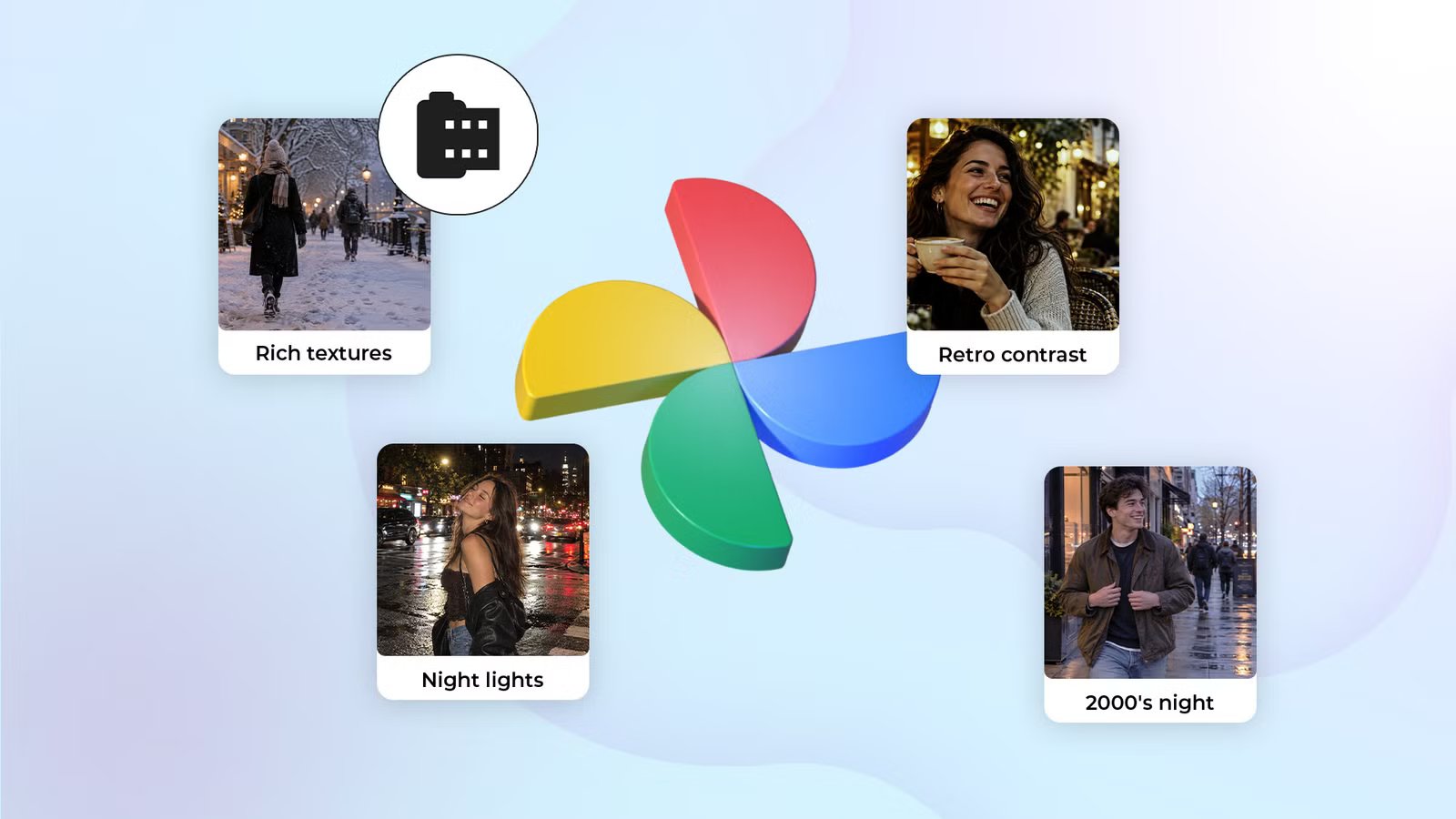
Per gli scatti di strada o la cattura di paesaggi, utilizzo principalmente Luci notturne, Nitido 35 mm o notte degli anni 2000.
Luci notturne aggiunge una luce soffusa che enfatizza l’illuminazione e i colori nelle immagini. Oltre ad abbinarsi bene con gli scatti notturni, funziona in modo fantastico per migliorare anche le scene diurne, purché vi sia uno spettro di colori considerevole.
Puoi sempre regolare l’intensità dell’effetto, il che è molto carino, anche se il valore predefinito è 80 e arriva a 100.
Mi piace anche Croccante 35 mmche aggiunge grana e rende più nitida la scena per un’estetica classica del film analogico. È una delle mie opzioni preferite in Moods.
Nel campione puoi vedere come la chiarezza e il contrasto rimangono bilanciati nonostante lo strato aggiunto di un negativo tradizionale.
La notte degli anni 2000 è paragonabile al Crisp 35 mm, ma la sua texture enfatizza la grana della fotocamera digitale.
È adatto anche per i ritratti serali, soprattutto se vuoi aggiungere queste texture come ritocco o aumentare il contrasto.
Minimalista arioso è la preimpostazione più blanda. È consigliato se il tuo obiettivo è solo quello di lucidare la foto, schiarendo i bianchi e ammorbidendo i dettagli.
I migliori effetti per le scene di ritratto
Foto giocose e cinematografiche
Per cornici per ritratti, selfie o soggetti con persone, mi oriento verso le altre opzioni.
Il cinema degli anni 2000 trasforma una scena in uno scatto ispirato al film. Favorisce il contrasto tonale e le ombre più profondi durante l’applicazione della grana leggera.
Oltre ai ritratti, mi diverto ad usarlo anche sui paesaggi notturni. Puoi riportare indietro il cursore per una finitura più sottile.
Texture ricche migliora i dettagli nei tessuti e nelle superfici per un aspetto più pronunciato. L’ho trovato vicino al cinema degli anni 2000, tranne per il fatto che la vivacità tende verso tonalità rossastre con ombre più chiare.
Contrasto retrò è la mia selezione preferita per i ritratti. È quanto di più vicino si possa ottenere alle prime fotocamere digitali, con un tocco retrò incisivo creato da neri più profondi.
D’altra parte, Fotocamera digitale rosa è una versione più leggera e calda di Retro Contrast. Lo consiglio per cornici per ritratti con sfondi chiari se vuoi che le luci risaltino.
Le foto modificate con Moods sono organizzate per data di creazione. Per accedervi rapidamente, utilizza l’album Foto aggiunte di recente.
Come utilizzare Moods

Gli stati d’animo sono disponibili tramite Crea scheda in Google Foto. Dopo averlo selezionato, ti verrà chiesto di scegliere un’immagine dalle evidenziazioni suggerite o di sceglierne una manualmente.
Puoi utilizzare la funzione di ricerca intelligente per filtrare le immagini per luogo o data. Puoi anche toccare il volto di una persona per rivelare tutte le foto taggate.
L’interfaccia inizia con Airy Minimalist, anche se per impostazione predefinita utilizza l’ultimo filtro selezionato. Il dispositivo di scorrimento inizia immediatamente da 80, ma puoi regolarlo ovunque da 0 a 100. Tocca Salva una copia quando sei soddisfatto del tuo aspetto.
Google ha lanciato Moods un paio di settimane fa, anche se la disponibilità può variare in base alla regione.
Sebbene utilizzi modelli AI, supporta l’hardware Android precedente, quindi non sarà un problema se non disponi di un abbonamento a pagamento ai livelli AI di Google.
Al momento supporta Android, ma possiamo aspettarci che in futuro arrivi anche sui dispositivi iOS, in particolare sugli iPhone.
Ho smesso di perdere tempo a modificare su Lightroom e Instagram

Utilizzo Moods ormai da alcuni giorni, quasi ogni giorno, ed è un un’aggiunta davvero divertente a Google Foto.
Vorrei che potessimo ottenere più stili in futuro e forse la possibilità di applicare in batch lo stesso aspetto su più foto, anche se i filtri attuali sono più che sufficienti per le riprese di tutti i giorni.
È gratuito, il che lo rende un facile consiglio per chiunque desideri autentici toni retrò senza dover passare attraverso i noiosi cursori di Adobe Lightroom o avere a che fare con l’editor di foto gonfio di Instagram.