Spesso mi trovavo a metà di un compito, come portare a spasso il cane o cucinare un pasto, quando avevo bisogno di buttare giù un appunto Google Keep.
In queste situazioni, digitare può essere difficile e registrare un memo vocale in un’app di registrazione dedicata può essere difficile da utilizzare in seguito.
Ma l’ingegnosa funzione di nota vocale di Keep era la soluzione perfetta e adesso la uso ogni giorno.
Come utilizzo la funzione di trascrizione vocale di Google Keep per prendere appunti
Prendere appunti con la mia voce non è mai stato così facile
Ho utilizzato Google Keep per le note da quando è stata lanciata l’app e, con le recenti integrazioni di Gemini, è diventato il mio unico modo per farlo.
Una delle mie funzionalità preferite è la conversione da voce a testo, che trasforma le note vocali rapide in note reali ed elenchi di cose da fare.
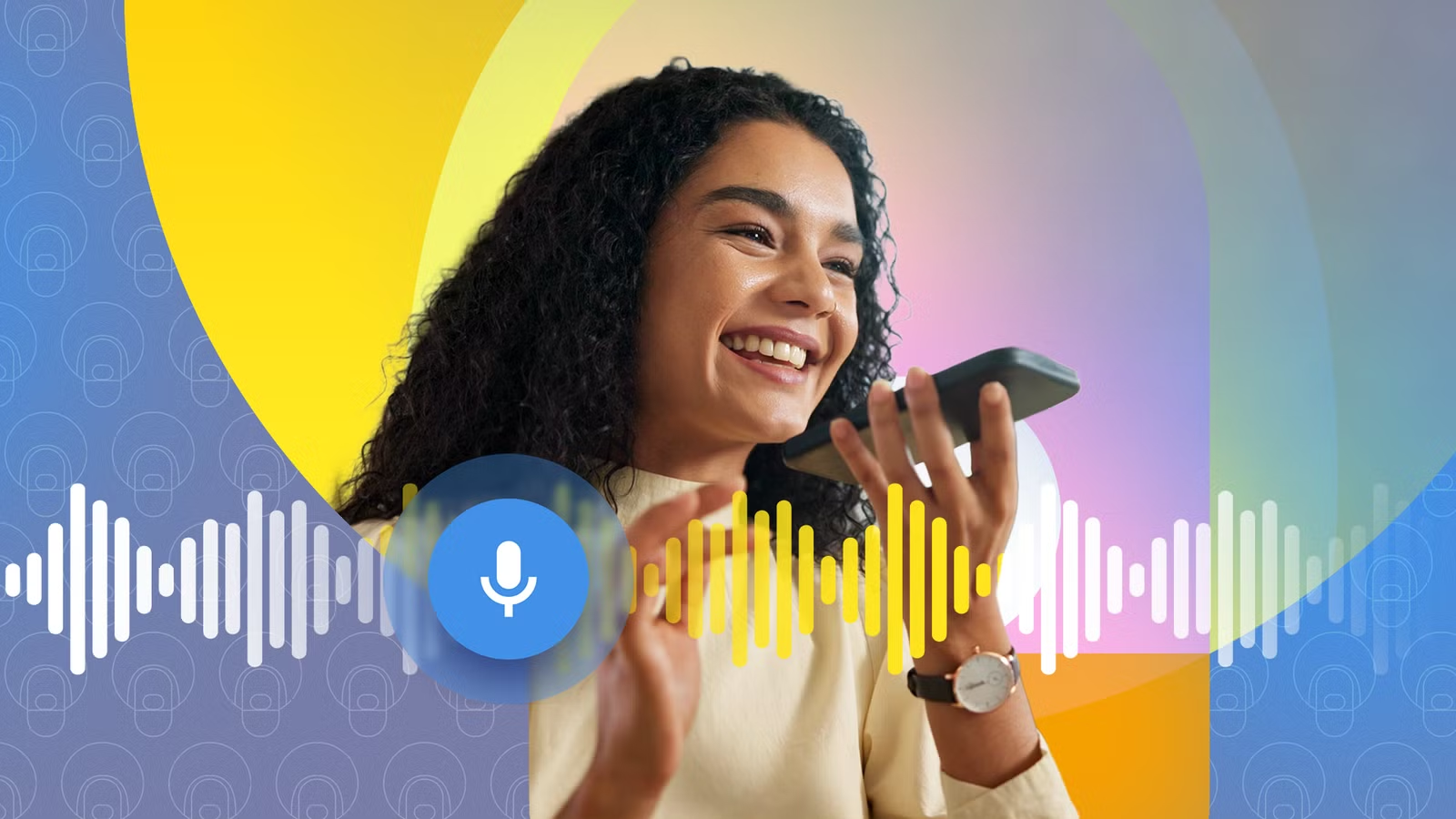
Tocco il icona del microfono nella barra degli strumenti in basso, parla al telefono e Keep rileva quando smetto di parlare.
La trascrizione della nota vocale viene visualizzata nella nota con la formattazione corretta, ad esempio negli elenchi di controllo. Il testo e la nota vocale si sincronizzano su tutti i miei dispositivi in modo da potervi accedere in seguito.
Trascrizioni vocali di Google Keep sono migliori per appunti brevi e pratici, piuttosto che per lunghi monologhi. È l’ideale quando sono occupato a metà di un compito ed è un vero toccasana.
Lo uso soprattutto per fare la lista della spesa o la lista della spesa, che spesso detta mentre passo davanti al frigorifero della cucina o prima di uscire.
Ma non utilizzo questa funzionalità solo per gli elenchi. A volte mi vengono idee per articoli che devo annotare rapidamente e non sono vicino al mio laptop.
Utilizzo anche la funzione di trascrizione vocale per dump rapidi di attività e promemoria che aggiungo spesso tramite Gemini in Android Auto.
È un’ottima funzionalità, soprattutto perché Gemini ottimizza le note vocali nelle attività di Google Keep che sono facili da leggere e sincronizzare su tutti i miei dispositivi.
È la funzionalità che utilizzo più in Google Keep ed è diventata il mio modo predefinito di utilizzarla.
Perché la trascrizione vocale di Google Keep è diventata la mia impostazione predefinita quotidiana e cosa potrebbe migliorare
Catturare pensieri ed elenchi di controllo a mani libere mi ha dato più libertà

L’utilizzo della funzione di trascrizione vocale di Google Keep mi consente di acquisire più note che mai, il che è tornato utile quando ne ho bisogno.
Posso catturare pensieri casuali nel momento in cui appaiono e Google Keep me li memorizza come frasi complete o elenchi di controllo.
Ciò che mi piace di più è che non devo digitare, quindi posso utilizzare Google Keep a mani libere. Potrebbe non sembrare molto in questo momento, ma ho preso appunti mentre camminavo o guidavo.
IL funzionalità di conversione della voce in testo rende facile catturare appunti che altrimenti dimenticherei o che non mi prenderei mai la briga di annotare in seguito. Ho preso appunti in palestra o al parco senza staccare gli occhi dal tapis roulant.
Non funziona perfettamente, ma porta a termine il lavoro. La trascrizione è per lo più accurata e necessita solo di modifiche manuali occasionali.
La ciliegina sulla torta è che questa funzionalità è gratuita per tutti. Non è necessario un abbonamento a Google AI o un componente aggiuntivo di registrazione separato.
Dopo aver terminato la registrazione, puoi scaricare sia l’audio che il testo e rivederli su qualsiasi dispositivo, cosa che manca alle app di dettatura pura o che richiede un abbonamento.
Per portare l’esperienza a un livello superiore, puoi aggiungere note ed elenchi di controllo dalla schermata principale utilizzando la tua voce tramite Gemini.
Per utilizzare la funzionalità Voice-to-list di Gemini con Google Keep è necessario un abbonamento Google AI Plus, Pro o Ultra. È inoltre necessario connettere le app Google a Gemini affinché funzioni.
Google Keep potrebbe migliorare la sua funzionalità di trascrizione vocale. Per cominciare, le note vocali sono brevi ed è difficile acquisire note più lunghe e dettagliate.
Il rumore di fondo può anche produrre trascrizioni imprecise che richiedono modifiche manuali.
Infine, questa funzionalità è disponibile solo sui telefoni e, secondo me, dovrebbe essere disponibile sul web anche per laptop e PC desktop.
Tenendo presente questi avvertimenti, ho comunque preso appunti sempre più importanti su Google Keep che mai.
Abbiamo tutti pensato “lo scriverò più tardi”, ma non siamo mai riusciti a catturare quegli appunti. Con la funzione di trascrizione vocale ho preso più appunti invece di dimenticarli.
Man mano che l’ho usato di più, è diventato il mio modo principale per catturare idee rapide e utilizzo la digitazione quando ho più tempo per note più lunghe e dettagliate.
Le app per prendere appunti possono imparare molto dalla funzione di trascrizione vocale di Google Keep
La cosa più sorprendente delle trascrizioni vocali di Google Keep è che non si tratta di una nuova e appariscente funzionalità di intelligenza artificiale ed è più affidabile di quanto si possa pensare.
Dopo aver iniziato a usare il microfono per prendere appunti, è diventata un’abitudine che è rimasta e funziona ancora oggi.
Google Keep fa un lavoro incredibile rimanendo semplice aggiungendo funzionalità significative come note vocali e nuove integrazioni AI.
Consiglio vivamente di provare la funzione vocale di Keep e vedere se prendi più appunti di prima.