I telefoni Samsung Galaxy sono dotati di quasi tutto, inclusi due browser.
Poiché non è possibile disinstallare Samsung Browser, lo nascondo su ogni nuovo telefono Samsung Galaxy, quindi Chrome è l’unico browser che vedo.
Di recente, l’ho portato allo scoperto per vedere cosa stavo ignorando. E fa molte cose bene, ad esempio blocco dei tracker e gestire decine di schede.
Ma l’unica caratteristica che mi impedisce di tornare a Chrome è la barra degli strumenti personalizzabile del browser Samsung. Mi consente di organizzare il layout per adattarlo al modo in cui navigo.
Lascia che ti mostri come.
Chrome ti offre un pulsante di scelta rapida
E questo è tutto

Oltre a spostare la barra degli indirizzi in basso, l’unica personalizzazione della barra degli strumenti di Chrome è l’aggiunta di un pulsante di scelta rapida tra il contatore delle schede e la barra degli indirizzi.
Puoi impostarlo per aprire una nuova scheda, condividere una pagina, avviare una ricerca vocale, tradurre una pagina, aggiungere una pagina ai segnalibri o ascoltare la pagina.
Puoi anche consentire all’intelligenza artificiale di Google di passare da una scorciatoia all’altra in base al tuo utilizzo.
È una bella aggiunta, ma è solo uno slot per una funzionalità. Ciò significa che quasi tutto ciò di cui avrai bisogno è nascosto dietro il menu a tre punti.
Quindi sono necessari almeno due tocchi per raggiungerli.
Le funzionalità che usi di più possono essere a portata di tocco

Browser Samsung è su un livello diverso quando si tratta di personalizzazione del layout della barra degli strumenti. Ha una sezione dedicata a questo.
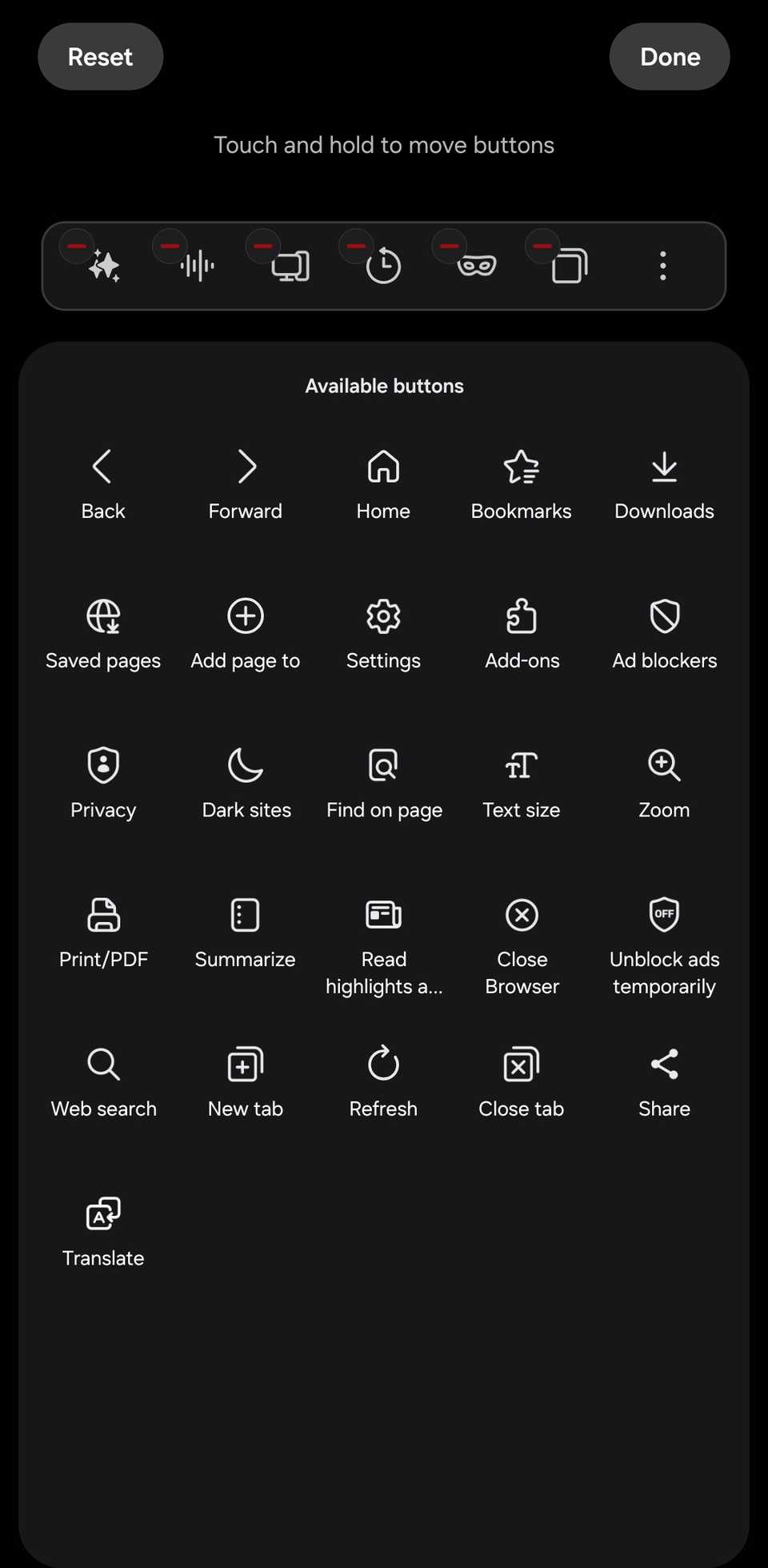
Puoi aggiungere fino a sei pulsanti più l’icona del menu alla barra degli strumenti da un elenco di oltre 30 elementi. E puoi disporli come preferisci.
A prima vista, non sembra molto. Ma dopo aver raggiunto per alcuni giorni il pulsante del sito desktop con un solo tocco, mi sono reso conto di quanto sia utile.
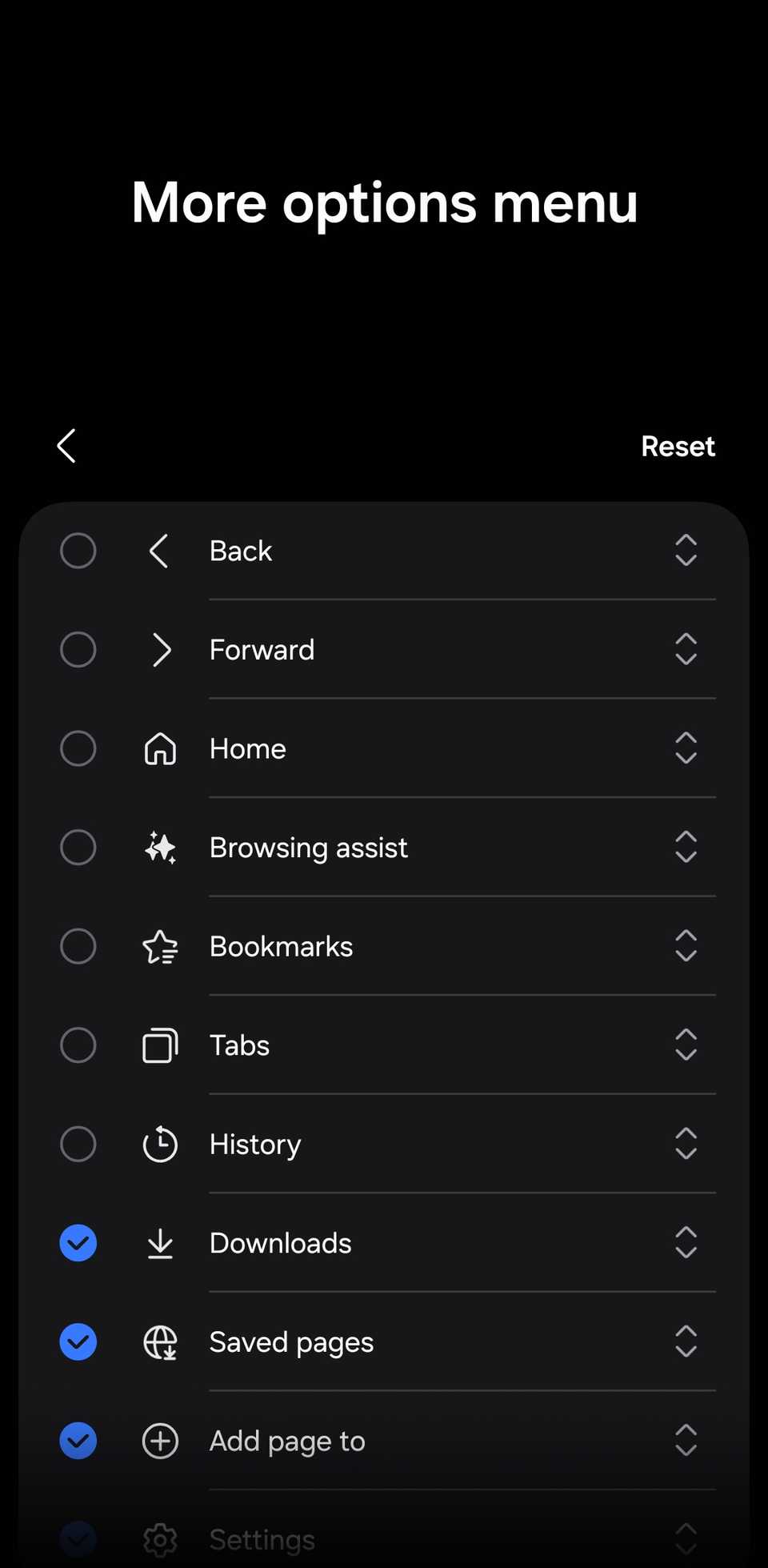
Inoltre, dopo aver aggiunto i pulsanti più utilizzati alla barra degli strumenti, puoi personalizzare il file Più opzioni menu con gli strumenti che non usi così spesso.
Puoi anche includere una barra delle schede per le schede aperte o una barra dei segnalibri per i segnalibri salvati sopra la barra degli strumenti.
Puoi impostare tutte e tre le barre in modo che rimangano sempre visibili o scompaiano e riappariscano mentre scorri verso l’alto o verso il basso.
Il tuo avrà un aspetto diverso, e questo è il punto

Per la barra degli strumenti del mio browser Samsung, ho incluso gli strumenti che utilizzo di più:
- IA della Galassia: Apre l’Assistente alla navigazione, che può riassumere una pagina, tradurla o leggerne ad alta voce i punti salienti.
- Leggi ad alta voce: Mi legge l’articolo. Lo uso soprattutto per testi didattici lunghi perché ascoltare e leggere allo stesso tempo mi facilita la comprensione.
- Sito desktop: Mostra le pagine come verrebbero visualizzate su un PC. Lo uso sempre per le pagine che nascondono funzionalità o si caricano male sui dispositivi mobili.
- Cronologia/Download: Sono ancora indeciso su questo. Entrambi sono utili: la cronologia mi consente di tornare a una pagina che ho chiuso per sbaglio e i download mi consentono di vedere i file appena scaricati.
- Modalità segreta: Apre immediatamente una scheda privata.
- Schede: Lo tengo perché passo costantemente da una pagina aperta all’altra.


La tua lista probabilmente conterrà elementi diversi. Samsung Browser dispone di pulsanti per il blocco degli annunci, Traduci, Siti oscuri, Trova nella pagina, Zoom, Stampa/PDF e così via.
C’è anche un pulsante per sbloccare temporaneamente gli annunci quando un sito si rifiuta di caricarsi con un blocco annunci attivo.
Avrai finito in un batter d’occhio

Per personalizzare la barra degli strumenti del browser Samsung:
-
Apri l’app e tocca menu a tre punti icona nell’angolo in basso a destra.
-
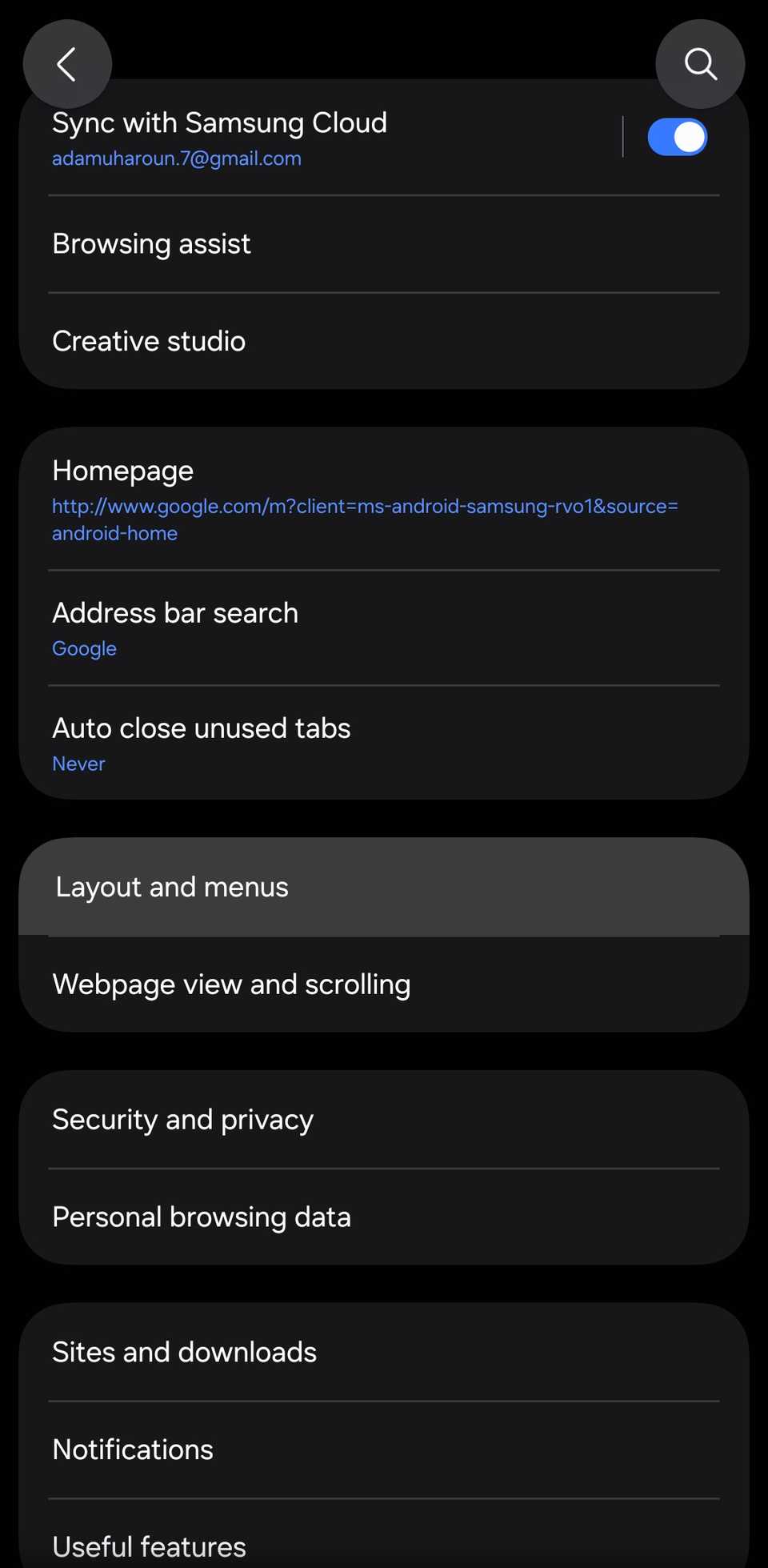
Rubinetto Impostazioni e vai a Disposizione e menu.
-
Selezionare Barra degli strumenti sotto il Personalizza sezione.
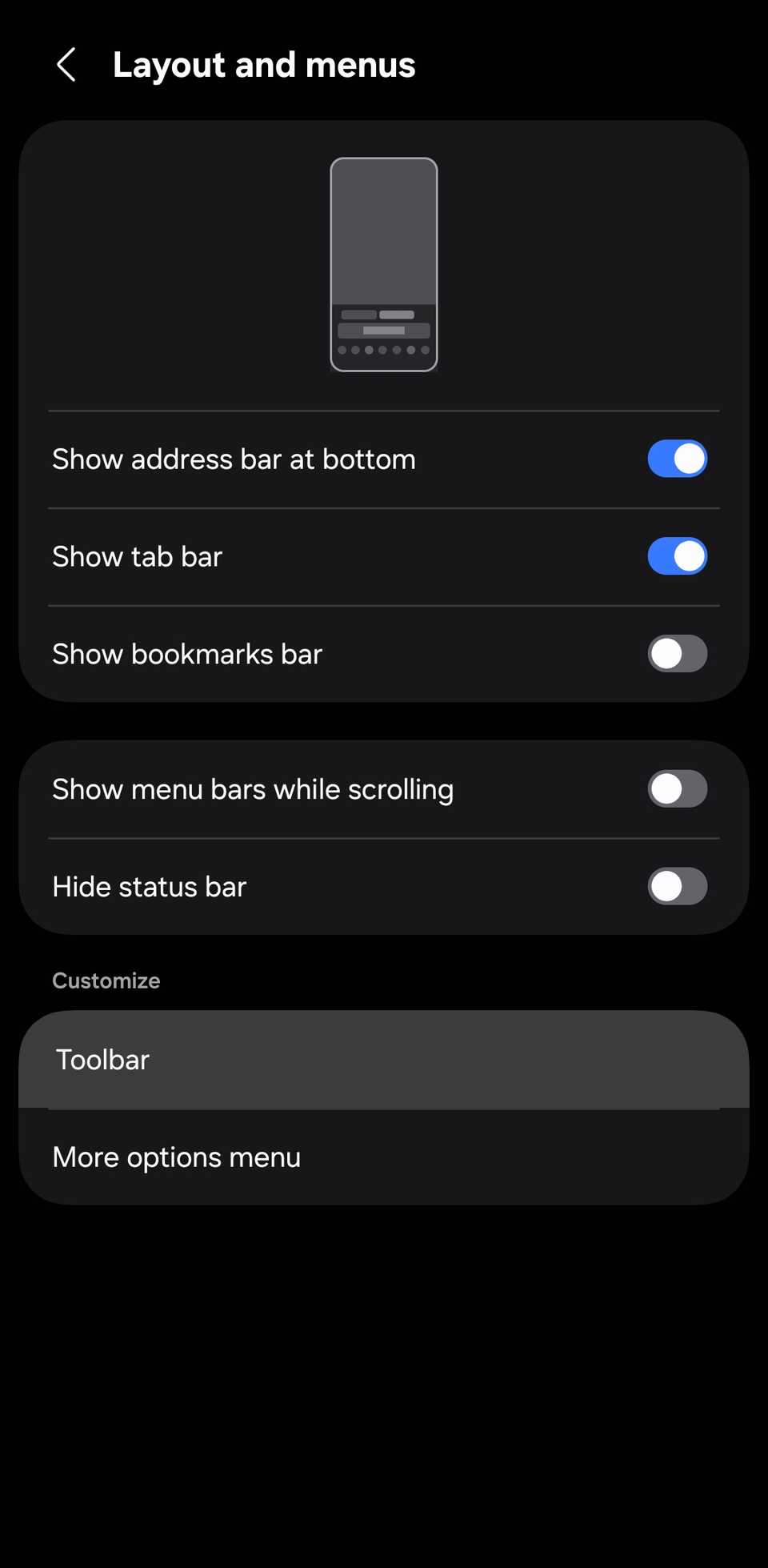
-
Tocca e tieni premuto un pulsante e trascinalo sulla barra degli strumenti per aggiungerlo. Tocca il segno meno rosso su un pulsante per rimuoverlo dalla barra degli strumenti.
-
Rubinetto Fatto nell’angolo in alto a destra per salvare le impostazioni.
-
Seleziona il Menu Altre opzioni Sotto Personalizza per scegliere quali strumenti visualizzare nel menu. Puoi anche regolare la loro posizione.
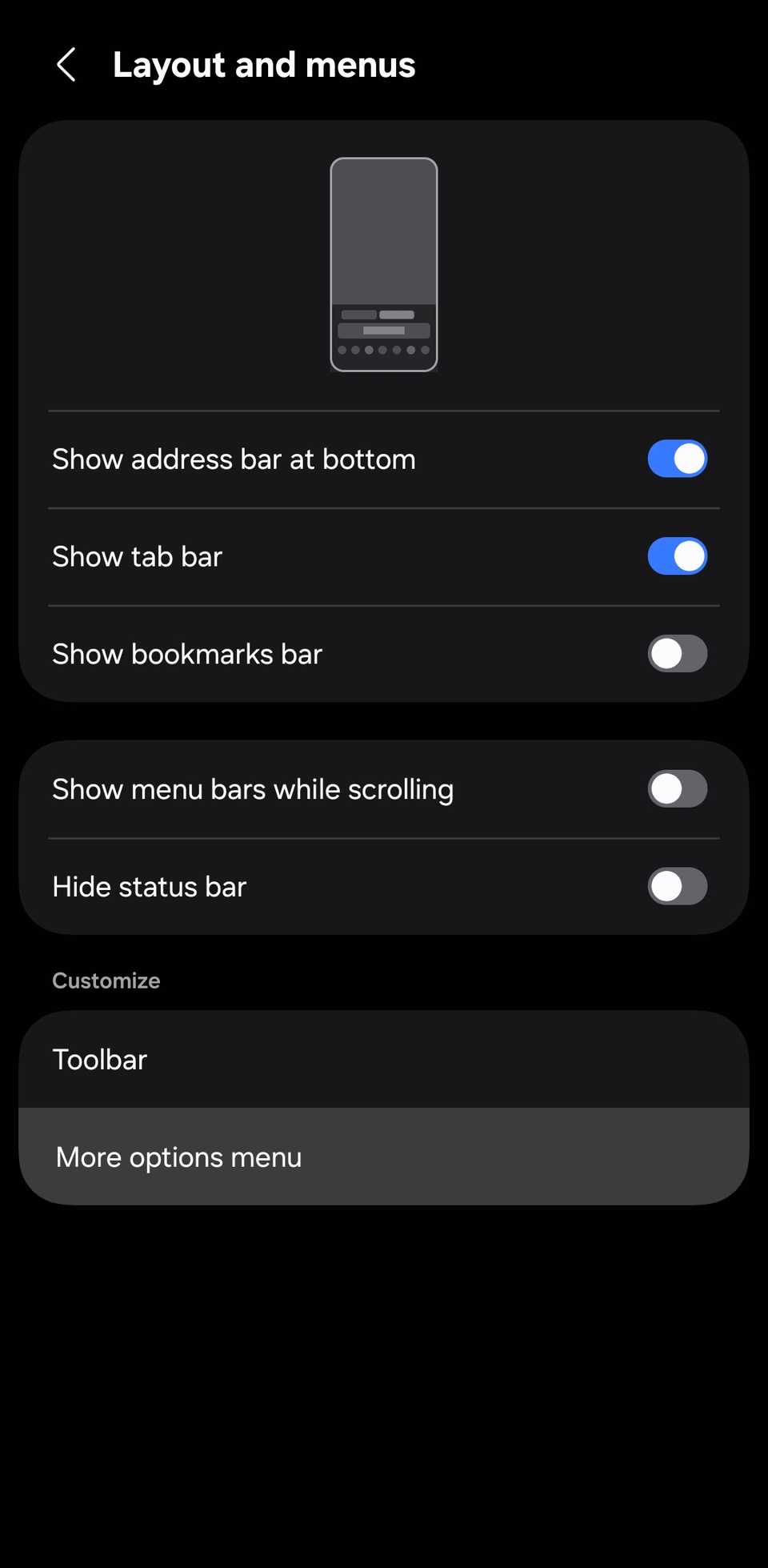


Dal Disposizione e menu sullo schermo, puoi attivare la barra delle schede o la barra dei segnalibri e scegliere se le barre si nascondono mentre scorri o rimangono sempre visibili.
Una funzionalità semplice che cambia la sensazione del browser

La personalizzazione della barra degli strumenti non è certo la cosa più appariscente del browser Samsung o di qualsiasi browser, del resto. Ma è quello che mi ha colpito di più.
Per la prima volta su qualsiasi telefono Galaxy che ho posseduto, smetterò di nascondere Samsung Browser.
Se stai pensando di cambiare browser ma non sei sicuro di quale utilizzare, ecco confronto tra Chrome, Edge, Samsung Browser e Firefox dopo 60 giorni di test.