Quando ho visto per la prima volta il nuovo Googlebook lancio, ho subito apprezzato alcune funzionalità che avrei voluto avere sul mio MacBook Apple e persino sul mio PC Windows.
Volevo una workstation fluida in cui poter trasferire collegamenti, controllare la riproduzione multimediale e utilizzare una serie di altre funzionalità che mi rendessero la vita più semplice.
Ma invece di investire in un laptop per ottenere queste nuove funzionalità software, ho iniziato a cercare un’app che potesse fare le stesse cose. È stato allora che ho scoperto KDE Connect e ho capito che non avevo affatto bisogno di un nuovo laptop.
Come KDE Connect trasforma il mio PC e laptop in un potente Googlebook
Una semplice app mi ha aiutato a risparmiare denaro
Condividere collegamenti, messaggi di testo o persino controllare il mio PC o laptop dal telefono può essere fastidioso in una giornata lavorativa impegnativa.
Inviarti un’e-mail o inviarti WhatsApp tramite innumerevoli link può diventare fastidioso nel tempo. Lo stesso vale per il trasferimento delle immagini dal mio telefono: le carico su
oppure utilizzare un cavo USB fisico per trasferirli sul mio laptop.
Poiché i laptop Googlebook utilizzano Quick Share e Quick Connect per queste attività, volevo replicarli sul mio MacBook e sul PC Windows senza investire in un nuovo laptop.
KDE Connect ha risolto tutti questi problemi perché è un’app open source che mi consente di fare tutto ciò che ho menzionato sulla mia rete locale.
L’app non richiede un account ed è la cosa più vicina all’integrazione Android in stile Chromebook o Googlebook. Con l’app, ho aggirato tutti gli attriti legati al blocco dell’ecosistema che non sapevo nemmeno di avere.
Anche la configurazione di KDE Connect è semplice. Per configurare KDE Connect, ho seguito i passaggi seguenti:
-
Installa KDE Connect su entrambi i dispositivi di destinazione.
-
Collega entrambi i dispositivi alla stessa rete domestica.
-
Apri KDE Connect su entrambi i dispositivi, seleziona il dispositivo di destinazione (i dispositivi vengono visualizzati automaticamente) e richiedi l’accoppiamento.
-
Accetta la notifica di associazione sull’altro dispositivo e tutto è pronto.
Nota: KDE Connect funziona con Android, Windows, macOS, iOS e Linux. Il processo di installazione è lo stesso su tutte le piattaforme.
Dopo aver configurato KDE Connect su entrambi i dispositivi, ho iniziato subito a usarlo nel mio flusso di lavoro quotidiano. Spesso ho bisogno di condividere collegamenti, file e immagini tra il mio telefono e il mio laptop e, poiché nessuno dei miei altri dispositivi era compatibile con Quick Share, ha funzionato come un’ottima alternativa.
La cosa interessante è che KDE Connect può visualizzare le notifiche del mio telefono sul mio MacBook e PC. Potrebbe non essere molto, ma in una giornata impegnativa, prendere il telefono può interrompere il mio flusso.
Ma con KDE Connect, posso dare un’occhiata a queste notifiche e continuare a lavorare rimanendo consapevole di qualsiasi cosa importante su cui posso tornare in seguito.
Ogni funzionalità di KDE Connect che utilizzo trasforma il mio PC e MacBook in un laptop Googlebook
Queste caratteristiche erano difficili da ignorare
La funzionalità che utilizzo di più con KDE Connect è la possibilità di condividere gli appunti tra il telefono e il laptop. Lo uso con il mio iPhone e MacBook abbastanza spesso, ma poiché il mio Xiaomi 17 è il mio telefono da lavoro, KDE Connect ha colmato questa lacuna.
La condivisione delle note delle riunioni, degli URL dal mio telefono e persino delle note dei messaggi di testo è diventata semplice e veloce. Potrei utilizzare Google Keep per trasferire collegamenti e testi tra dispositivi, ma KDE Connect non richiede passaggi aggiuntivi.
Condivisione file senza fili
Condividere documenti, immagini e altri tipi di file tra il mio telefono Android e MacBook o PC non era davvero possibile finché KDE Connect non è entrato nella mia vita.
Poiché entrambi i dispositivi si trovano sulla stessa rete, posso trascinare e rilasciare immediatamente i file tra di loro. In precedenza, mi affidavo a cavi USB, caricamenti nel cloud o persino ad app di messaggistica come WhatsApp per trasferire immagini e file.
Ma con KDE Connect, quell’attrito è scomparso e il mio laptop è diventato una workstation perfetta che funzionava con il mio telefono Android.
Sincronizzazione delle notifiche e risposte
Ho detto prima che con KDE Connect posso vedere le notifiche del mio telefono direttamente sul desktop. Questo non è rivoluzionario, ma poter leggere e rispondere a queste notifiche tramite KDE Connect ha cambiato tutto per il mio flusso di lavoro.
Non prendo più in mano il telefono per rispondere ai messaggi di testo e KDE Connect ha decisamente ridotto la mia abitudine di prendere in mano il telefono.
Controlla il mio laptop dal telefono
Non utilizzo molto questa funzionalità, ma ci sono stati casi in cui avevo bisogno di controllare il mio computer mentre ero lontano dal portatile.
A volte ho bisogno di stare con mio figlio e non posso davvero stare sul portatile per lavorare. Ma a volte devo accedere al mio portatile da remoto da un’altra stanza e controllarlo.
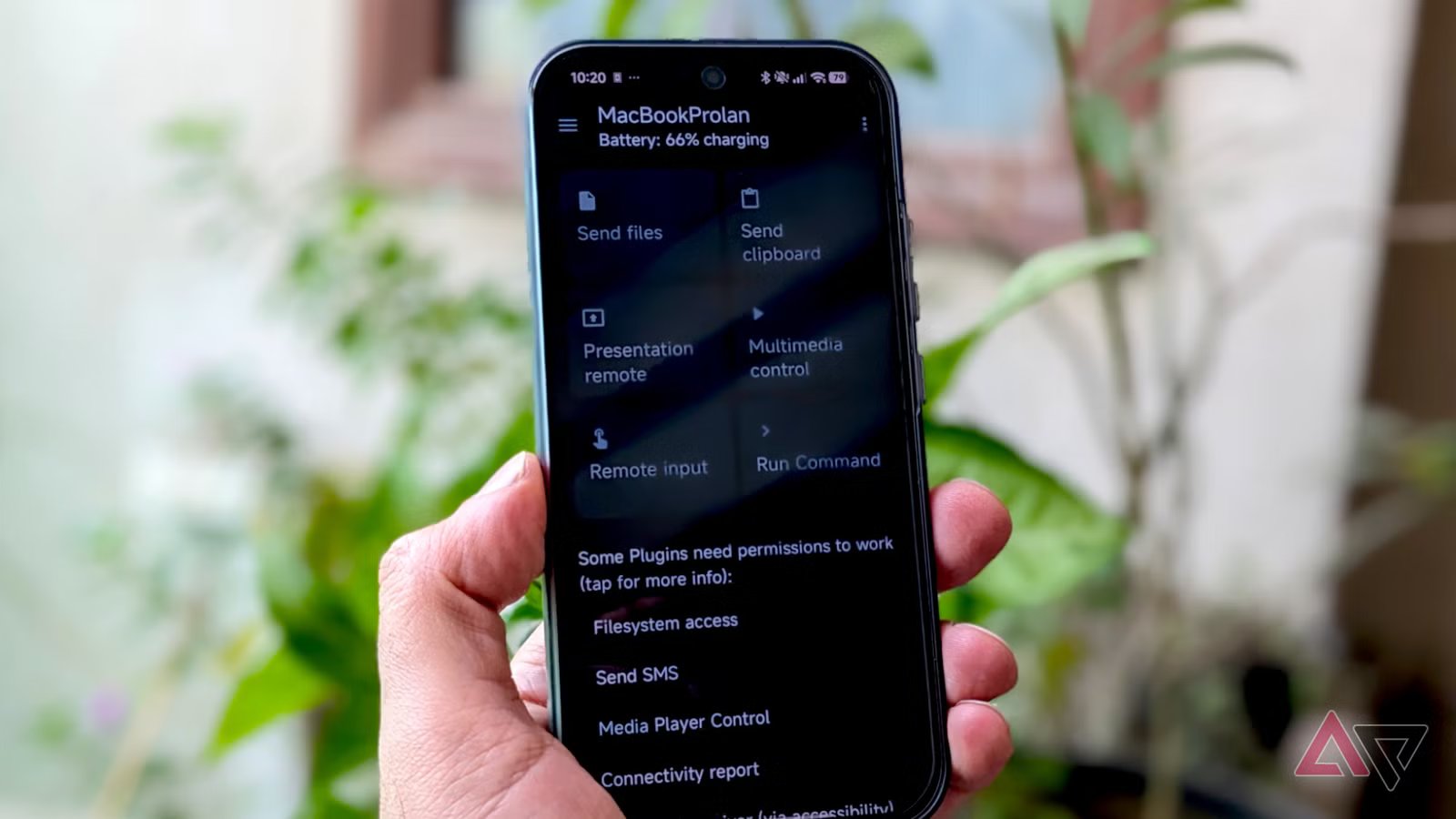
KDE Connect mi consente di utilizzare il telefono come touchpad e a tastiera per il mio PC o MacBook. Ho utilizzato questa funzionalità anche mentre ero seduto sul divano per utilizzare il mio PC desktop o mentre facevo presentazioni.
Altre caratteristiche degne di nota
Per brevità, menzionerò alcune delle funzionalità che amo utilizzare in KDE Connect. Queste funzionalità di qualità della vita sono solo alcuni dei modi per creare una workstation perfetta che funzioni con il tuo PC e il tuo telefono Android. Ecco alcuni dei miei preferiti:
-
Suona per trovare il telefono.
-
Blocca lo schermo o spegni il computer tramite comandi.
-
Esegui script personalizzati per altre azioni.
-
Controlla il livello della batteria del telefono.
-
Utilizzare un telecomando per presentazioni con puntatore.
-
Utilizza il telecomando multimediale bidirezionale: metti in pausa, salta, riproduci e regola il volume dal telefono o dal PC.
KDE Connect è di gran lunga l’app più robusta che abbia mai usato, ma vorrei che avesse una caratteristica chiave. A differenza di Microsoft Phone Link o NectarLink, KDE Connect non può eseguire il mirroring a schermo intero del mio telefono sul desktop.
Non è davvero un problema, ma sarebbe un’ottima funzionalità avere, perché altre app lo offrono già.
KDE Connect è un’app gratuita, leggera e open source che trasforma qualsiasi PC Windows o MacBook in una workstation produttiva.
Ti consente di emulare il file Chromebook o l’esperienza di Googlebook senza cambiare piattaforma.
Consiglio vivamente di provare KDE Connect e vedere se aiuta il tuo flusso di lavoro come ha fatto con me. Dopo essermi abituato all’integrazione perfetta, il mio vecchio flusso di lavoro sembrava antiquato.