Utilizzo ChatGPT sul mio telefono Android da mesi, ma ripensandoci non ne ho tratto il massimo. La mia routine era semplice.
Vorrei aprire l’app, digitare una domanda, ottenere una risposta e andare avanti. Di tanto in tanto, lo usavo per riassumere qualcosa o fare un brainstorming di idee, ma questo è tutto.
La situazione è cambiata quando ho iniziato a scavare Funzionalità Android di ChatGPT e modificando il modo in cui ho utilizzato l’app.
Ho reso più facile l’accesso a ChatGPT
Ho creato ChatGPT con un solo tocco


Una modifica che ho apportato è stata la modalità di accesso a ChatGPT sul mio telefono Android.
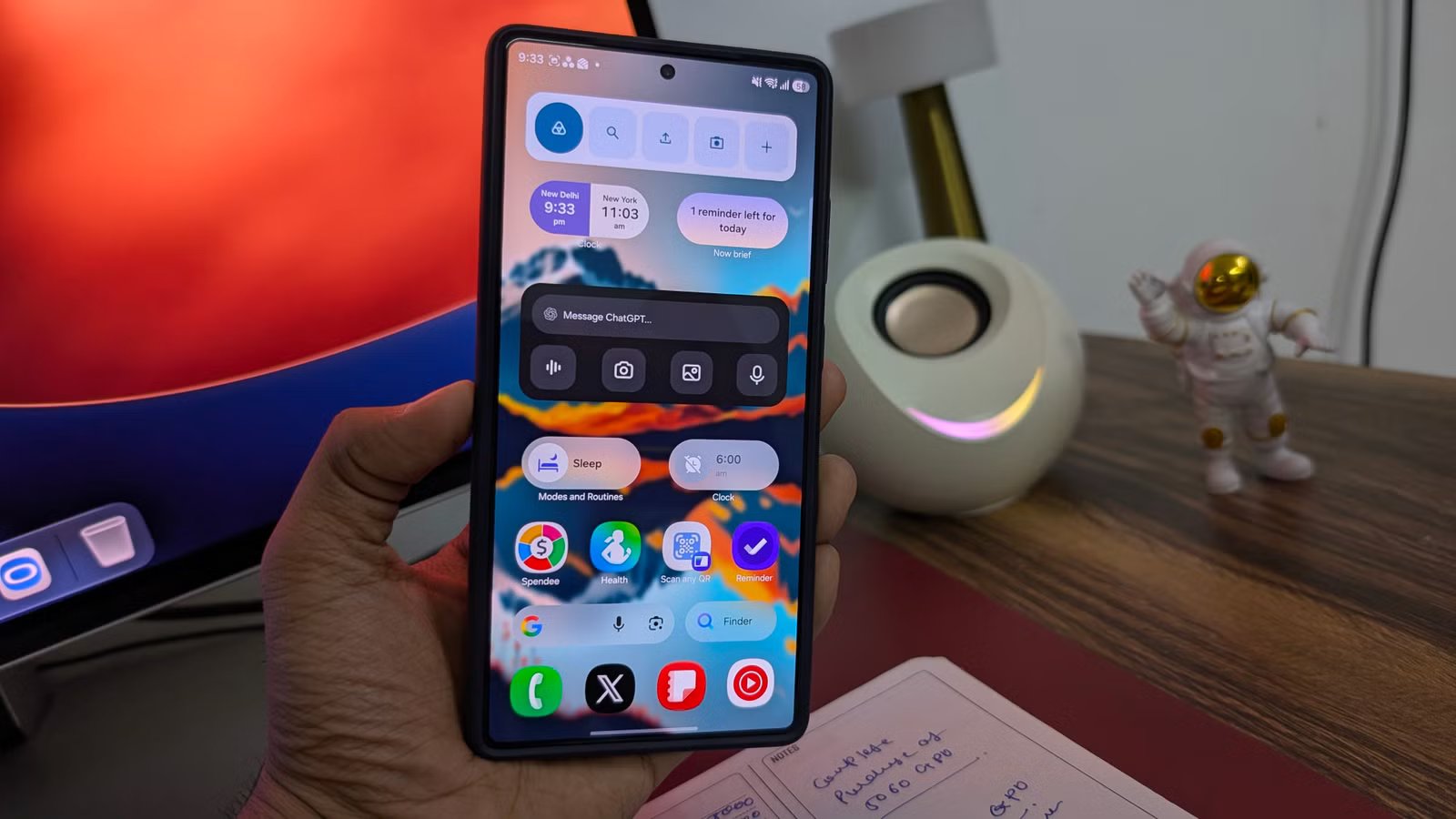
In precedenza, dovevo trovare l’app nel cassetto delle app, avviarla e avviare una conversazione. Quindi ho aggiunto il widget ChatGPT alla mia schermata iniziale. Questo mi offre comode scorciatoie per avviare una chat o utilizzare Voice senza navigare nell’app.
Sono anche entrato nelle impostazioni di Android e ho selezionato ChatGPT come assistente digitale predefinito.
Ora posso visualizzarlo utilizzando il gesto dell’assistente o il collegamento in basso invece di avviare manualmente l’app.
È comodo quando voglio fare un brainstorming su un’idea, porre una domanda veloce o ricevere aiuto per qualcosa mentre sono in movimento.
Sebbene ChatGPT non possa controllare il mio telefono Android così profondamente come Gemini, è un compromesso che sono disposto ad accettare.
Alla fine ho modificato la personalità e configurato le istruzioni personalizzate
Ho insegnato a ChatGPT come lavoro


Un altro errore che ho commesso è stato quello di attenermi alla personalità predefinita di ChatGPT e di non configurare mai le istruzioni personalizzate.
Spesso ricevevo lunghe spiegazioni quando volevo una risposta semplice, o suggerimenti generici che non corrispondevano alle mie preferenze.
Alla fine ho aperto Impostazioni > Personalizzazione e ho iniziato a sperimentare le opzioni di personalità disponibili.
Ho modificato lo stile e il tono di ChatGPT, ridotto le intestazioni e gli elenchi e aumentato l’uso degli emoji.
La vera svolta sono state le istruzioni personalizzate. Ho aggiunto dettagli sulla mia professione di scrittore tecnologico, sul mio stile di scrittura preferito e su come preferisco che le informazioni vengano presentate.
Ad esempio, preferisco spiegazioni chiare, esempi pratici e risposte concise, a meno che non chieda espressamente un’analisi approfondita.
Questi cambiamenti possono sembrare minori, ma hanno fatto una grande differenza nelle mie conversazioni quotidiane.
ChatGPT ora capisce meglio cosa mi aspetto dalle sue risposte e passo meno tempo a correggerne il tono o a chiedere risposte più brevi.
Ho smesso di scrivere tutto e ho abbracciato Voice
Alla fine la mia tastiera è passata in secondo piano


Digitavo quasi tutto in ChatGPT, anche quando una conversazione veloce sarebbe stata più conveniente.
La situazione è cambiata quando ho iniziato a utilizzare ChatGPT Voice regolarmente.
Invece di digitare lunghe istruzioni, posso parlare in modo naturale, porre domande di follow-up e scambiare idee senza guardare costantemente lo schermo.
Ora lo uso per fare brainstorming sui titoli degli articoli, discutere nuovi argomenti e organizzare i miei pensieri mentre cammino per casa.
Ho anche abilitato le conversazioni in background nelle impostazioni vocali di ChatGPT, che mi consentono di continuare a parlare mentre passo da un’app all’altra o blocchi il telefono.
Rende l’esperienza più naturale e meno simile all’interazione con un chatbot tradizionale.
La voce è diventata uno dei miei modi preferiti per utilizzare ChatGPT su Android.
Ho trasformato ChatGPT in un assistente proattivo con attività pianificate
Ho fatto funzionare ChatGPT senza chiedere


Un’altra caratteristica che avevo trascurato erano le attività pianificate di ChatGPT.
In precedenza, dovevo aprire l’app e chiedere manualmente aggiornamenti o promemoria quando avevo bisogno di qualcosa.
Con le attività pianificate, posso far funzionare ChatGPT per me senza avviare conversazioni.
Ad esempio, ho personalizzato un briefing mattutino quotidiano sugli ultimi sviluppi di Android, AI e del mondo del self-hosting.
Lo uso anche per riepiloghi settimanali sulla produttività, promemoria e argomenti di ricerca ricorrenti che contano per il mio lavoro.
La parte migliore è che posso creare queste attività utilizzando il linguaggio naturale senza navigare attraverso menu complicati.
ChatGPT gestisce la pianificazione e invia notifiche quando viene eseguita un’attività.
Ho collegato le mie app preferite a ChatGPT
Ho collegato le app che contano


Ho reso ChatGPT più utile collegando le mie app e i miei servizi preferiti.
Sono entrato nelle impostazioni di ChatGPT ed ho esplorato le integrazioni disponibili.
Ho collegato Gmail, Google Calendar, Notion e Google Drive per riunire più parti del mio flusso di lavoro quotidiano in un unico posto.
Invece di passare da un’app all’altra, ora posso chiedere a ChatGPT di trovare email importanti, controllare i miei prossimi appuntamenti o recuperare documenti da Drive.
Ad esempio, posso chiedere a ChatGPT di riassumere una lunga conversazione e-mail o di aiutarmi a prepararmi per una riunione imminente utilizzando le informazioni dei miei servizi connessi.
È comodo quando devo destreggiarmi tra più incarichi di scrittura e scadenze.
Mi piacerebbe vedere l’integrazione di ChatGPT con Google FotoYouTube Music, Google Keep e Attività in futuro.
Un modo più intelligente di utilizzare ChatGPT
L’errore più grande che ho commesso con ChatGPT è stato non utilizzare le istruzioni sbagliate. Trattava l’app come un semplice strumento di domande e risposte.
Ha solo bisogno della giusta configurazione. E ora non riesco a immaginare di tornare alla mia vecchia routine.
Non è perfetto, soprattutto se paragonato a La più stretta integrazione Android di Gemini.
Ma a volte, l’importante è avere un assistente che capisca le tue preferenze, ricordi il contesto importante e ti aiuti a portare a termine le cose con meno sforzo.
Questo è esattamente ciò che offre questa configurazione.