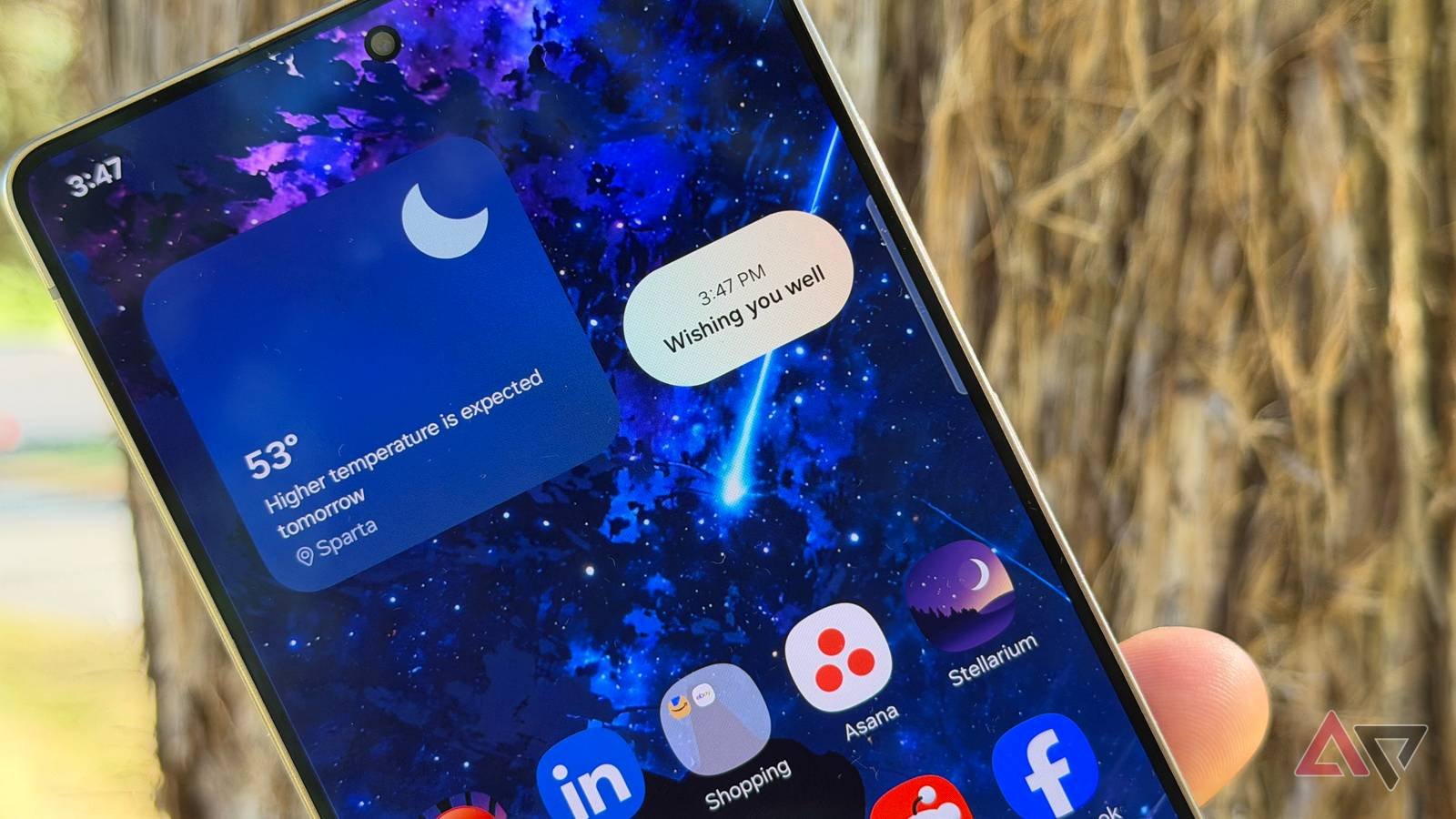
La schermata iniziale del mio Samsung Galaxy era poco più di una griglia di app che aprivo durante la giornata. Aveva un aspetto ordinato, ma non mi aiutava affatto a organizzarmi o a portare a termine il lavoro più velocemente.
Così ho riorganizzato l’intera configurazione in base alle cose che uso davvero ogni giorno. Con i widget, i collegamenti, le cartelle e le funzionalità di One UI, la mia schermata iniziale ora mostra ciò che richiede la mia attenzione e mi permette di agire immediatamente.
La mia vecchia schermata iniziale era bella, ma non utile
La mia bella schermata iniziale non serviva a nulla


Per tantissimo tempo ho considerato la schermata iniziale del mio Galaxy come qualcosa che doveva solo essere bella da vedere. Usavo uno sfondo pulito, abbinavo con cura le icone e tenevo tutto ordinatamente disposto su un paio di pagine.
Negli screenshot sembrava curata, ma non era affatto pratica quando iniziavo a lavorare. Dovevo aprire Calendario per controllare i miei impegni, avviare Promemoria per vedere le attività in sospeso e rovistare tra le cartelle quando volevo annotare un’idea o trovare uno strumento.
La configurazione era visivamente piacevole, ma aggiungeva un inutile ostacolo a quasi tutto ciò che facevo.
È stato allora che ho capito che una schermata iniziale dovrebbe fare di più che limitarsi a mostrare le app. Dovrebbe mettere in evidenza informazioni utili, ridurre il numero di tocchi e aiutarmi ad agire più rapidamente.
Ho progettato tutto puntando sulla visibilità
I widget impilati consentono di risparmiare prezioso spazio sullo schermo


Ho progettato la mia schermata iniziale puntando sulla visibilità. Volevo che il mio programma, le attività in sospeso, le note e altre informazioni importanti apparissero prima ancora di aprire una singola app.
Il cambiamento più significativo è stato l’aggiunta di un grande widget Calendario Samsung alla seconda pagina della schermata iniziale. Utilizzo la sua vista mensile perché mi offre un quadro chiaro delle riunioni imminenti, delle scadenze, degli appuntamenti e dei miei impegni personali.
Quando ho bisogno di maggiori dettagli, posso toccare qualsiasi data e controllare la mia agenda completa per quel giorno. È molto più veloce che aprire il Calendario, cambiare vista e cercare ogni volta la data giusta.
Il problema dei widget di produttività è che possono occupare rapidamente l’intera schermata iniziale.
Per questo mi sono affidato molto ai widget impilati di Samsung. Ho creato una pila contenente Meteo, Promemoria, Samsung Notes e due visualizzazioni mensili del calendario.
Posso scorrere tra di essi a seconda delle mie esigenze senza dedicare un’ampia porzione dello schermo a ciascun widget.
Questo stack mi offre diverse dashboard utili nello spazio normalmente occupato da un singolo widget.
Sfrutto appieno le potenzialità dei pannelli Edge
I pannelli Edge sono diventati la mia cassetta degli attrezzi segreta


Ho anche iniziato a sfruttare appieno i pannelli Edge di Samsung, invece di considerarli semplicemente un’altra funzionalità opzionale di One UI.
Ho aggiunto al pannello Edge alcune utility come Orologio, Google Health, Authenticator e alcune altre app di cui ho bisogno regolarmente, ma che non uso abbastanza spesso da giustificare uno spazio permanente sulla mia schermata iniziale.
Rimangono nascoste lungo il bordo, ma posso aprirle praticamente da qualsiasi punto con un semplice scorrimento.
Questo mantiene pulito il mio layout principale senza costringermi a cercare nel cassetto delle app ogni volta che ho bisogno di un codice di verifica, voglio impostare una sveglia veloce o controllare la mia frequenza cardiaca a riposo.
Sono andato oltre il pannello App standard e ho attivato i pannelli Persone e Attività.
Il pannello Persone mi offre accesso immediato ai contatti con cui comunico di più. Il pannello Attività è ancora più pratico perché mostra scorciatoie per azioni comuni invece di limitarsi ad avviare le app.
Insieme, questi pannelli fungono da livello secondario di produttività che rimane disponibile su tutto il mio Galaxy. La mia schermata iniziale contiene le informazioni che devo vedere, mentre il pannello Edge gestisce gli strumenti e le azioni di cui ho bisogno solo in momenti specifici.
Sebbene One UI offra più pannelli, ho limitato la selezione a soli tre. Non voglio scorrere continuamente per raggiungere un’app specifica. Sarebbe più lento che aprire un cassetto delle app.
Le scorciatoie per le routine automatizzano le azioni ripetitive
Un solo tocco gestisce le mie routine quotidiane


Ho anche aggiunto alcune Modalità e Routine scorciatoie alla mia schermata iniziale, così posso automatizzare le impostazioni ripetitive con un solo tocco.
La mia modalità “Sonno” è quella che uso più spesso. Invece di attivare la modalità “Non disturbare”, impostare una sveglia e disattivare manualmente l’AOD ogni sera, tocco il widget e lascio che il mio Galaxy si occupi di tutto in una volta sola.
Questo mi evita diversi piccoli passaggi nella mia routine prima di andare a dormire e mi assicura di non dimenticare un’impostazione importante quando sono stanco.
Ho creato un’altra scorciatoia per la modalità “Teatro”. Prima che inizi un film, basta un tocco per adattare il mio telefono all’ambiente senza costringermi a cercare tra le impostazioni rapide o i singoli menu.
Posizionare queste scorciatoie sulla schermata iniziale le fa sembrare controlli dedicati piuttosto che funzioni di automazione nascoste.
La schermata iniziale che gestisce la mia giornata
Trasformare la schermata iniziale del mio Samsung Galaxy in un centro di produttività non ha richiesto una revisione completa del launcher né decine di app di terze parti.
Ho semplicemente utilizzato in modo più mirato gli strumenti già offerti da One UI. Il risultato è una schermata iniziale dall’aspetto pulito, ma che mi aiuta anche a sbrigare le cose più velocemente.
Se il tuo telefono Samsung ti sembra lento e appesantito, dai un’occhiata a questi consigli per risolvere il problema in un attimo.