Nelle giornate impegnative, il multitasking su un telefono può essere travolgente, soprattutto per le attività legate al lavoro.
Spesso dimentico di rispondere alle e-mail, impostare promemoria o inviare aggiornamenti quando ho molto da fare e dimentico di prendere in mano il telefono per configurarli.
Poi ho capito che avrei potuto semplificarmi la vita utilizzando Gemellicon la mia voce e restando sopra le cose senza mai perderle.
Ecco come ho trasformato il mio telefono in una macchina per la produttività a mani libere.
Inizio la mia giornata con un brief quotidiano dei Gemelli per non perdermi nulla
Una semplice domanda mi tiene aggiornato

Prima di poter usare il telefono come dispositivo vivavoce, I collegato alcune app Google principali ai Gemelli per poter comunicare con loro.
Nelle impostazioni di Gemini, vai a Intelligenza personale > App connesse e attiva l’interruttore in modo che Gemini possa inviare e-mail, impostare promemoria, aprire app e regolare altre impostazioni del telefono.
Ho collegato le app di Google (Gmail, Calendario, Keep, Messaggi e WhatsApp) poiché le utilizzo maggiormente per lavoro. Quindi, ho attivato Ehi Google/parla in vivavoce in modo da poter avviare Gemini senza sbloccare o sollevare il telefono.
Per utilizzare Gemini con le app utilizzando la tua voce, connetti le app al servizio in modo che possa comunicare e agire.
Dopo aver impostato tutto, ho iniziato a testare il mio primo comando vocale: dammi un brief ogni mattina.
Il comando vocale che utilizzo mi comunica eventuali email importanti che ho ricevuto quando mi sono disconnesso dal lavoro, estrae eventuali riunioni o appuntamenti della giornata dal mio calendario e mi ricorda le attività che ho impostato in Google Keep.
Il prompt che utilizzo è semplice e il seguente:
Come si svolge la mia giornata e cosa devo gestire prima del mio primo incontro?
Questo suggerimento mi aiuta a chiarire i compiti prima del mio primo incontro, quindi non rimango indietro. Da quando ho iniziato a utilizzare questo comando vocale, ho risparmiato molto tempo perché non devo aprire tutte le app per vedere cosa ho in serbo per la giornata.
Invece, il brief di Gemini ha cambiato il modo in cui ho iniziato la mia mattinata. Sono diventato meno reattivo e mi sono concentrato più chiaramente sui compiti che richiedevano attenzione immediata.
Non ho più bisogno di scrivere e-mail e posso lavorare anche mentre guido
Ho iniziato a dettare più email del solito
Nelle giornate impegnative, devo rispondere a un sacco di e-mail e, a volte, rispondere manualmente a ciascuna di esse è stancante.
Molte di queste e-mail richiedono risposte dettagliate, il che significa molta digitazione. Digitare lunghe e-mail richiede molto tempo e diventa faticoso dopo un po’.
Ma mi sono reso conto che se avessi usato Gemini per riassumere e abbozzare le risposte, avrei potuto risparmiare tempo. Quindi è esattamente quello che ho iniziato a fare.
Vorrei chiedere ai Gemelli di riassumere un’e-mail e dirmi tutti i punti chiave che devono essere affrontati.
Dopo aver compreso l’intero contenuto dell’e-mail, chiedo a Gemini di redigere una risposta per confermare qualcosa o chiedere di più su eventuali ulteriori questioni.
Gemini elabora la mia casella di posta Gmail e mi fornisce suggerimenti chiave che normalmente richiederebbero più tempo. E poiché parlare con Gemini è una conversazione, ho iniziato a rispondere alle e-mail più di quanto avessi mai fatto manualmente.
I suggerimenti che utilizzerei:
Riassumi questa email e dammi qualche spunto. Evidenziare le questioni chiave.
Redigere una breve risposta confermando X e chiedendo informazioni su Y.
Ciò che fa funzionare tutto bene è l’integrazione di Gemini in Android Auto. Durante la guida utilizzo la stessa catena di prima. Chiedo ai Gemelli di riassumere, dare priorità alle e-mail e bozze di e-mail.
Utilizzo questa funzione anche per riassumere i video lunghi di YouTube che non ho tempo di guardare.
La voce Gemini funziona perfettamente con Google Keep
Creazione di promemoria e liste di controllo al volo
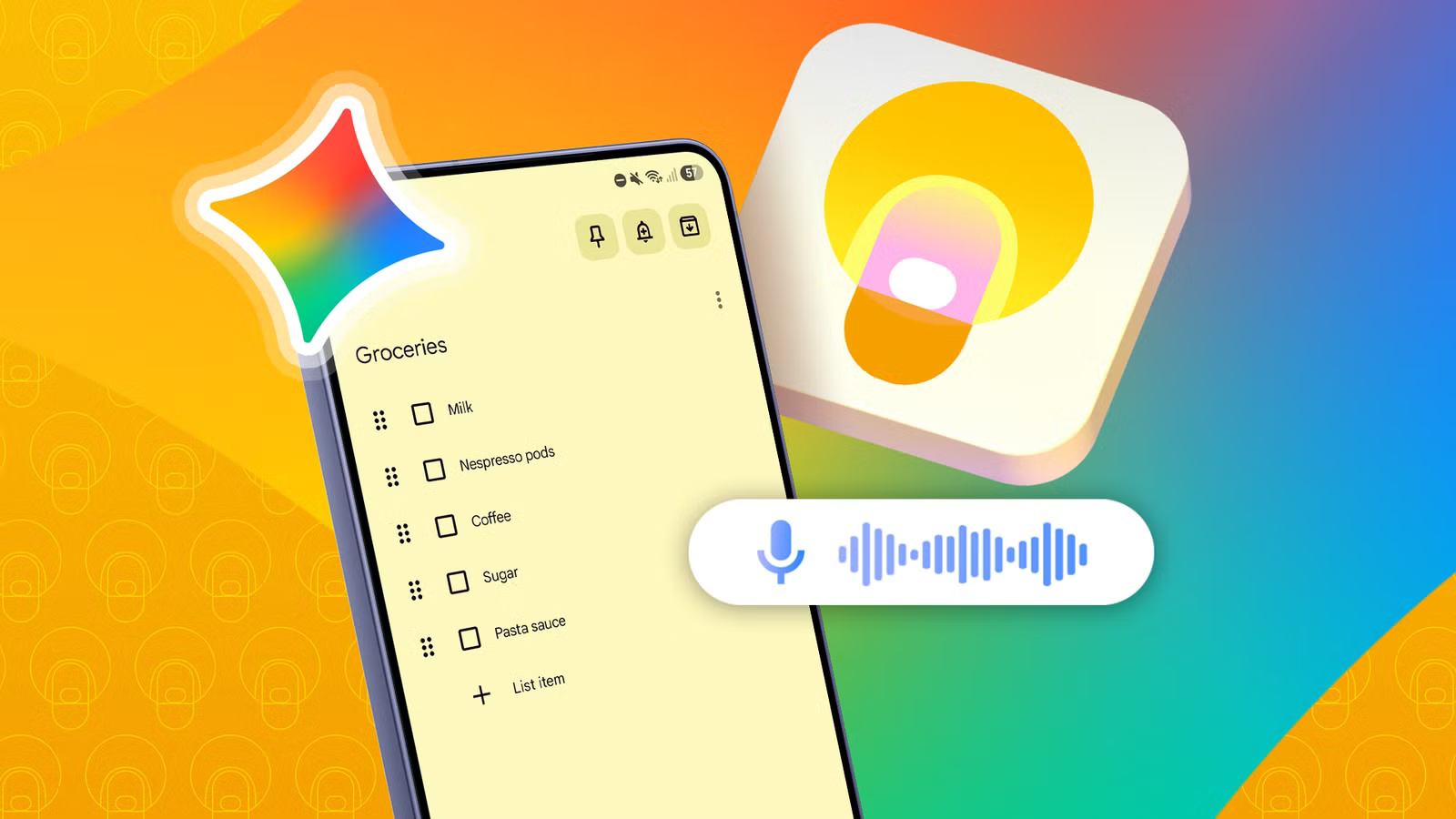
Gemini ha una funzione di conversione da voce a testo che ti consente di creare elenchi di controllo e promemoria in Google Keep senza aprire nessuna delle due app.
Dato che posso avviare Gemini dalla schermata iniziale o mentre guido tramite Android Auto, ho iniziato a creare attività ed elenchi di controllo senza sbloccare lo schermo.
Innumerevoli volte ho avuto bisogno di impostare promemoria o creare una lista della spesa o una lista di controllo per altre attività, ma spesso me ne dimenticavo in una giornata impegnativa.
Ora creo una nota di Google Keep nel momento in cui il pensiero mi attraversa la mente chiedendo a Gemini dalla schermata iniziale di crearne una. Posso persino utilizzare Gemini per estrarre informazioni dal mio Gmail e creare attività, promemoria o elenchi di controllo in base al contenuto dell’email.
Lo uso per liste della spesa, promemoria, appunti di riunioni e molte altre attività. Sarebbe un eufemismo dirlo Integrazione vocale di Gemini e Google Keep mi ha risparmiato innumerevoli ore di organizzazione manuale degli elenchi.
Un buon esempio di prompt potrebbe essere:
Crea una lista della spesa in Google Keep e aggiungi latte, pane, pancetta, burro, lattuga e formaggio.
Controllo le funzioni principali del mio telefono senza mai toccarlo
Non interrompere mai il flusso
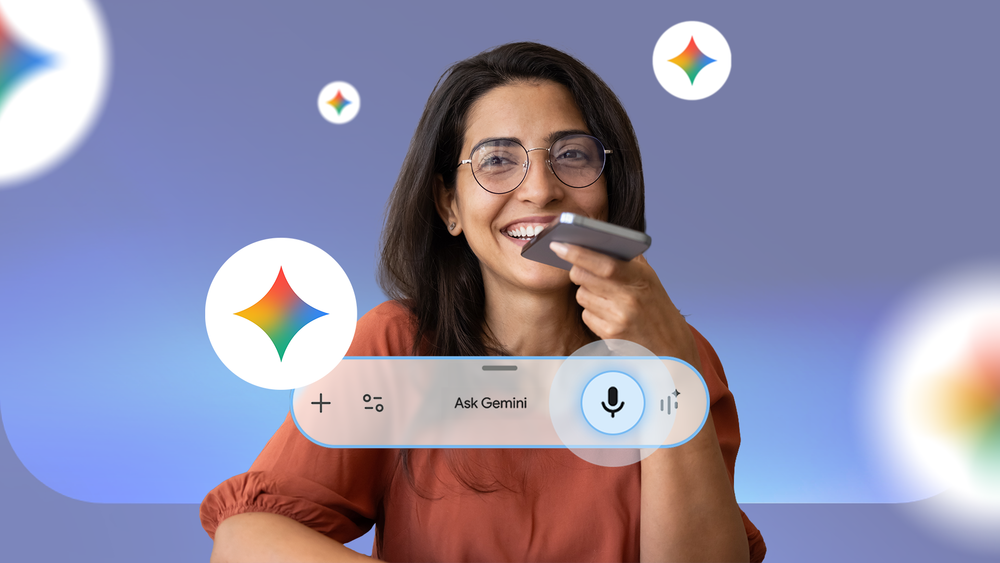
Dato che Gemini può controllare anche le funzioni principali del mio telefono, lo utilizzo per regolare molte impostazioni senza doverlo prendere in mano ogni volta.
Non so nemmeno dirti quante volte mi sono sentito infastidito nel tentativo di regolare un’impostazione sul mio telefono mentre ero nel bel mezzo del lavoro.
Interrompe il mio flusso e spesso mi frustra in una lunga giornata. Ma dal momento che posso controllare le impostazioni principali del mio telefono con comandi vocaliho iniziato a fare più affidamento su di esso.
Con l’aiuto di Gemini, regolo il volume del telefono, la luminosità dello schermo e le modalità di messa a fuoco con la mia voce. La funzione che utilizzo di più è la modalità di risparmio della batteria, poiché ne ho più bisogno alla fine della giornata lavorativa.
Questo flusso di lavoro ha ridotto la frequenza con cui ho preso in mano il telefono e mi ha aiutato a completare la mia attività. Mi ha aiutato a concentrarmi maggiormente sul compito da svolgere, poiché non interrompevo più il flusso per regolare una semplice impostazione sul mio telefono.
Il mio telefono non è più un dispositivo di distrazione grazie a Gemini
Ho usato Gemini per essere più efficiente in molti compiti, ma nel momento in cui ho iniziato a usare la voce, le mie abitudini sono cambiate parecchio.
Esso ha trasformato il mio telefono in un potente strumento per la produttività a mani libere e ho ridotto la frequenza con cui mi lasciavo distrarre dal telefono.
Faccio di più dal momento in cui mi sveglio fino al momento in cui esco. Prova tu stesso i quattro comandi vocali con Gemini per vedere se fa una differenza notevole. Sicuramente ha funzionato per me.