Ho sempre scelto un telefono Android rispetto a un iPhone per un motivo: la personalizzazione. Adoro cambiare il launcher predefinito e personalizzarlo a mio piacimento.
Ho provato troppi launcher di terze parti per contarli. Tutto è iniziato con Nova Launcher ai tempima da allora ho provato diversi launcher migliori.
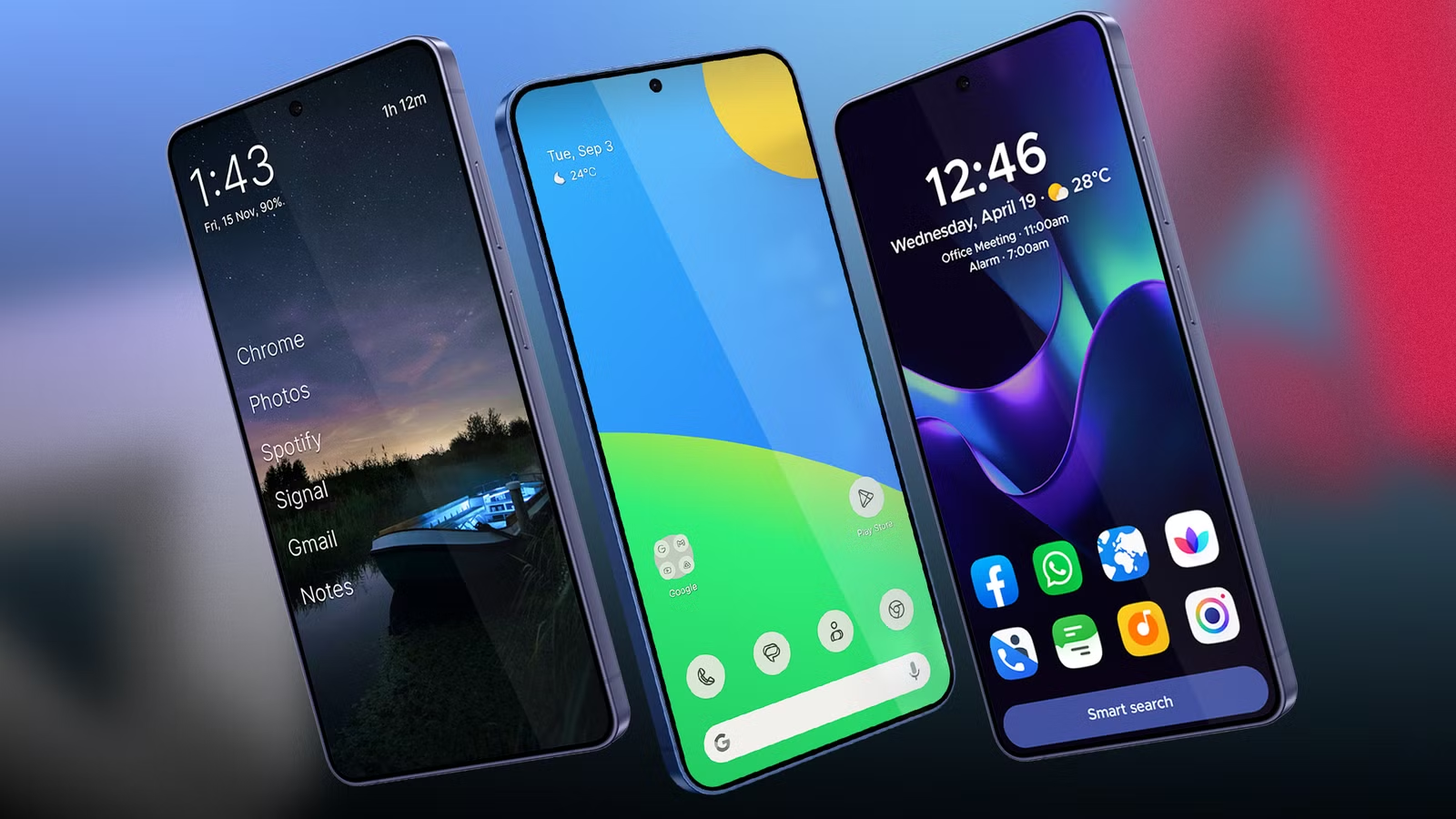
Recentemente ho testato quattro launcher per diventare il mio prossimo launcher principale. Questi erano: Lawnchair, Smart Launcher, Olauncher e Hyperion Launcher.
Uno ha battuto gli altri grazie alla sua velocità senza pari.
Ogni lanciatore aveva i suoi pro e contro
Non esiste un launcher Android perfetto
La sedia a sdraio è una scelta obbligata per molti. Offre un’estetica simile a Pixel con la sua interfaccia pulita e l’integrazione nativa di Google. Sfortunatamente, è quasi troppo semplice. Rispetto agli altri launcher che ho testato, Lawnchair non offre abbastanza personalizzazione.
Smart Launcher ha l’organizzazione automatica delle app. Premi un interruttore e classificherà quasi tutte le tue app nelle schede appropriate. Sebbene sia conveniente, Smart Launcher ha una curva di apprendimento ripida. Il cassetto delle app e le impostazioni richiedono un po’ di tempo per abituarsi.
Olauncher è il più minimalista del gruppo. È leggero come una piuma e evita le icone delle app per un layout di puro testo. ne ho scritto quanto ho apprezzato l’approccio di Olauncherma alla fine ho rinunciato a causa della mancanza di supporto per i widget.
Infine, abbiamo Hyperion Launcher. Mi ci sono voluti solo 10 minuti per apprezzare quanto fosse raffinato fuori dagli schemi. Con pochissima configurazione, questo launcher mi ha convinto immediatamente della sua velocità e facilità d’uso.
Aiuta il fatto che Hyperion Launcher sia amichevole verso telefoni di fascia bassa e media. Non richiede molte risorse per raggiungere la sua velocità massima. Le animazioni sembrano incredibilmente fluide, indipendentemente dal dispositivo su cui le ho installate.
Hyperion Launcher dà priorità alla velocità
La personalizzazione viene in secondo luogo
Gli sviluppatori di Hyperion Launcher ammettono di aver preso le migliori funzionalità da altri launcher Android e di averle inserite in questa app. Non è gonfio, comunque. Il menu principale di Hyperion Launcher è uno dei più puliti che abbia mai testato.
Inizialmente sembrava un altro clone del launcher Pixel, ma Hyperion dà la priorità alle animazioni veloci e ai frame rate fluidi per farlo sembrare più veloce.
Lo noterai subito quando apri il cassetto delle app e scorri l’elenco. Puoi accelerare o addirittura rallentare le animazioni, ma ti consiglio di attenersi ai valori predefiniti.
Puoi regolare la velocità dell’animazione nel menu principale. Cercare Velocità di animazione e scegliere tra Lento, NormaleO Veloce.
A prima vista, Hyperion Launcher sembra simile a Lawnchair. Entrambi prendono ispirazione dal di serie Lanciatore Pixel integrando i propri sapori. Preferisco l’approccio di Hyperion con le sue opzioni di personalizzazione più estese.
Puoi modificare lo sfondo e i colori accentati di varie sezioni. Puoi anche regolare facilmente la forma delle icone e le dimensioni della griglia nelle impostazioni principali.
Hyperion Launcher ha un modo conveniente per controllare le cartelle. Trascina e rilascia l’icona di un’app sopra un’altra per creare una cartella. Da lì, puoi scegliere la copertina di una cartella e scorrere verso l’alto per rivelarne il contenuto. È un modo pulito per mantenere la scrivania ordinata.
Per adattare l’aspetto di un launcher precedente, vai a Backup e ripristino nelle impostazioni principali e selezionare IOimportare da un altro launcher. Ciò introduce le configurazioni del dock e della cartella dal profilo salvato di un altro launcher.
Non ci sono molti componenti aggiuntivi da considerare. Li troverai dentro Integrazionidove puoiscaricamento Molo di Hyperion per abilitare Google Feed sul launcher e Scorciatoie di sesamo per la ricerca universale all’interno di Android.
Se vai troppo oltre con la personalizzazione, le funzioni di ripristino sono sotto Debug nella parte inferiore del menu principale. Lì puoi forzare il riavvio di un’app, ripristinare le configurazioni, ripristinare la cache delle icone o ripristinare il desktop al layout predefinito.
C’è un piccolo avvertimento
La caratteristica peggiore di Hyperion Launcher è il suo paywall. Alcune delle migliori funzionalità sono bloccate dietro un paywall finché non sborserai $ 2 per Hyperion Supreme.
Secondo me vale il pagamento una tantum. La piccola tariffa sblocca la mappatura completa dei gesti, la configurazione dei caratteri e misure di privacy aggiuntive, come l’occultamento delle app e integrazione biometrica.
Se hai bisogno di velocità, Hyperion Launcher è il più veloce che potresti sperare. Ciò che manca nell’organizzazione delle app e nella personalizzazione dell’interfaccia è facilmente compensato dalla sua assoluta velocità.
Hyperion Launcher non cerca di essere tutto in una volta, ma fa un lavoro stellare lasciando gli altri lanciatori nella polvere.