La maggior parte di noi mantiene una piccola raccolta di app installate sui nostri telefoni nel caso in cui possano tornare utili.
Nel mio caso ne ho una dozzina circa app che utilizzo solo una volta al mese o meno spesso.
Il problema è che queste app hanno lo stesso accesso alle risorse del mio telefono di quelle che utilizzo più spesso. Possono consumare prestazioni e batteria, soprattutto su un dispositivo obsoleto.
Ma l’altro giorno mi sono imbattuto in una funzionalità del mio telefono Google Pixel che può tenere a bada queste app utilizzate di rado senza rimuoverle completamente: l’archiviazione delle app.
Anche se la funzionalità è stata introdotta in Android 15, è nascosta nei menu di sistema che pochi di noi raggiungono.
Perché archivio le app invece di disinstallarle
Niente più accessi frustranti

Quando Google ha introdotto l’archiviazione delle app, ha lanciato la funzionalità come un modo per consentire agli sviluppatori di ridurre le disinstallazioni delle app liberando spazio sui nostri dispositivi.
Questo è un caso d’uso valido: l’archiviazione di un’app ripristina quasi il 60% dello spazio di archiviazione. Ma non è questo il motivo per cui ho iniziato a utilizzare la funzionalità per le mie app utilizzate di rado.
L’archiviazione di un’app rimuove solo il file APK ed eventuali file di cache temporanei dal tuo dispositivo.
Tutti i dati utente associati all’app rimangono completamente intatti e vengono ripristinati automaticamente quando estrai l’app dall’archivio.
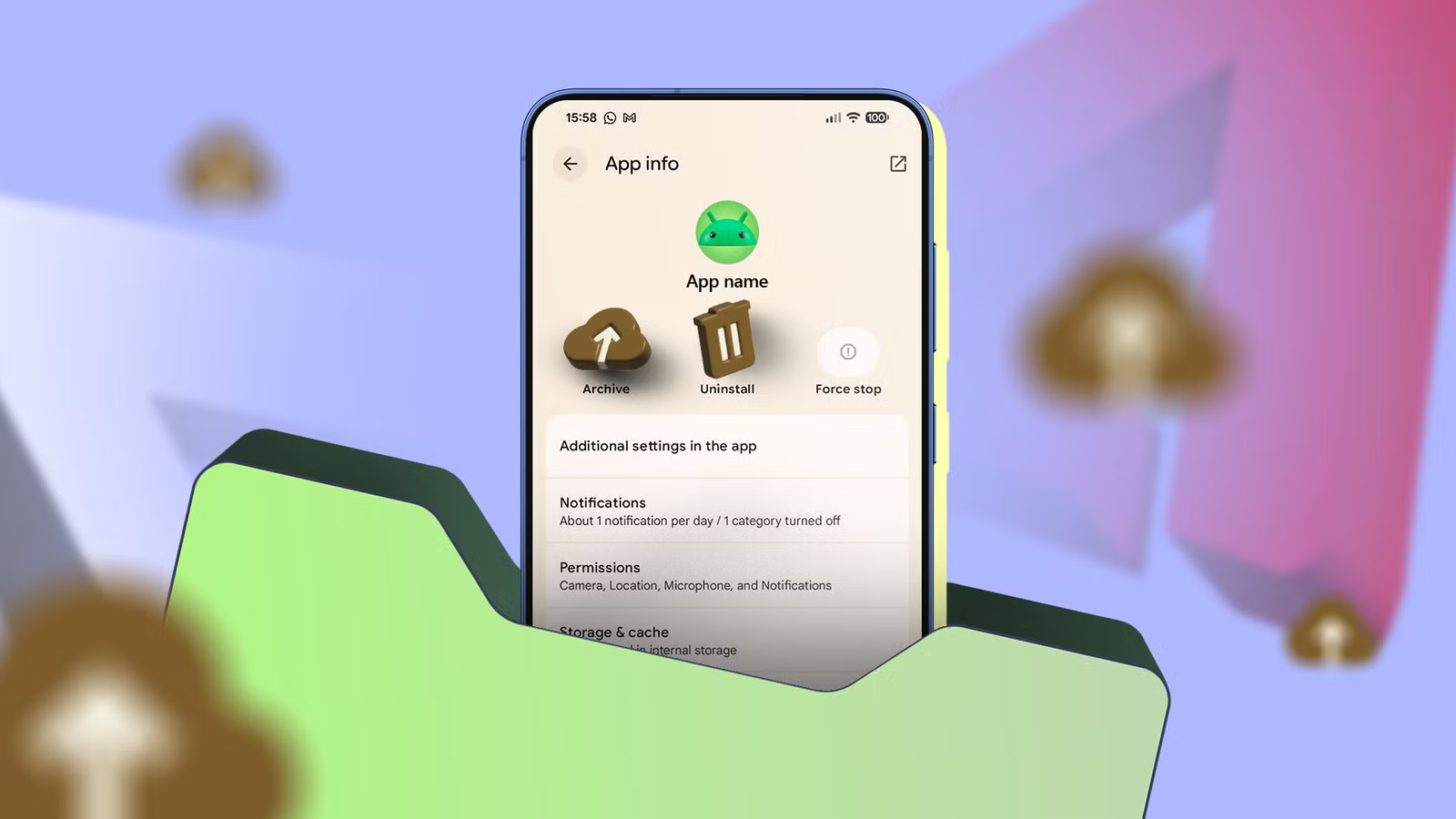
Per archiviare un’app, tieni premuta l’icona dell’app e tocca Informazioni sull’app. IL Archivio l’opzione si trova accanto a Disinstallare pulsante sui dispositivi con Android 15 o versioni successive.
Anche le app archiviate rimangono nel cassetto delle app del telefono a tempo indeterminato, sebbene appaiano disattivate con una piccola icona a forma di nuvola.
Non riduce il disordine, ma preferisco questo approccio perché non ho bisogno di aprire il Play Store e cercare l’app quando ne ho bisogno.
La maggior parte delle app può essere archiviata, con alcune rare eccezioni. Ma poiché devi aprire il menu Informazioni app, è facile trascurarlo rispetto alla disinstallazione dalla schermata principale.
Il ripristino di un’app archiviata è indolore
Basta un solo tocco

Per ripristinare un’app basta un tocco, con l’APK scaricato in background e una barra di avanzamento in tempo reale che indica quanto tempo aspetterai.
Con un file APK da 400 MB e una connessione Wi-Fi decente, il processo di estrazione dall’archivio ha richiesto meno di mezzo minuto. Dal mio punto di vista, è stato solo leggermente più complicato rispetto all’utilizzo di un’app che avevo già sul telefono.
Il vero vantaggio arriva quando apri un’app archiviata che successivamente ripristini. Poiché il telefono non elimina i dati associati all’app, posso riprendere da dove avevo interrotto.
Dopo aver ripristinato un’app, non è necessario accedere nuovamente ai miei account o seguire il flusso di approvazione delle autorizzazioni. L’archiviazione preserva anche il tuo Android preferenze della categoria di notificala cui configurazione può richiedere diversi minuti dopo la reinstallazione.
Come utilizzo l’archiviazione delle app e perché dovresti farlo anche tu
Puoi anche archiviare automaticamente le app

Archivio tutte le mie app per la casa intelligente, come Philips Hue, poiché posso utilizzare Google Home per un controllo consolidato. Ma quando devo associare una nuova luce, posso temporaneamente rimuoverla dall’archivio.
Lo stesso vale per molte app fedeltà, che utilizzo solo quando sono in viaggio.
Ad esempio, ho bisogno dell’app Marriott per la funzionalità della chiave digitale, ma solo una volta ogni pochi mesi circa. Potrei bandirlo Lo spazio privato di Androidma ciò non libera le risorse dell’app.
Se reinstallassi l’app invece di archiviarla, l’accesso potrebbe richiedere diversi minuti. E se l’app si affida agli SMS per l’autenticazione a due fattori, il roaming internazionale può ritardare ulteriormente il processo.
Nel complesso, ho più di una dozzina di app archiviate sul mio telefono. Ma potrei andare oltre e recuperare spazio di archiviazione con l’archiviazione automatica delle app. Questa funzione non è abilitata per impostazione predefinita, ma puoi trovarla in Gioca al negozio > Impostazioni > Generale > Archivia automaticamente le app.
Con la funzione abilitata, il telefono archivia automaticamente le app utilizzate raramente quando la memoria del dispositivo è in esaurimento. Sul mio Pixel 8 Pro da 128 GB, accade abbastanza spesso da attivare l’archiviazione automatica, ma non sono un fan di non poter controllare quali app rimangono inattive.
Non c’è alcun aspetto negativo pratico nell’archiviazione delle app
Che tu sia alle prese con uno spazio di archiviazione limitato come me o semplicemente desideri meno app che sfruttano le risorse del tuo telefono in background, potresti prendere in considerazione l’archiviazione delle app inutilizzate.
L’unica eccezione che farei è abilitare l’archiviazione automatica delle app se hai un piano dati limitato, poiché può essere fastidioso se hai urgentemente bisogno di un’app che il telefono ha deciso di archiviare in background. Mi sono imbattuto in quella situazione un numero imbarazzante di volte prima di disabilitarlo.