
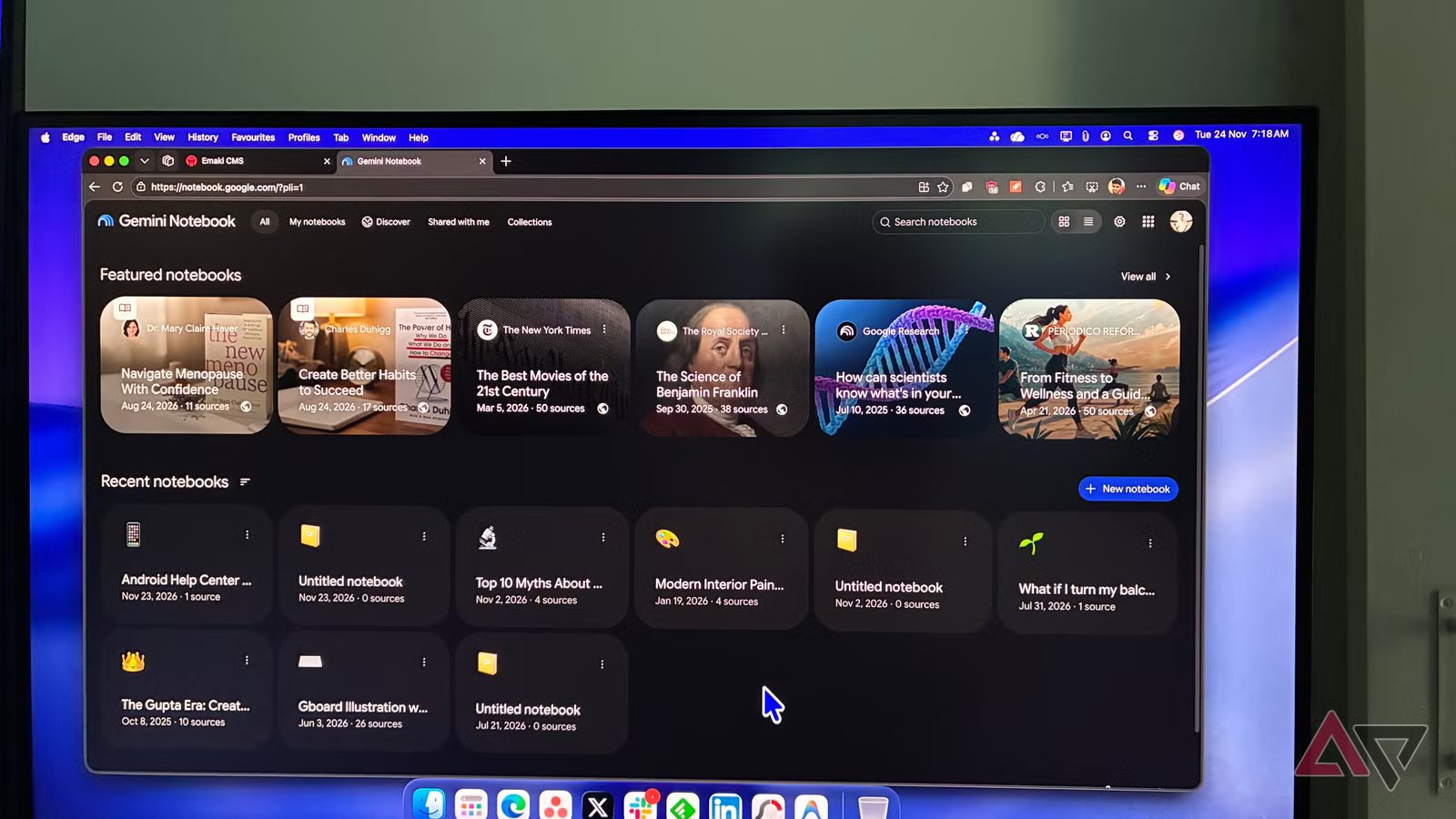
Ho letto diverse storie online su come Google Gemini Notebook ha cambiato i flussi di lavoro degli utenti. Mi ha motivato a provarlo e da allora non mi sono più guardato indietro.
Sono cambiate molte cose dalla prima volta che l’ho provato. Anche se non mi piace tutto ciò che Google ha aggiunto dal lancio, l’azienda ha continuato a introdurre funzionalità utili su Gemini Notebook, rendendolo complessivamente migliore.
Tuttavia, molte di queste funzionalità hanno perso il loro fascino nel tempo e non ne ho più bisogno nel mio flusso di lavoro. Ma sono certo che non smetterò mai di utilizzare l’ultimo costruttore di siti Web di Gemini Notebook.
Non è affatto perfetto, ma è abbastanza capace da diventare una componente essenziale nella mia quotidianità Flusso di lavoro del taccuino Gemini. Potevo vedermi usarlo in quasi tutti i miei progetti subito dopo aver costruito il mio primo sito web.
Tuttavia, sono più orgoglioso ed entusiasta di quello che ho creato di recente: un Centro assistenza Android con Gemini Notebook, ed ecco come è andata.
Come ho creato il mio Centro assistenza Android con Gemini Notebook?
Non esiste un pulsante magico per questo

Il costruttore di siti Web è disponibile per tutti utilizzando il taccuino Gemini. Tuttavia, non ha un pulsante che dice esplicitamente che può creare un sito Web in pochi minuti, a differenza di funzionalità importanti come Panoramica audio e Panoramica video.
Devi sapere solo due cose: aggiungere fonti e scrivere un prompt.
Dopo aver aperto Gemini Notebook, ho aggiunto la pagina della Guida di Android, alcuni articoli utili da siti Web affidabili e altro ancora Video di YouTube come fonti. Questo passaggio è importante perché Gemini Notebook mostrerà solo ciò che aggiungi come fonti.
Successivamente, ho scritto un messaggio. Non era niente di complicato; Ho scritto solo “creami un sito” nella casella di chat in basso. Ci sono voluti pochi minuti per creare un sito web completamente funzionale e interattivo.
Tuttavia, non ci vuole lo stesso tempo per tutti. Se aggiungi un breve elenco di fonti, ci vorrà meno tempo per creare il sito web. Per contestualizzare, ci sono voluti circa 5 minuti per creare un sito web basato su 10 fonti che ho aggiunto.
Il Centro assistenza Android ha solo sei fonti e ci sono voluti solo un paio di minuti per creare il sito web.
Ho creato 10 siti web utilizzando lo stesso suggerimento e il modo in cui organizzavano le informazioni era impressionante. Se vuoi creare da zero un sito Web pratico, puoi trarre ispirazione da come lo fa Gemini Notebook.
Gemini Notebook non crea siti Web fantasiosi e mi piace così
Dovrebbe informare piuttosto che intrattenere
Adoro l’aspetto semplice dei siti web. Questo non perché lo preferisco sempre, ma perché un sito web dall’aspetto semplice consente agli utenti di consumare le informazioni molto più velocemente.
Mi piacerebbe credere che questo non sia un caso. Ci sono anche alcuni gravi svantaggi nella creazione di siti Web con effetti complicati. Per prima cosa, ci vorrà più tempo.
Gemini Notebook si concentra invece sulla leggibilità. Il costruttore del sito mi ha persino fornito un interruttore in modalità oscura quando creavo siti Web durante la notte.
Anche se adoro l’attenzione ai dettagli, un piccolo miglioramento che mi piacerebbe vedere è che il passaggio alla modalità oscura sia permanente indipendentemente da quando creo o utilizzo i siti.
Non ho altre lamentele sull’accessibilità. Ha tutto il necessario per raggiungere rapidamente la pagina o l’informazione a cui desideri accedere.
Il sito web del Centro assistenza Android dispone di diversi filtri che mi aiutano a trovare i problemi esatti e le relative soluzioni in pochi secondi. Naturalmente, i siti Web dispongono anche di pulsanti, collegamenti e interruttori per un accesso rapido.
Il Centro assistenza mostra anche i “Casi di escalation comuni” per ciascuna delle principali marche di telefoni Android, tra cui Google, Samsung, Motorola e Xiaomi. Se possiedi un telefono di uno di questi marchi, puoi sapere immediatamente se il tuo problema attuale è diffuso.
È anche la mia guida Android, che elenca le caratteristiche importanti e le relative funzionalità, insieme alle cose da fare e da non fare.
Questi sono tutti disponibili su un sito Web a pagina singola, quindi non aspettarti che apra una pagina in una nuova scheda quando fai clic su un collegamento. Questi collegamenti in realtà non aprono altri siti Web; sono solo scorciatoie per segmenti importanti della pagina corrente.
Questo non è male, poiché posso rimanere nella scheda corrente per l’intera sessione web. È ancora meglio per gli utenti con un laptop che non ha una buona durata della batteria.
Questa è la mia mini enciclopedia Android
Il costruttore del sito in Gemini Notebook utilizza le informazioni fornite e non effettua alcuna ricerca per conto proprio. Naturalmente, il mio sito web del Centro assistenza Android non ha Tutto le informazioni relative ad Android, i suoi problemi e le relative soluzioni.
Ma la chiamo ancora una mini enciclopedia perché le fonti che ho aggiunto sono abbastanza complete da darti soluzioni comuni problemi su Android.
Prima di cercare online una soluzione a uno specifico problema Android sul mio telefono, non dimentico mai di controllare il sito Web del Centro assistenza creato da Gemini Notebook.