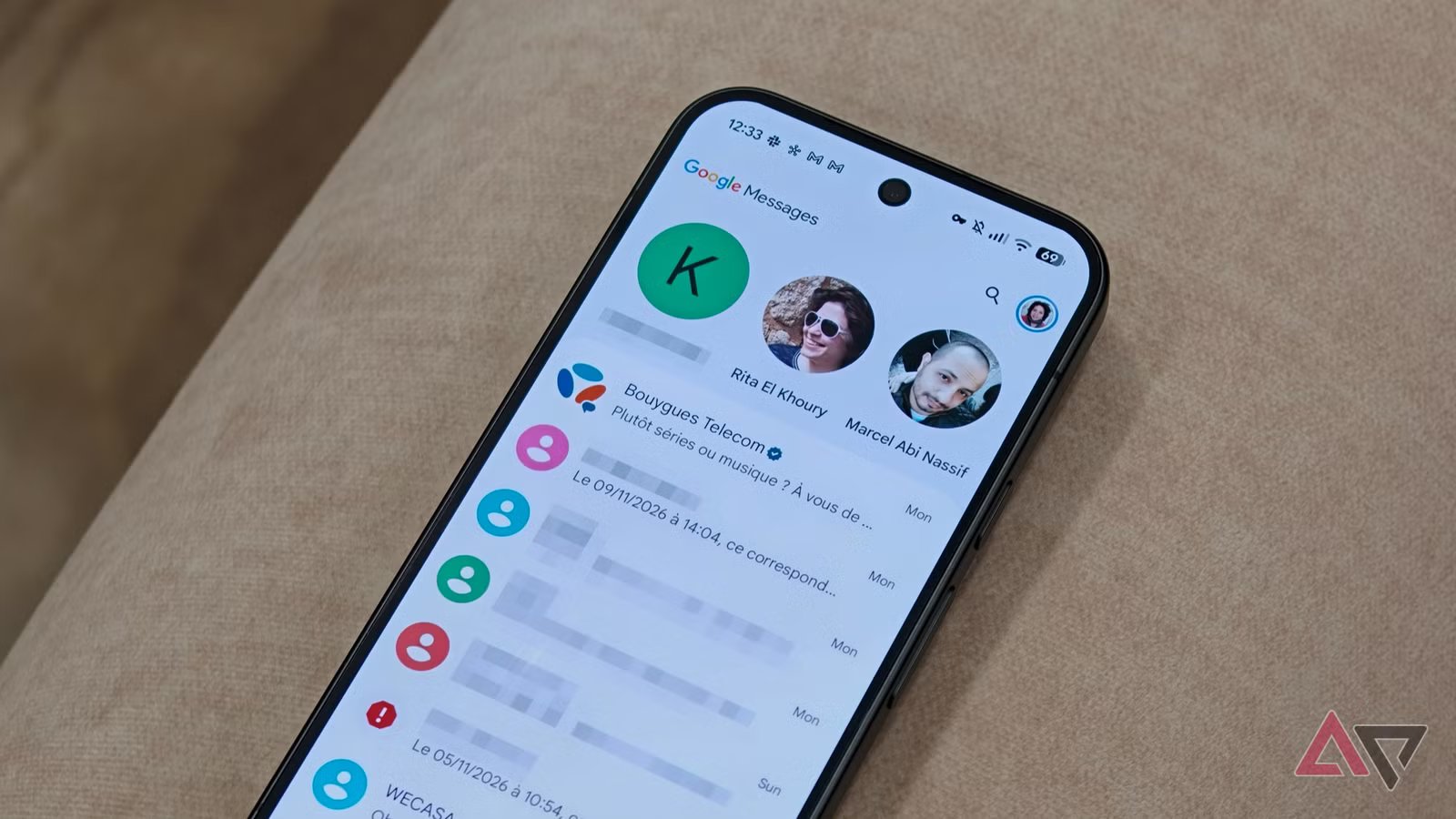
Google Messaggi sembra semplice quanto un’app di messaggistica può ottenere.
Sì, RCS ti consente di inviare immagini di alta qualità e offre la crittografia end-to-end, ma queste sono piuttosto semplici per gli standard odierni.
Dietro quell’interfaccia apparentemente semplice, però, ci sono molte funzionalità utili come Effetti dello schermotemi, condivisione della posizione, scorciatoia di Google Keep e altro ancora.
Mi ero perso la maggior parte di questi semplicemente perché non mi ero mai preso la briga di esplorare l’app.
Rendi i testi più espressivi con gli effetti schermo
Mandare SMS non deve essere noioso


Google Messaggi ha una funzione chiamata Effetti schermo che riproduce animazioni a schermo intero quando invii o ricevi frasi specifiche.
Ad esempio, se invii a qualcuno un messaggio “Buon compleanno” o “Ti amo”, vedrai effetti come coriandoli e palloncini. La stessa animazione viene riprodotta anche sul telefono del destinatario quando apre il messaggio.
C’è un lungo elenco di frasi che possono innescare questi effetti visivi, come “Congratulazioni”, “Buon Natale”, “Buona Pasqua”, “Sogni d’oro” e così via.
Questi effetti funzionano automaticamente, quindi non è necessario fare nulla in più. L’unico requisito è che tu utilizzare le chat RCS. Se invii un semplice SMS, gli effetti schermo non funzioneranno.
Condividi Conserva le note direttamente dalla schermata della chat
Niente più liste della spesa copia-incolla


Google Messaggi ha recentemente aggiunto un’integrazione Keep. Inserisce un collegamento Keep nelle tue chat, così puoi inviare note senza uscire dalla chat.
Tutto quello che devi fare è toccare il icona più all’interno di qualsiasi chat, seleziona Tieni appuntie scegli la nota che desideri inviare. Puoi anche creare una nuova nota e inviarla da qui.
L’altra persona potrà quindi vedere e collaborare alla tua nota direttamente dalla chat. E sì, funziona anche per i testi di gruppo.
La grande vittoria qui è la collaborazione senza soluzione di continuità. Ad esempio, se voglio condividere la lista della spesa con il mio partner, posso inviarle la lista che ho in Keep senza uscire dalla chat.
È altrettanto utile per pianificare un viaggio o una festa e tenere un elenco di cose da fare in una chat di gruppo.
Condividi la tua posizione senza cambiare app
Un’app in meno con cui destreggiarsi

In genere, condividere la tua posizione significa utilizzare Google Maps o un’app come WhatsApp. Ma ciò non è necessario se utilizzi già Google Messaggi.
Tocca il icona più all’interno di qualsiasi chat, scegli Posizione in tempo realee puoi condividere la tua posizione in tempo reale con l’altra persona tramite Google Find Hub.
Ti consente anche di specificare per quanto tempo rimane attiva la condivisione della posizione, ad esempio un’ora, un giorno intero o finché non la disattivi manualmente.
Lo uso principalmente per le cose ovvie, come far sapere a qualcuno che sto andando a incontrarlo o dare un avviso al mio partner su dove mi trovo quando sono in ritardo.
Non è niente di rivoluzionario, ovviamente, ma averlo direttamente all’interno di Google Messaggi significa che non devo cambiare app solo per condividere la mia posizione.
Personalizza le tue chat con temi
Le tue chat meritano un po’ di personalità


Google Messaggi offre da tempo la possibilità di cambiare i colori dei fumetti della chat, ma ora ci sono anche temi.
Tocca il icona a tre punti all’interno di una conversazione e scegli Tema della chat. Vedrai alcuni sfondi di Google, ma puoi anche utilizzare un’immagine dalla galleria.
È un ottimo modo per rendere ogni chat un po’ diversa. Se salti costantemente tra una mezza dozzina di chat come me, troverai sicuramente utile la differenza visiva.
Qualsiasi tema di chat che applichi è visibile solo a te e non all’altra persona. È leggermente diverso da come funzionano i temi della chat su app come Instagram, dove entrambe le persone vedono lo stesso tema.
Porta le tue chat sul tuo PC
Non è necessario toccare il telefono mentre lavori

Google Messaggi è disponibile anche sul Web, proprio come WhatsApp e Messenger. Essendo una persona che lavora al PC tutto il giorno, lo considero il mio preferito.
Tutto quello che devi fare è andare a Google Messaggi per il Webaccedi con lo stesso account Google che utilizzi sul telefono e accoppia i due dispositivi. In questo modo tutte le tue chat verranno trasferite sul tuo PC.
Potrai quindi inviare e ricevere messaggi di testo e no, non è necessario che il tuo telefono si trovi nelle vicinanze o sulla stessa rete.
Tutta la sincronizzazione avviene tramite Internet. E, cosa interessante, Google Messaggi per il Web funziona su telefoni e tablet, quindi puoi utilizzarlo anche lì.
Google Messaggi è molto più divertente
Questi sono solo alcuni dei miei preferiti, ma c’è molto altro nascosto lì dentro.
Magic Compose, ad esempio, è utile se non ti dispiace scrivere risposte e riscrivere i tuoi testi con l’intelligenza artificiale. Le nuvolette di chat sono utili se vuoi fare più cose contemporaneamente.
Le bolle mantengono le tue conversazioni fluttuanti su altre app. Ci sono anche gesti come pizzicare per ingrandire il testo.
Quindi sì, Google Messaggi offre molto di più di quanto lascia intendere.