Sembra che Google si sia finalmente svegliato e abbia aggiunto una funzionalità Google Foto che utilizzo da quasi mezzo decennio sul mio OnePlus 9 Pro.
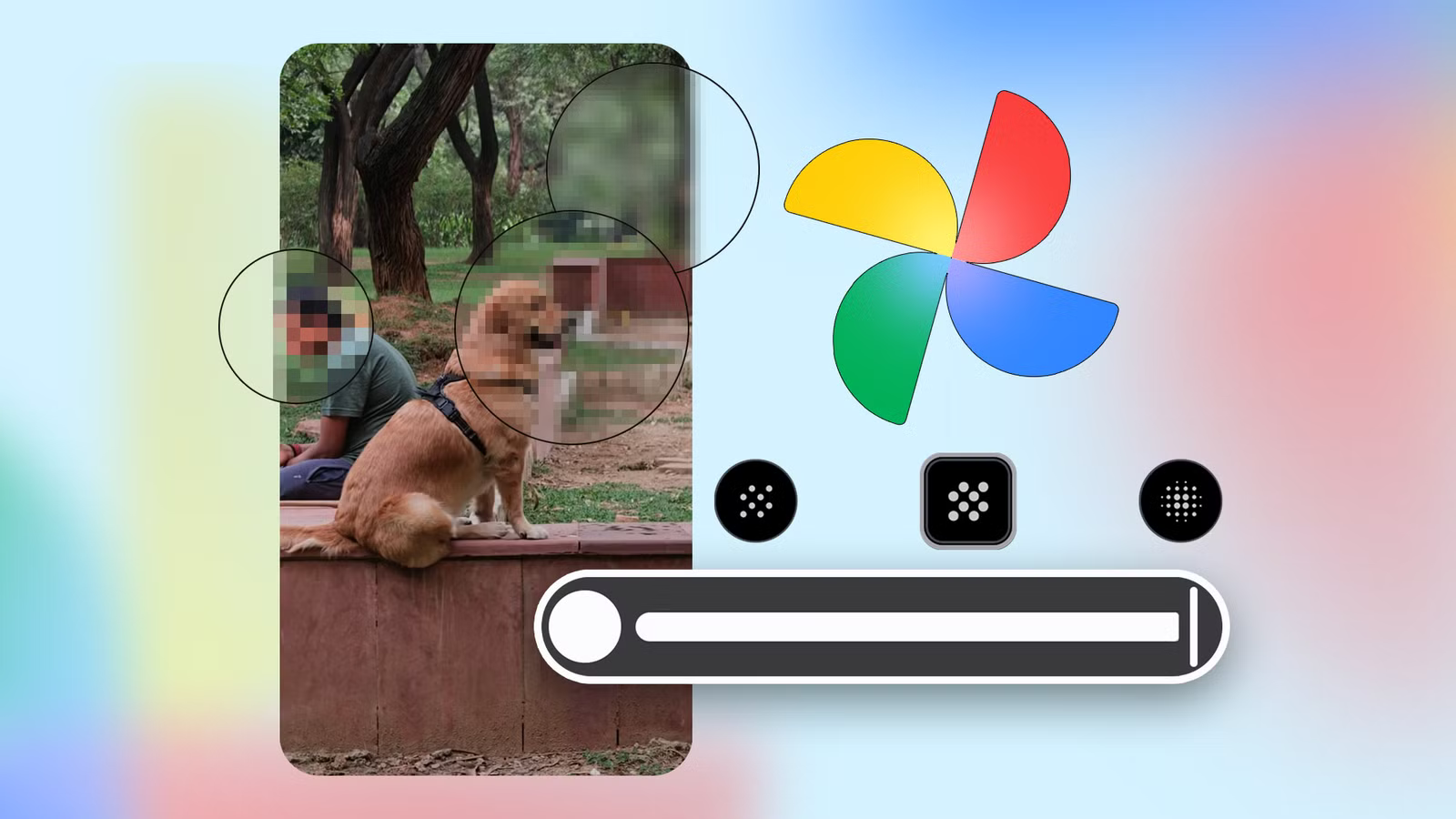
Google Foto ha lanciato un nuovo strumento di markup che ti consente di sfocare o pixelare i dettagli sensibili nelle immagini.
Mentre le compagnie telefoniche OEM hanno offerto questa funzionalità per un po’, Google Foto ha finalmente raggiunto il livello.
Una caratteristica interessante che abbiamo sempre desiderato
Il nuovo strumento di redazione in Google Foto è una delle funzionalità più utili che ho utilizzato sul mio OnePlus 9 Pro.
Ora che la funzionalità è stata estesa a Google Foto, tutti i dispositivi che possiedo, incluso il mio Xiaomi Pad 7, possono trarne vantaggio.
Lo strumento Redact Markup per Google Foto è attualmente disponibile solo su Android. Non esiste una sequenza temporale confermata per i dispositivi iOS.
La funzione è un ottimo strumento per nascondere materiale sensibile da screenshot e immagini prima di condividerli con qualcun altro.
Quando provo nuovi telefoni, mi manca questa funzionalità e spesso devo fare affidamento su app di terze parti per eseguire l’operazione se uno strumento di redazione non è supportato in modo nativo.
Ciò è particolarmente vero per i dispositivi Pixel poiché l’app Google Foto è anche l’app della Galleria predefinita.
Senza un’app di terze parti, dovrei utilizzare lo strumento di markup e scarabocchiare sulle informazioni sensibili.
Ma ora che il la funzionalità è stata estesa a Google Fotomi rende la vita facile.
Se ti stai chiedendo perché questa piccola funzionalità è importante, pensa a tutte le volte in cui hai condiviso screenshot di app bancarie, carte d’imbarco o immagini di automobili o case.
Finirai per mostrare dati personali come la targa della tua auto, l’indirizzo o le coordinate bancarie a sconosciuti che possono trarne vantaggio.
Con il nuovo strumento di redazione di Google Foto, non devo più preoccuparmi di questo problema.
Ora che questa funzionalità è disponibile per tutti i telefoni Android, ho smesso di fare affidamento su app di terze parti. Ha liberato spazio di archiviazione sul mio telefono ed è intuitivo da usare.
Devo dire che lo strumento di redazione sembra molto più raffinato di alcune delle app che ho utilizzato.
Lo uso di più quando condivido foto su storie di Instagram che mostrano il mio bambino. Voglio condividere quei ricordi con i miei amici, ma non voglio nemmeno condividere le immagini dei volti con le società di social media.
È abbastanza semplice, davvero
Se hai già utilizzato la funzione Markup in Google Foto, ti sentirai come a casa. La funzione funziona su tutte le immagini, comprese quelle nella tua libreria.
Questa nuova funzionalità è disponibile accanto all’icona della penna utilizzata per scarabocchiare in precedenza. Funziona in modo molto simile alla funzione Redact di OnePlus.
Se ti stai chiedendo dove puoi trovare questa funzionalità, procedi nel seguente modo:
-
Aprire Google Foto e seleziona la foto o lo screenshot che desideri modificare.
-
Tocca il Modificare interruttore trovato in basso.
-
Seleziona il Markup opzione.
-
Tocca il Penna redatta icona.
-
Scegli il tuo stile preferito (Mosaico/Luce mosaico/Sfocatura) e regola lo spessore in base all’immagine.
-
Fai scorrere il dito sulle aree sensibili che desideri oscurare.
-
Tocca il segno di spunta applicare.
-
Scegliere Salva come copia (consigliato) per preservare l’immagine originale in Google Foto.
-
Condividi la versione redatta.
Puoi scegliere tra tre stili di oscuramento: sfocatura, luce a mosaico e mosaico. Lo stile di sfocatura applica una sfocatura gaussiana all’area toccata.
Mosaic e Mosaic Light aggiungono rispettivamente blocchi di pixel piccoli e più grossolani. Preferisco il tipo di redazione Mosaic perché è un po’ più sicuro.
Non ho prove empiriche, ma ho sempre preferito questo stile. Lo strumento di redazione dispone anche di un cursore dello spessore che consente di controllare la dimensione del pennello.
Questo è lo strumento più utile poiché puoi regolare le dimensioni della redazione in base al file immagine che stai modificando in Google Foto.
Ad esempio, quando modifico un volto, utilizzo un pennello più spesso perché è più veloce, mentre quando modifico un testo, perfeziono le dimensioni del pennello in modo che il resto del testo importante nell’immagine rimanga visibile.
Dipende dalla superficie che stai redigendo e suggerisco di utilizzare ogni volta lo strumento Spessore.
Non preoccuparti troppo per questo. Puoi annullare o ripetere la redazione se non sei soddisfatto del risultato o hai commesso un errore.
Se non vedi l’icona della penna oscura, l’implementazione non è stata attivata per il tuo account poiché è ancora in corso. Assicurati che Google Foto sia aggiornato tramite il Play Store.
Quando la funzione è disponibile in Google Foto, ti consiglio di testarla con un’immagine precedente per prenderne la mano. Ti consiglio inoltre di salvare l’immagine con le revisioni come copia in modo da avere ancora accesso all’originale.
Nonostante La funzione di oscuramento di Google Foto è arrivato tardi alla festa, consentire agli utenti di sfocare e oscurare le informazioni sensibili dalle immagini è ancora cruciale.
Non dobbiamo più fare affidamento su app di terze parti che potrebbero tracciare o raccogliere dati di telemetria per nascondere informazioni sensibili.
È l’aggiornamento più significativo di Google Foto da anni e non è mai troppo tardi quando si tratta di preservare la privacy.